Os usuários podem ser externos (servidores/colaboradores dos órgãos jurisdicionados) e internos (servidores/colaboradores do TCE-GO).
Usuários Internos:
Jurisdicionados:
Usuários TCE-GO:
Usuários Jurisdicionado:
Tela 01
|
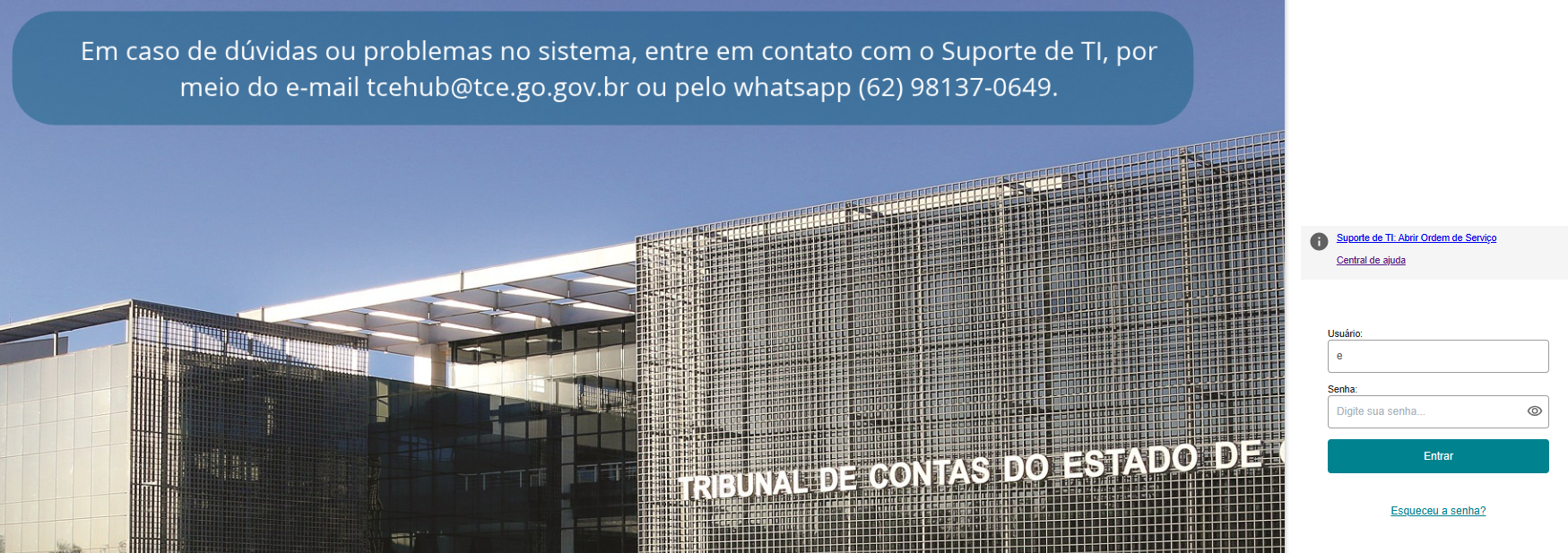 |
| Elemento | Tipo | Obrigatório | Valores Possíveis | Valor Padrão | Observação |
| Suporte de TI: Abrir Ordem de Serviço | Link | Não | URL de abertura de chamado | | Direciona o usuário para o sistema de suporte técnico e abertura de chamados. |
| Central de ajuda | Link | Não | URL da Central de Ajuda | | Oferece acesso a manuais, FAQs e orientações de uso do sistema. |
| Usuário | Campo de Texto (Input) | Sim | Texto livre (CPF, matrícula ou identificação de usuário) | Vazio | Campo para inserção da credencial de identificação no sistema. |
| Senha | Campo de Senha (Password Input) | Sim | Caracteres alfanuméricos e especiais mascarados | Vazio | Campo para inserção da senha de acesso corporativa ou do jurisdicionado. |
| Entrar | Botão (Button) | Sim | Ação de submissão do formulário | | Botão principal para validar as credenciais e efetuar o login no sistema. |
| Esqueceu a senha? | Link | Não | URL de recuperação de senha | | Permite iniciar o fluxo de redefinição ou recuperação de senha caso o usuário tenha perdido o acesso. |
TELA 02
| Elemento | Tipo | Obrigatório | Valores Possíveis | Valor Padrão | Observação |
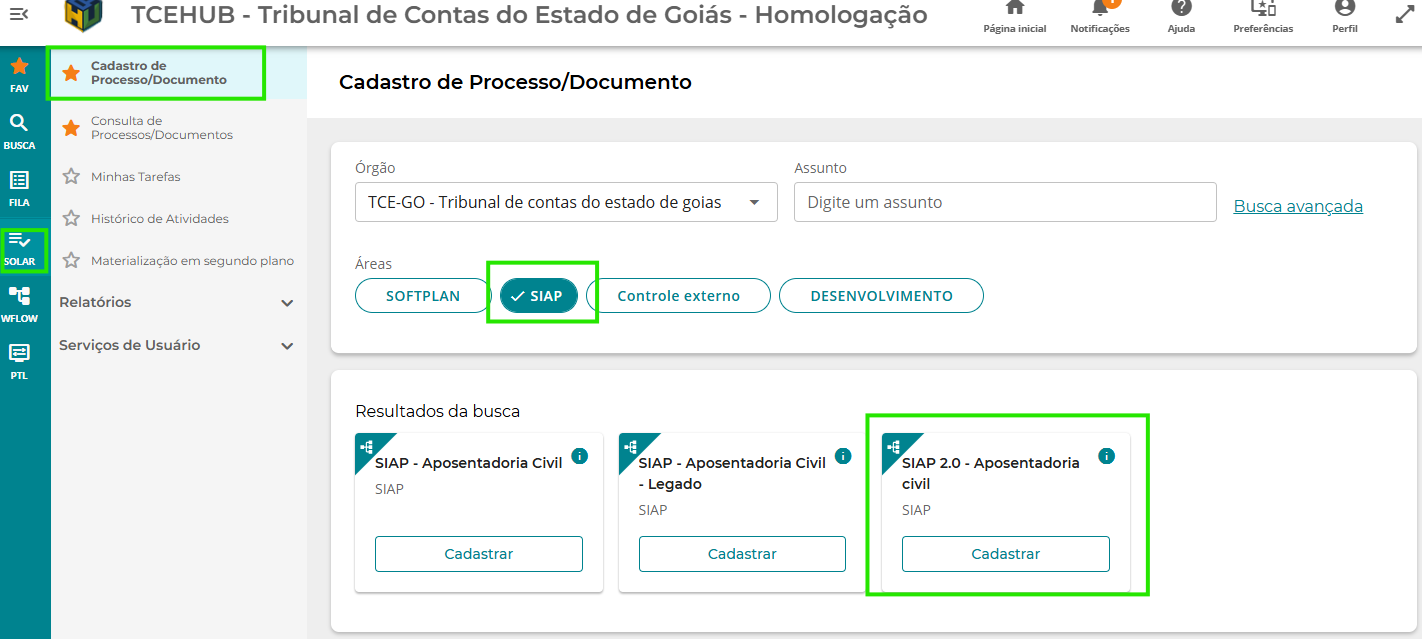
| Órgão | Lista Suspensa (Select) | Sim | Órgãos jurisdicionados cadastrados (ex: TCE-GO, GOINFRA-4361, SEDUC-2400, ECONOMIA-1700) | Órgao associado no sistema ao usuário como padrão. | Seleciona o órgão de origem responsável pela autuação do processo ou documento. |
| Assunto | Campo de Texto (Input) | Não | Texto livre para busca e seleção de assunto | | Permite digitar termos para filtrar e selecionar o assunto correspondente ao processo. |
| Busca avançada | Link / Botão | Não | | | Abre opções estendidas de filtragem e busca para assuntos e tipificações complexas. |
| Filtros por Área | Botões de Seleção (Tags) | Não | SIAP, Controle externo e outros | Desmarcados | Filtra os tipos de processos e cadastros disponíveis de acordo com a área institucional selecionada. |
| Botão Cadastrar (nos cards) | Botão | Sim | Ação de iniciar o cadastro do tipo de processo (ex: SIAP 2.0 - Aposentadoria civil, Prestação de Contas) | | |
TELA 03
|
 |
| Elemento | Tipo | Obrigatório | Valores Possíveis | Valor Padrão | Observação |
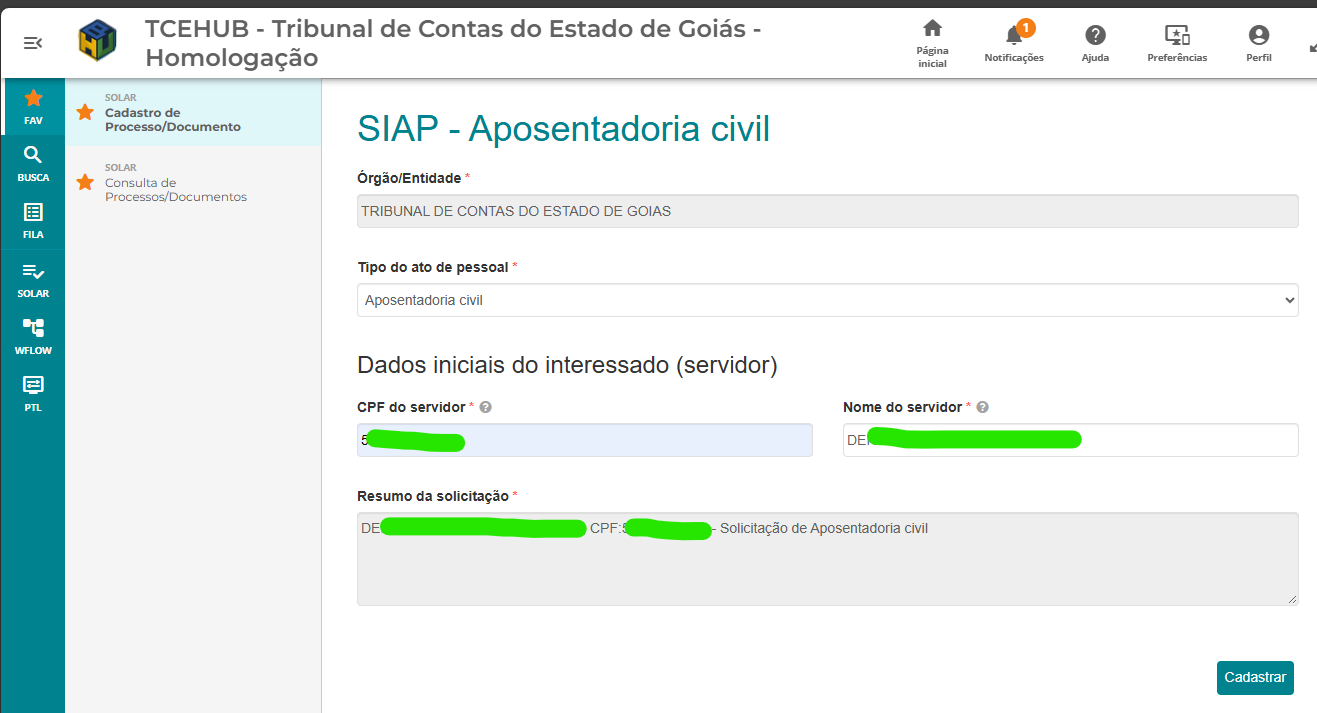
| Órgão/Entidade | Campo de texto (Fixo/Somente Leitura) | Sim | Carregado pelo sistema | Carregado automaticamente por API que busca o órgão padrão do usuário logado. | Campo desabilitado para edição manual nesta etapa. |
| Tipo do ato de pessoal | Menu Seleção (Dropdown) | Sim | Aposentadoria Civil | Aposentadoria Civil | Define a categoria do ato de pessoal a ser autuado. |
| CPF do servidor | Campo de texto (Máscara CPF) | Sim | Formato de CPF válido (000.000.000-00) | | Possui ícone de ajuda/informação ao lado do campo. |
| Nome do servidor | Campo de texto | Sim | Texto livre / Nome completo | Preenchido conforme o caso (ex.: JOÃO NOME COMPLETO) | Possui ícone de ajuda/informação ao lado do campo. |
| Resumo da solicitação | Área de texto (Textarea) | Sim | Texto descritivo gerado ou editável | Preenchido automaticamente concatenando Nome, CPF e Tipo do Ato | Consolida as informações principais para identificação rápida do processo. |
| Cadastrar | Botão de Ação | N/A | Submeter | N/A | Localizado no canto inferior direito; submete os dados preenchidos para efetuar o cadastro. |
Tela 04
|
 |
| Elemento | Tipo | Obrigatório | Valores Possíveis | Valor Padrão | Observação |
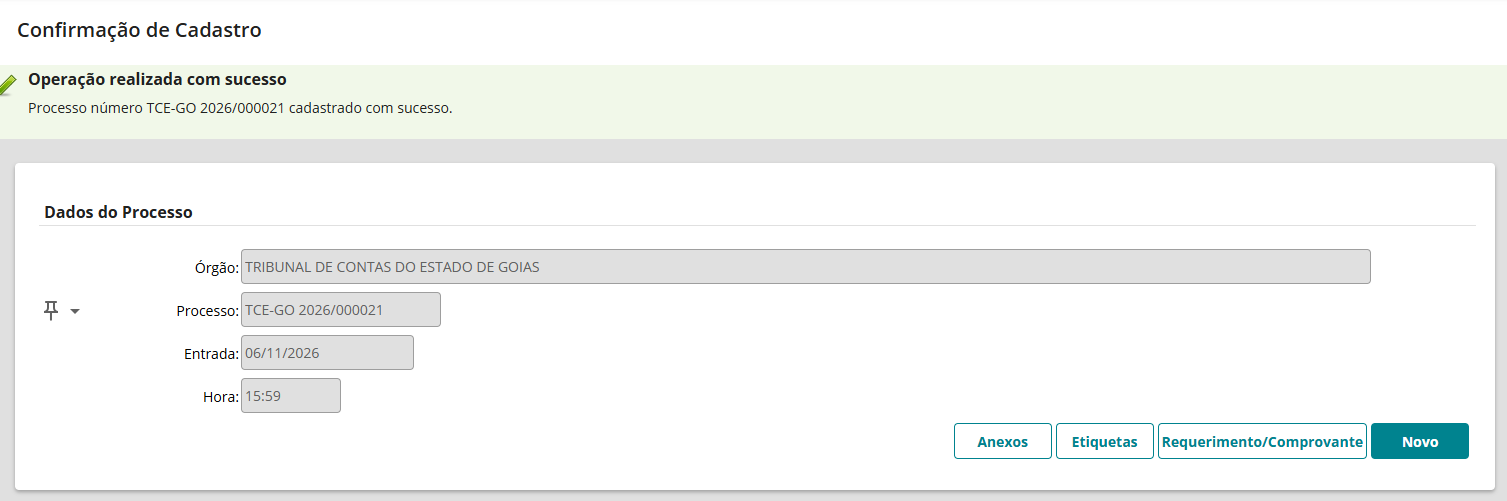
| Confirmação de Cadastro | Título (H1/H2) | | Texto estático | “Confirmação de Cadastro” | Cabeçalho principal da seção. |
| Mensagem de Sucesso | Alerta / Banner | | Texto dinâmico com o número do processo | | Exibe o ícone de sucesso e a confirmação com o número gerado. |
| Dados do Processo | Subtítulo / Seção | | Texto estático | “Dados do Processo” | Agrupador dos campos informativos do processo. |
| Órgão | Campo de texto (Output) | Não (Desabilitado) | Nome do órgão cadastrado | Orão do usuário logado | Campo de leitura (read-only/disabled). |
| Processo | Campo de texto (Output) | Não (Desabilitado) | Número do processo (formato: TCE-GO YYYY/NNNNNN) | | Possui ícone de fixação (pin) ao lado esquerdo. Campo de leitura. |
| Entrada | Campo de texto (Output) | Não (Desabilitado) | Data no formato DD/MM/AAAA | | Campo de leitura informando a data de recebimento/cadastro. |
| Hora | Campo de texto (Output) | Não (Desabilitado) | Hora no formato HH:MM | | Campo de leitura informando a hora exata do registro. |
| Anexos | Botão | | Interativo (Ação de clique) | | Abre a interface de gerenciamento/visualização de documentos anexos. |
| Etiquetas | Botão | | Interativo (Ação de clique) | | Permite gerenciar ou aplicar etiquetas ao processo. |
| Requerimento/Comprovante | Botão | | Interativo (Ação de clique) | | Gera ou abre o comprovante/requerimento do cadastro. |
| Novo | Botão (Destaque) | | Interativo (Ação de clique) | | Botão de ação primária (verde) para iniciar o cadastro de um novo processo. |
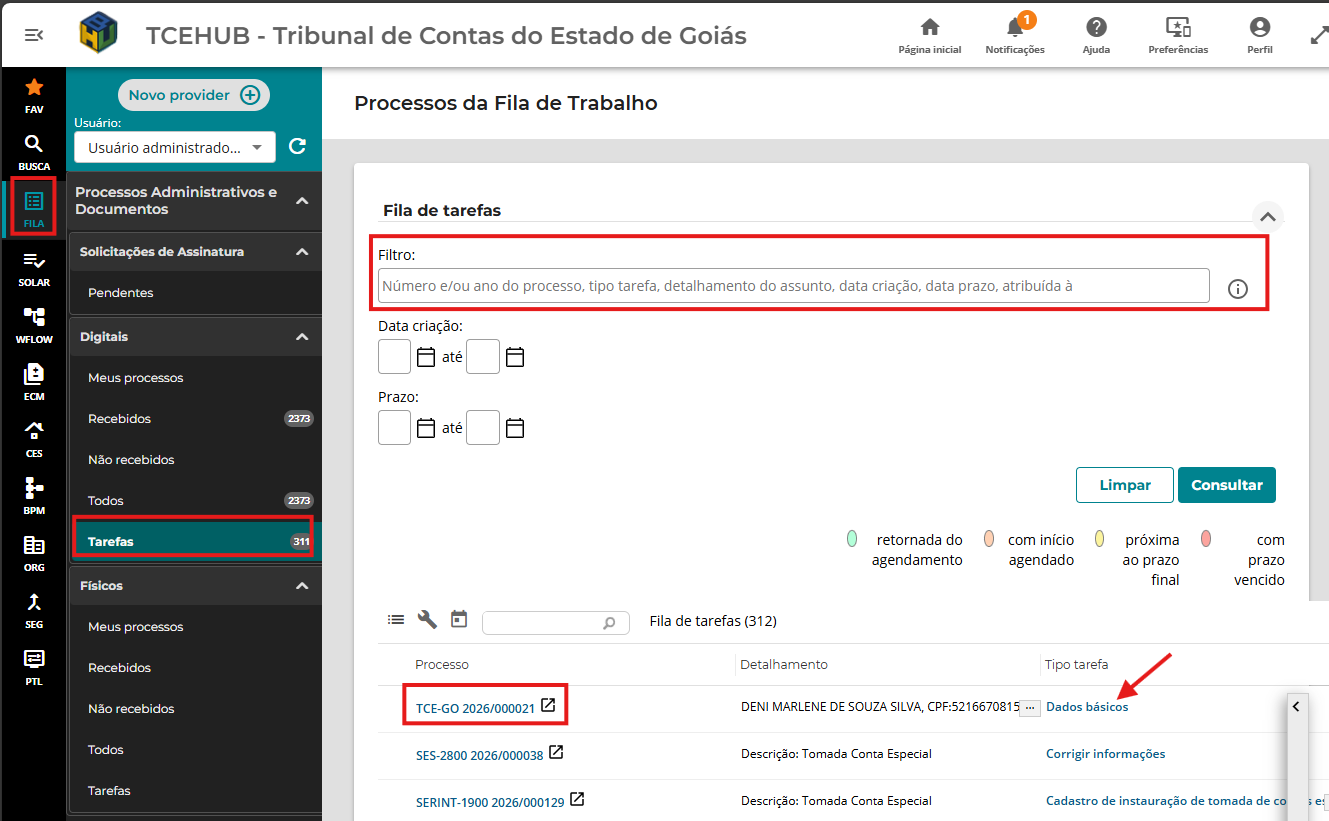
Tela 05
|
 |
| Elemento | Tipo | Obrigatório | Valores Possíveis | Valor Padrão | Observação |
Digitais | Menu sanfonado / Seção | Não | Meus processos (Recebidos, Não recebidos, Todos), Tarefas | Expandido | Exibe a contagem e atalhos para processos exclusivamente digitais. |
Todos | Botão / Atalho | Não | Link dinâmico com contagem | | Exibe o total geral de processos digitais (ex: 311). |
Tarefas | Botão / Atalho | Não | Link dinâmico com contagem | | Exibe a lista de tarefas associadas aos processos digitais da fila. |
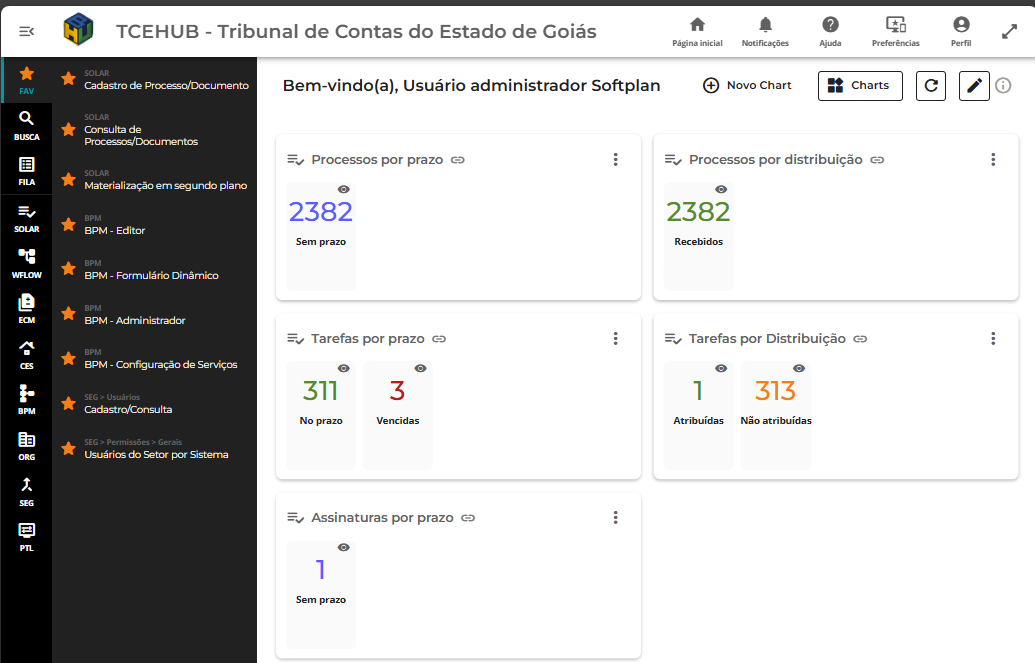
| Tela 06 |
 |
| Passo | Ação | Regra | Tela |
| 01 | Usuário acessa a página de login do sistema TCEHUB. | | Tela 01 |
| 02 | Sistema exibe a tela de autenticação contendo os campos de identificação. | | Tela 01 |
| 03 | Usuário preenche o campo Usuário e Senha de rede ou credencial interna. | RN01 | Tela 01 |
| 04 | Usuário clica no botão Entrar para validar as informações. | | Tela 01 |
| 05 | Sistema autentica as credenciais informadas e redireciona o usuário para o painel principal do sistema. | RN02 | Tela 06 |
| Passo | Ação | Regra | Tela |
| 01 | Logado no sistema, o usuário clica no menu lateral na opção SOLAR e, em seguida, seleciona Cadastro de Processo/Documento. | | Tela 01 |
| 02 | Sistema exibe a interface de cadastro contendo o formulário correspondente ao tipo de processo selecionado. | | Tela 02 |
| 03 | Usuário preenche os campos obrigatórios na seção Informações sobre o interessado (servidor), preenchendo o CPF do servidor, o Nome do servidor e o Resumo da solicitação e clica em Cadastrar. | | Tela 03 |
| 06 | Sistema valida o cadastro do processo, registra a solicitação na base de dados e exibe a mensagem de confirmação correspondente. | | Tela 04 |
Fluxo 03 - Acessando a tarefa relacionada ao processo cadastrado
| Passo | Ação | Regra | Tela |
| 01 | Usuário acessa o sistema TCEHUB e visualiza o painel principal. | | Tela 06 |
| 02 | Sistema carrega a interface principal com os módulos disponíveis no menu lateral esquerdo. | | Tela 06 |
| 03 | Usuário clica no módulo FILA DE TRABALHO no menu lateral esquerdo. | | Tela 05 |
| 04 | Sistema exibe o painel de processos da Fila de Trabalho juntamente com os filtros na lateral direita. | | Tela 05 |
| 05 | Usuário digita ou localiza o número do processo (Ex:TCE-GO 2026/000021) na barra de pesquisa da listagem de processos. | RN03 | Tela 05 |
| 06 | Sistema atualiza a listagem da Fila de Tarefas exibindo o registro correspondente ao processo pesquisado. | | Tela 05 |
| 07 | Usuário localiza a linha referente ao processo TCE-GO 2026/000021 e identifica a coluna Tipo tarefa. | RN04 | Tela 05 |
| 08 | Sistema apresenta a informação indicando o tipo de tarefa associada (ex: Dados básicos). | | Tela 05 |
| Regra | Descrição |
| RN01 | As credenciais informadas estar associadas à conta interna do usuário na base do TCE-GO. Esta conta interna está associada com a senha de rede. |
| RN02 | Os usuários externos devem possuir conta interna na base do TCE-GO. |
| RN03 | Usuário deve possuir perfil de acesso válido e credenciais ativas na plataforma TCEHUB. |
| RN03 | A busca pelo número do processo (TCE-GO 2026/000021) filtra diretamente os registros exibidos na Fila de Tarefas. |
| RN04 | A coluna Tipo tarefa identifica a etapa atual em que o processo se encontra dentro do fluxo de tramitação. |
Voltar em SIAP 2.0 - Aposentadoria civil