ER_006 - Questionário da avaliação
Descrição
Esta especificação detalha a avaliação de maturidade, que permite ao representante do ente federativo responder a questões de um formulário. O processo é dividido em macroprocessos e as respostas são revisadas e aprovadas por um tribunal responsável. O sistema suporta anexos para cada questão, com a possibilidade de torná-los obrigatórios dependendo da resposta selecionada. O tribunal, após a finalização da avaliação, valida o documento, podendo aprová-lo ou reprová-lo.
Atores
Representante da Ente federativo:
- Pode executar os fluxos: 01, 02 e 03.
Tribunal Responsável
- Pode executar o fluxo: 04 e 05.
Telas
Tela 01

| Elemento | Tipo | Obrigatório | Valores Possíveis | Valor Padrão | Observação | |
|---|---|---|---|---|---|---|
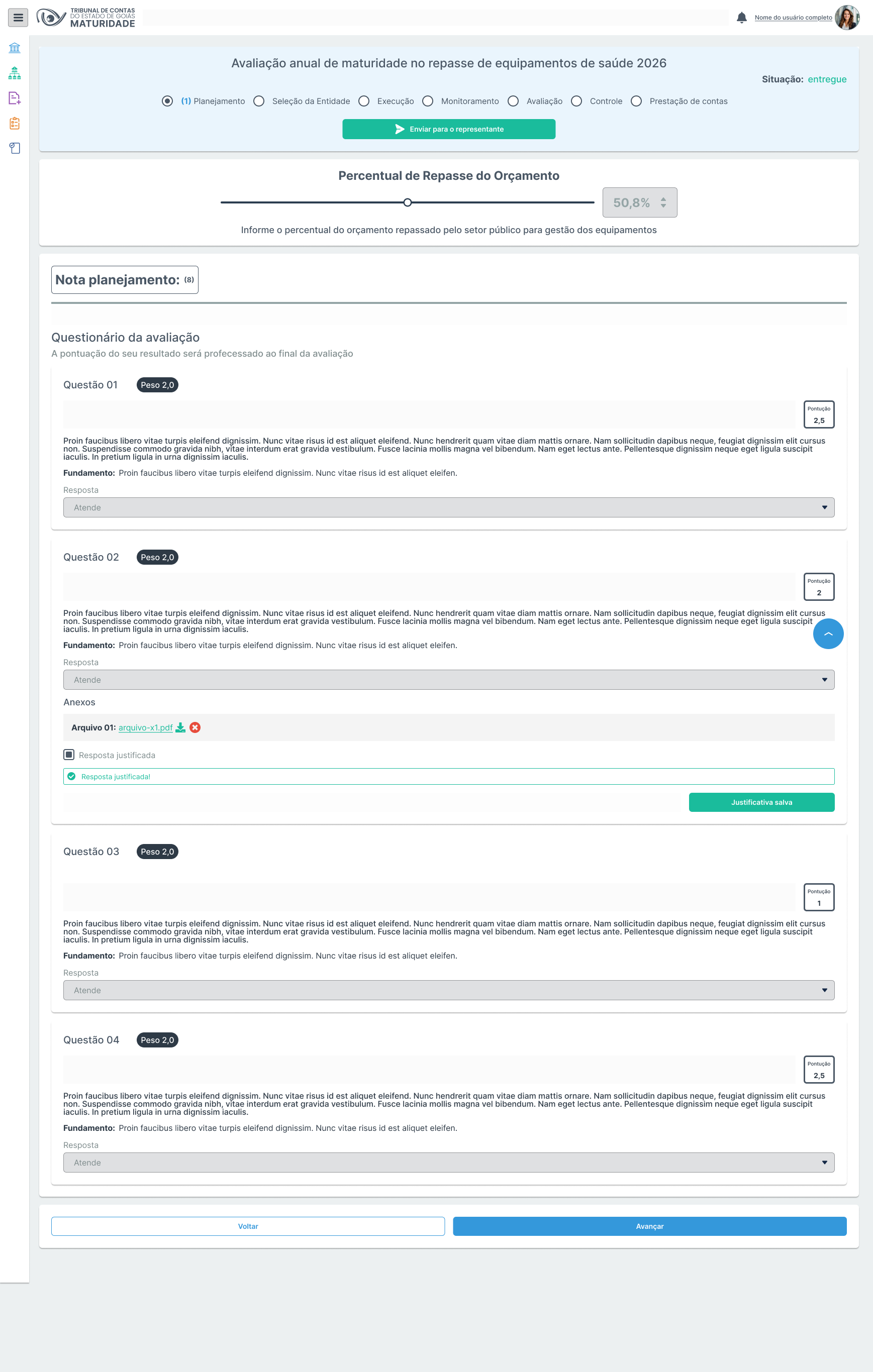
| Situação da Avaliação | Alfanumérico | Exibe o status atual (ex: “Iniciada”, “Entegue“,”Com pendência”, “Correção realizada”). | ||||
| Macroprocessos da Avaliação | Abas | Abas para navegar entre as etapas. | ||||
| Percentual de Repasse do Orçamento (Slider) | Controle de entrada | Sim | Sim | 0% a 100%. | Permite ao usuário arrastar o slider para definir visualmente o percentual de repasse do orçamento destinado ao setor público para gestão de equipamentos. | |
| Percentual de Repasse do Orçamento (Numérico) | Campo de entrada | Sim | Sim | Valores entre 0 e 100. | Exibe e permite editar manualmente o percentual de repasse (ex.: 50,8%), sincronizado com o slider. | |
| Questões | Lista | Cada questão inclui o texto, peso, pontuação, fundamento, resposta e seção de anexos. | ||||
| Resposta | Seleção Única | Sim | Opções pré-definidas | Lista com opções de resposta pré-definidas. | ||
| Anexos | Anexo | Condicional, depende da obrigatoriedade do anexo definida para a opção de resposta selecionada em cada questão. | Extensão permitida .PDF. | Seção para arrastar, soltar ou selecionar arquivos para anexar. | ||
| Pontuação | Alfanumérico | Exibe a pontuação calculada ao entregar a avaliação. As notas devem ser calculadas apenas após enviar a avaliação. | ||||
| Rolagem automática para o topo | Botão | Volta ao topo do questionário. (No protótipo é o botão redondo e azul à direita na página). | ||||
| Mensagem de sucesso | Alfanumérico | Mensagem de sucesso exibida após selecionar uma opção de resposta na questão. | ||||
| Voltar | Botão | Permite retornar à tela inicial do sistema, partindo da primeira aba do questionário, ou navegar pelas questões anteriores. | ||||
| Avançar | Botão | Possibilita navegar para as próximas abas do questionário. |
Tela 02

| Elemento | Tipo | Obrigatório | Valores Possíveis | Valor Padrão | Observação |
|---|---|---|---|---|---|
| Enviar questionário | Botão | Possibilitar enviar questionário respondido para revisão e analise do tribunal responsável. |
Tela 03

| Elemento | Tipo | Obrigatório | Valores Possíveis | Valor Padrão | Observação |
|---|---|---|---|---|---|
| Enviar | Botão | Confirma a o envio do questionário para o tribunal resposável pela análise. | |||
| Cancelar | Botão | Cancela ação, fecha a tela de confirmação e retorna o questionário. |
Tela 04

| Elemento | Tipo | Obrigatório | Valores Possíveis | Valor Padrão | Observação |
|---|---|---|---|---|---|
| Questionário enviado | Alfanumérico | Questionário respondido e entregue (enviado). | |||
| Nota Macroprocesso | Numérico | Nota total das questões que se referem ao macroprocesso do exemplo 'Planejamento'. As notas devem ser exibidas e calculadas apenas após enviar a avaliação. | |||
| Mensagem de sucesso | Alfanumérico | Mensagem da ação realizada com sucesso. | |||
| Ver Resultado | Botão | Ao clicar, permite ao usuário visualizar e acessar os resultados finais da avaliação, exibindo pontuação, análises e conclusões do processo avaliativo. |
Tela 05

| Elemento | Tipo | Editável | Obrigatório | Valores Possíveis | Valor Padrão | Observação |
|---|---|---|---|---|---|---|
| Percentual de Repasse do Orçamento (Slider) | Controle de entrada | Não | Sim | 0% a 100%. | Permite ao usuário arrastar o slider para definir visualmente o percentual de repasse do orçamento destinado ao setor público para gestão de equipamentos. | |
| Percentual de Repasse do Orçamento (Numérico) | Campo de entrada | Não | Sim | Valores entre 0 e 100. | Exibe e permite editar manualmente o percentual de repasse (ex.: 50,8%), sincronizado com o slider. | |
| Questionário respondido | Alfanumérico | Questionário entregue pelo representante do ente federado. | ||||
| Recusar resposta | Seleção única | Sim | Possibilitar recusar a questão individualmente. | |||
| Justificativa | Alfanumérico | Sim | Condicional, apenas quando selecionada 'Recusar resposta'. | Informações a recusa do tribunal. | ||
| Justificar | Botão | Ação destinada a confirmar e registrar a recusa da questão. |
Tela 06

| Elemento | Tipo | Obrigatório | Valores Possíveis | Valor Padrão | Observação |
|---|---|---|---|---|---|
| Enviar | Botão | Confirma a o envio do questionário para que o representante do ente federado possa realizar as correções solicitadas pelo tribunal resposável. | |||
| Cancelar | Botão | Cancela ação, fecha a tela de confirmação e retorna o questionário. |
Tela 07

| Elemento | Tipo | Obrigatório | Valores Possíveis | Valor Padrão | Observação | ||
|---|---|---|---|---|---|---|---|
| Mensagem de sucesso | Alfanumérico | Mensagem da ação realizada com sucesso. | |||||
| Macroprocessos da Avaliação | Abas | Abas para navegar entre os macroprocessos do questionário. Em cada aba deve exibir a contabilização de questões recusadas. | |||||
| Percentual de Repasse do Orçamento (Slider) | Controle de entrada | Não | Sim | 0% a 100%. | Permite ao usuário arrastar o slider para definir visualmente o percentual de repasse do orçamento destinado ao setor público para gestão de equipamentos. | ||
| Percentual de Repasse do Orçamento (Numérico) | Campo de entrada | Não | Sim | Valores entre 0 e 100. | Exibe e permite editar manualmente o percentual de repasse (ex.: 50,8%), sincronizado com o slider. | ||
| Informações do resultado da análise | Alfanumérico | Informações do questionário recusado, devolvido para correção ( representante do ente federativo). | |||||
| Retornar para a lista de resultados | Link | Retorna para a lista de 'Resultado das Avaliações' (Tela inicial). |
Tela 08

| Elemento | Tipo | Editável | Obrigatório | Valores Possíveis | Valor Padrão | Observação | |
|---|---|---|---|---|---|---|---|
| Percentual de Repasse do Orçamento (Slider) | Controle de entrada | Sim | Sim | 0% a 100%. | Permite ao usuário arrastar o slider para definir visualmente o percentual de repasse do orçamento destinado ao setor público para gestão de equipamentos. | ||
| Percentual de Repasse do Orçamento (Numérico) | Campo de entrada | Sim | Sim | Valores entre 0 e 100. | Exibe e permite editar manualmente o percentual de repasse (ex.: 50,8%), sincronizado com o slider. | ||
| Questionário devolvido | Alfanumérico | Sim | Questionário devolvido pelo tribunal para correção. Apenas as questões recusadas podem ser editadas e, por isso, devem estar com pontuação pendente. | ||||
| Enviar para o tribunal | Botão | Possibilita devolver a avaliação ao tribunal responsável após a correção. | |||||
| Questão recusada | Alfanumérico | Questão recusada pelo tribunal (destacada para correção). |
Tela 09

| Elemento | Tipo | Obrigatório | Valores Possíveis | Valor Padrão | Observação |
|---|---|---|---|---|---|
| Reenviar | Botão | Confirma o reenvio (para tribunal resposável) do questionário corrigido pelo representante do ente federado. | |||
| Cancelar | Botão | Cancela ação, fecha a tela de confirmação e retorna o questionário. |
Tela 10

| Elemento | Tipo | Obrigatório | Valores Possíveis | Valor Padrão | Observação |
|---|---|---|---|---|---|
| Mensagem de sucesso | Alfanumérico | Mensagem da ação realizada com sucesso. |
Emails
Email 01
Manifestação originada da Fiscalização do Tribunal de Contas
| De | Para | Assunto | Corpo |
|---|---|---|---|
| Tribunal Responsável/Sistema | Representantes do Ente Federativo | Manifestação originada da Fiscalização do Tribunal de Contas | Prezado(a), Informamos que foi registrada uma manifestação originada da fiscalização realizada por este Tribunal de Contas, relacionada ao acompanhamento da execução da avaliação de Manutidade deste Ente Federativo. Dados da manifestação: Data do registro: [dd/mm/aaaa] Responsável pelo envio: [nome completo do usuário logado tribunal de contas] Solicitamos que a manifestação seja analisada e avaliada quanto às informações e providências pertinentes dentro do sistema. Atenciosamente, [Nome do Tribunal de Contas] |
Email 02
Devolução do Representante do Ente Federativo referente à manifestação
| De | Para | Assunto | Corpo |
|---|---|---|---|
| Representante do Ente Federativo/Sistema | Tribunal Responsável | Devolução referente à manifestação registrada no Sistema Maturidade | Prezado(a) [Nome do tribunal responsável ou setor], Encaminhamos a devolução referente à manifestação registrada no Sistema Maturidade, contendo as informações e considerações do Ente Federativo a respeito da fiscalização realizada. Dados da manifestação devolvida: Data da devolução: [dd/mm/aaaa] Responsável pelo envio: [nome completo do representante] Solicitamos o registro e a continuidade da análise dessa manifestação no âmbito do Tribunal de Contas. Atenciosamente, [Nome do Representante do Ente Federativo] |
Fluxos
Fluxo 01 - Iniciar o preenchimento do questionário
| Passo | Ação | Regra | Tela |
|---|---|---|---|
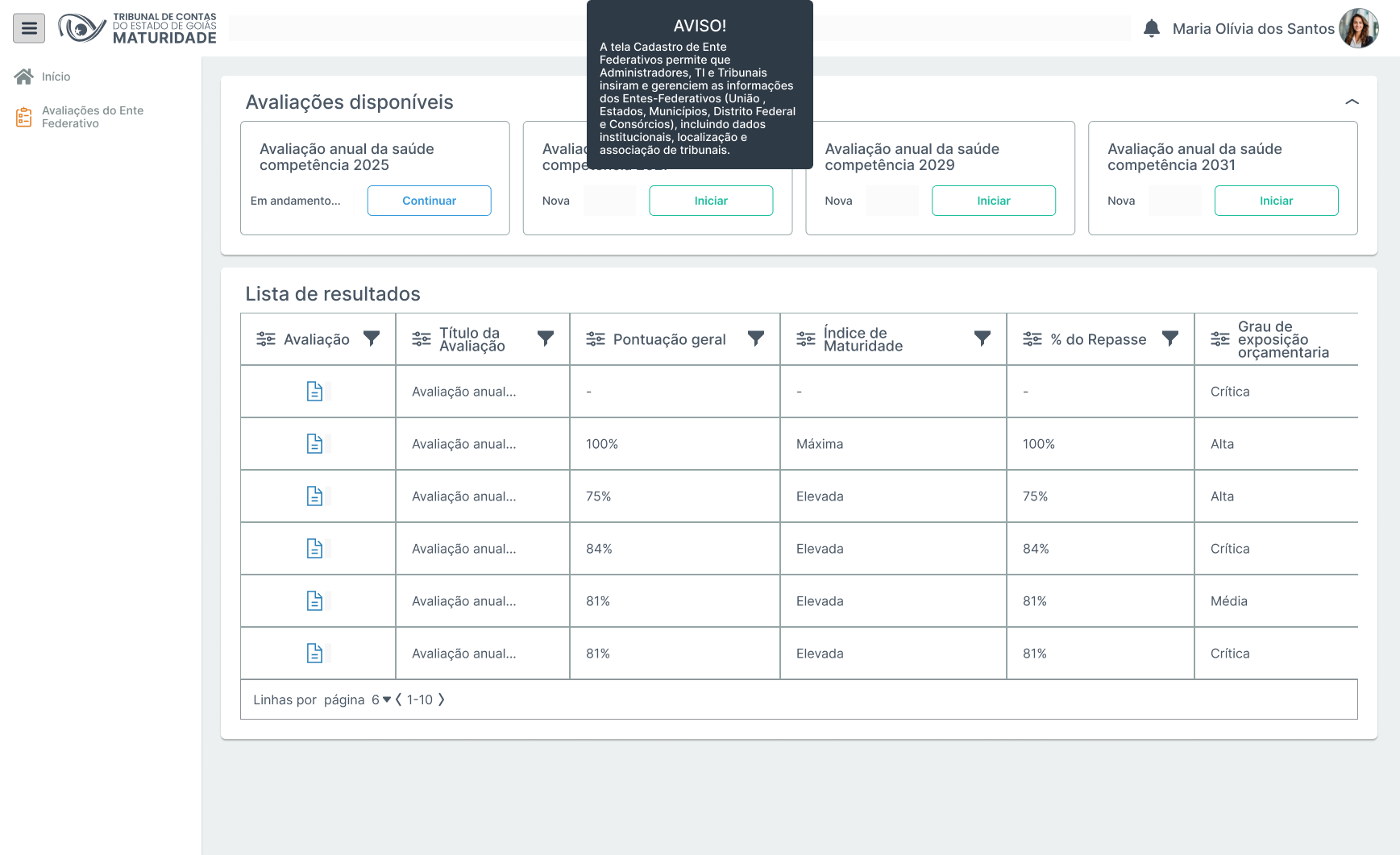
| 01 | O usuário representante do ente federado na tela inicial clicar para “Iniciar” avaliação desejada. | ||
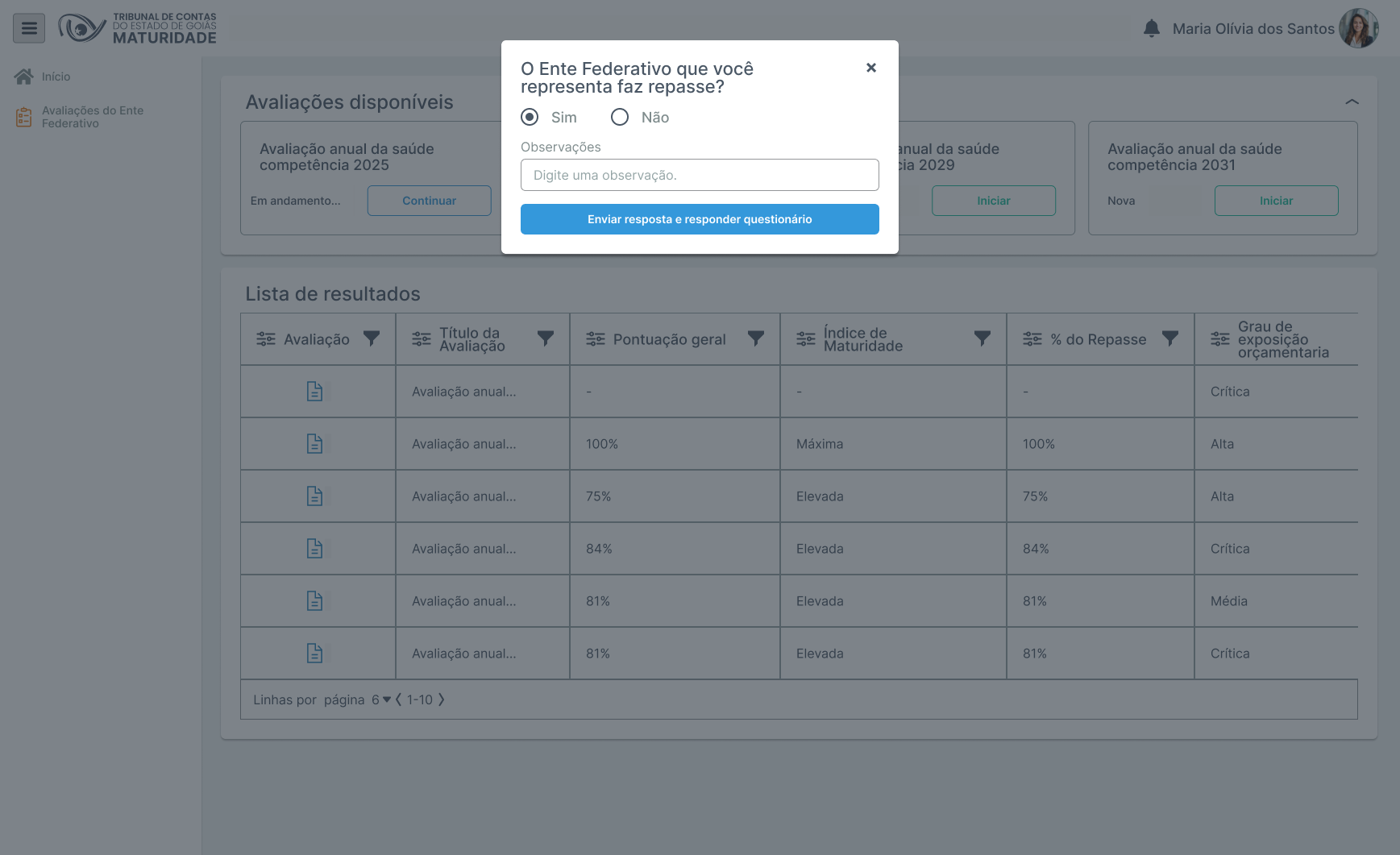
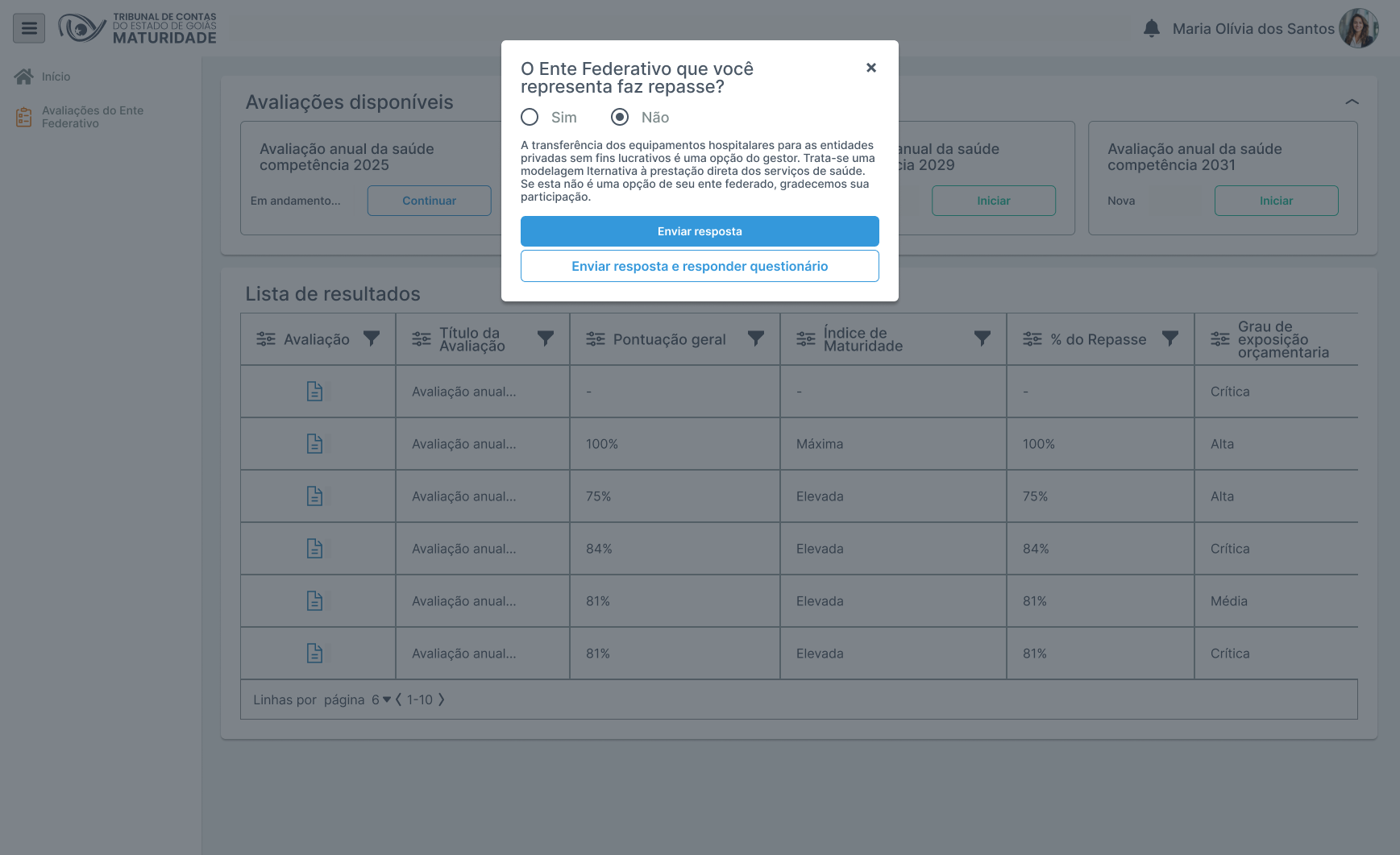
| 02 | O sistema exibe uma pergunta se o ente federado faz repasse . Se a resposta for 'Sim' , o sistema obriga que seja informado o 'Percentual de repasse' e ao prosseguir, retorna uma mensagem de sucesso e abre a avaliação. Se a resposta for 'Não' , sistema não obriga que a avaliação seja respondida. Conforme mencionado na especificação ER_002 - Telas Iniciais. | Tela 01 |
Fluxo 02 - Responder questionário
| Passo | Ação | Regra | Tela |
|---|---|---|---|
| 01 | O usuário representante do ente federativo lê a questão, seleciona uma opção no campo de 'Resposta', adiciona anexos opcionais ou obrigatórios (a depender da obrigatoriedade definida para determinadas opções de respostas da questão). | RN01, RN10 | Tela 01 |
| 02 | O sistema salva a resposta da questão, exibie mensagem de sucesso na questão. | Tela 01 |
Fluxo 03 - Enviar questionário para revisão
| Passo | Ação | Regra | Tela |
|---|---|---|---|
| 01 | O usuário representante do ente federativo responde todas as questões e na última aba do questionário clica no botão 'Enviar questionário'. Este botão fica habilitado apenas após responder todas as questões. | RN03 | Tela 02 |
| 02 | O sistema verifica se todas as questões foram respondidas e se os anexos obrigatórios foram inseridos conforme esperado. Se a verificação for bem-sucedida, exibe uma tela de confirmação do envio para revisão com duas opções 'Cancelar' e 'Enviar'. Se confirmado o envio, calcula as pontuações individuais de cada questão, o total (Σ) geral das notas por macroprocesso, altera a situação para 'Entregue', exibe uma mensagem de sucesso e disponibiza o questionário para revisão do tribunal responsável. | RN02, RN04, RN05, RN06, RN08, RN09 | Tela 03 |
Fluxo 04 - Validar questionário
| Passo | Ação | Regra | Tela |
|---|---|---|---|
| 01 | O usuário do tribunal responsável pelo ente federativo acessa a Lista de 'Resultato das avaliações' dos seus entes federativos , abre a avaliação com status 'Entregue' ou 'Com pendência'. Revisa, e se necessário recusa individualmente as questões e clica no botão 'Enviar para representante' . | Tela 05 | |
| 02 | O sistema exibe uma tela de confirmação do envio para correção com duas opções 'Cancelar' e 'Enviar'. Se confirmado, altera a situação para 'Com pendência', exibe uma mensagem de sucesso e disponibiza o questionário para correção do representante do ente federativo. Envia email 01 para os Representantes do Ente Federativo: Manifestação originada da Fiscalização do Tribunal de Contas. | RN07 | Tela 06, Tela 07 |
Fluxo 05 - Corrigir questionário recusado
| Passo | Ação | Regra | Tela |
|---|---|---|---|
| 01 | O usuário representante do ente federativo, na tela inicial acessa o questionário com status 'Com pendência', lê e corrige todas as questões recusadas, em seguida clica no botão 'Enviar para o tribunal'. | Tela 08 | |
| 02 | O sistema verifica se todas as questões foram respondidas e se os anexos obrigatórios foram inseridos conforme esperado. Se a verificação for bem-sucedida, exibe uma tela de confirmação de reenvio para análise do tribunal com duas opções 'Cancelar' e 'Reenviar'. Se confirmado o reenvio, recalcula as pontuações individuais de cada questão, o total (Σ) geral das notas por macroprocesso e o Resultado da Avaliação, altera a situação para 'Corrigido', exibe uma mensagem de sucesso e disponibiza o questionário para revisão do tribunal responsável (reinicia este fluxo novamente). Envia email 02 para o Tribunal de Contas responsável: Devolução do Representante do Ente Federativo referente à manifestação. | RN04, RN05 RN06, RN08 e RN09 | Tela 09, Tela 10 |
Fluxo 06 - Como ver resultado da Avaliação?
Os passos, ações e regras deste fluxo estão descritos na especificação ER_010 - Resultado da Avaliação, no “Fluxo 02 - Ver resultado da Avaliação”.
Regras de Negócio
| Regra | Descrição |
|---|---|
| RN01 | Para determinadas opções de resposta, o envio de anexos é obrigatório. Essa obrigatoriedade é definida no cadastro da questão. |
| RN02 | O envio da avaliação somente será permitido após o preenchimento de todas as questões e de seus anexos obrigatórios |
| RN03 | O botão 'Enviar questionário' deve ser habilitado apenas quando todo o questionário estiver respondido. |
| RN04 | Ao realizar o envio da avaliação, o sistema deve calcular a pontuação individual da questão com a seguinte fórmula: Pontuação = (Valor da Resposta * Peso da Questão). |
| RN05 | A nota do [Macroprocesso] corresponde à soma das pontuações das questões que fazem parte dele: Σ(Pontuação da questão). |
| RN06 | A Pontuação Geral corresponde à soma das notas dos macroprocessos do questionário: Σ(Nota dos macroprocessos). |
| RN07 | Quando uma questão for recusada pelo tribunal, sua pontuação deve ficar como pendente e não ser contabilizada na nota do [Macroprocesso] e da Pontuação geral. |
| RN08 | Regras para classificação do 'Nível de Maturidade' a partir da 'Pontuação geral', conforme tabela de classificação descrita na Seção 5.1 - Classificação do Nível de Maturidade |
| RN09 | Nota ponderada de aderência ao macroprocesso = pontuação do macroprocesso / somatória(pesos das questões) |
| RN10 | Na avaliação em andamento, o campo Percentual de repasse do orçamento deve mostrar o valor informado pelo representante do ente federativo, com possibilidade de edição. |