Essa é uma revisão anterior do documento!
Usuários Internos:
Para os Servidores e Analistas do TCE-GO, o login é efetuado com as credenciais corporativas de rede (login/CPF e senha cadastrada no domínio do tribunal).
Jurisdicionados:
Para os Gestores RH e Representantes dos Órgãos Públicos, o acesso é concedido mediante prévio credenciamento no sistema para que os gestores de RH possam cadastrar, consultar e enviar os processos de aposentadoria e atos de pessoal.
Para acesso deve se cadastrar no Portal de atendimento, selecionado o serviço Solicitação de Concessão de Acess, preenmcher o formulário de solicitação e enviar para aprovação.
Usuários TCE-GO:
Usuários Jurisdicionado:
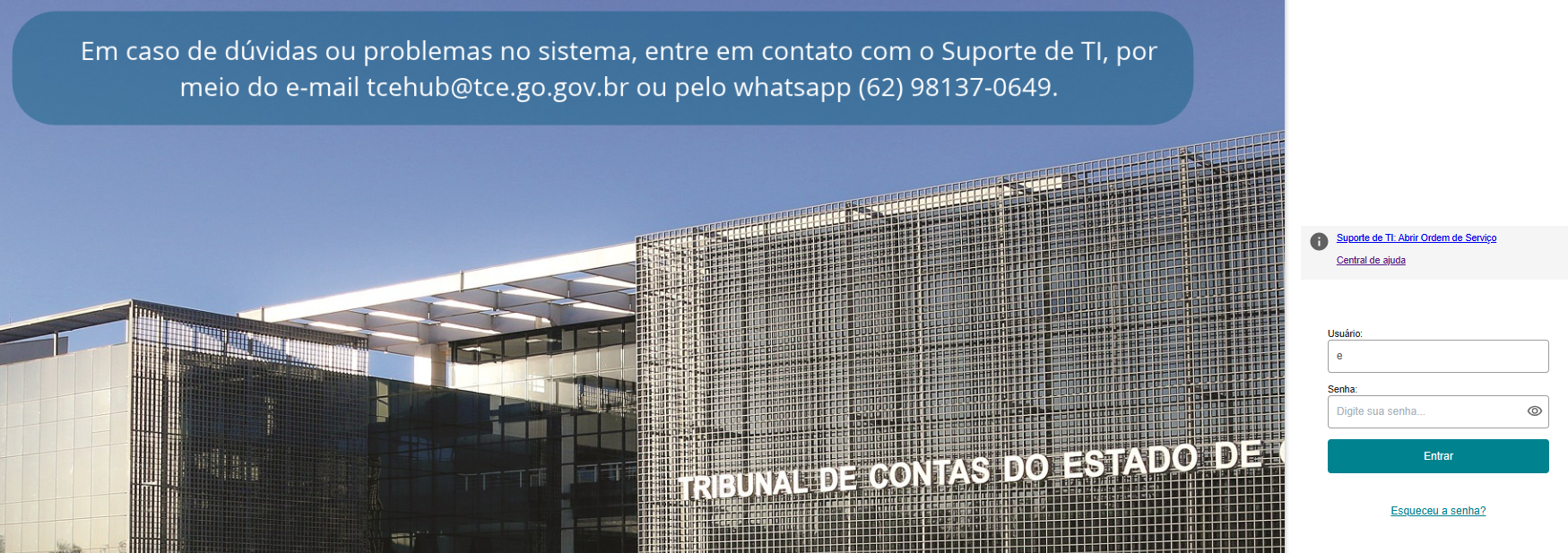
Tela 01
|
 |
| Elemento | Tipo | Obrigatório | Valores Possíveis | Valor Padrão | Observação |
| Suporte de TI: Abrir Ordem de Serviço | Link | Não | URL de abertura de chamado | N/A | Direciona o usuário para o sistema de suporte técnico e abertura de chamados. |
| Central de ajuda | Link | Não | URL da Central de Ajuda | N/A | Oferece acesso a manuais, FAQs e orientações de uso do sistema. |
| Usuário | Campo de Texto (Input) | Sim | Texto livre (CPF, matrícula ou identificação de usuário) | Vazio | Campo para inserção da credencial de identificação no sistema. |
| Senha | Campo de Senha (Password Input) | Sim | Caracteres alfanuméricos e especiais mascarados | Vazio | Campo para inserção da senha de acesso corporativa ou do jurisdicionado. |
| Entrar | Botão (Button) | Sim | Ação de submissão do formulário | N/A | Botão principal para validar as credenciais e efetuar o login no sistema. |
| Esqueceu a senha? | Link | Não | URL de recuperação de senha | N/A | Permite iniciar o fluxo de redefinição ou recuperação de senha caso o usuário tenha perdido o acesso. |
TELA 02
| Elemento | Tipo | Obrigatório | Valores Possíveis | Valor Padrão | Observação |
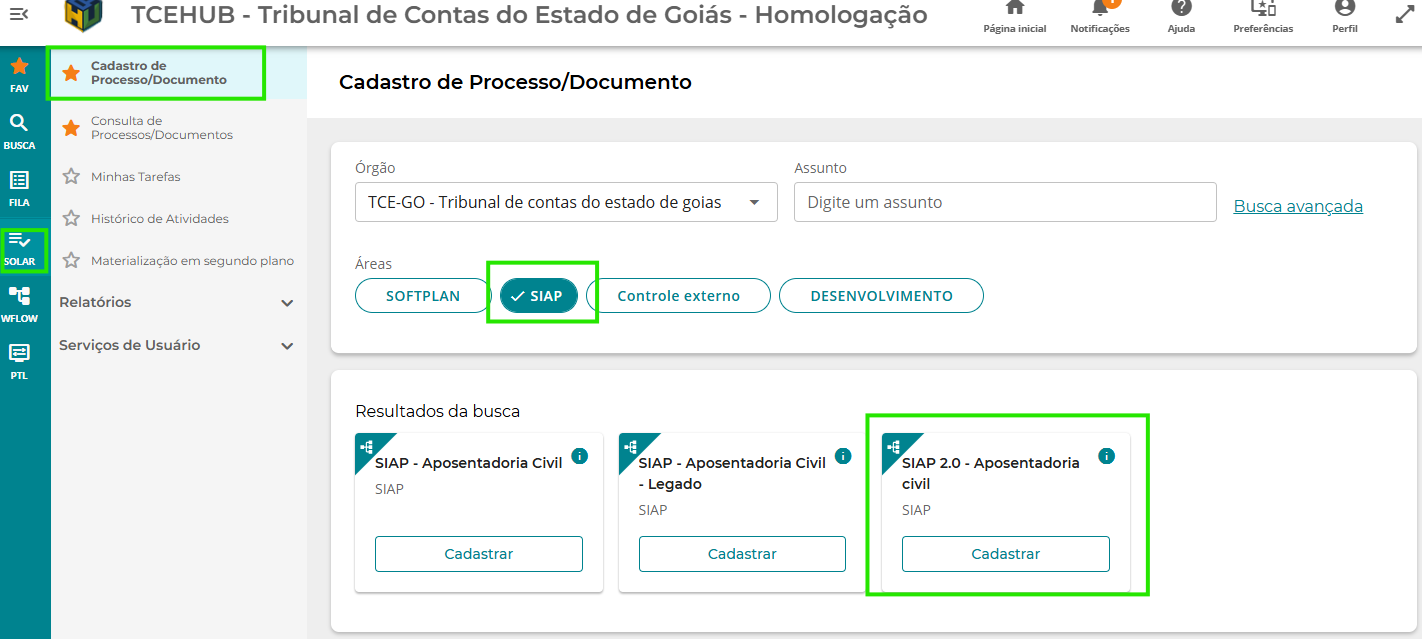
| Órgão | Lista Suspensa (Select) | Sim | Órgãos jurisdicionados cadastrados (ex: TCE-GO, GOINFRA-4361, SEDUC-2400, ECONOMIA-1700) | TCE-GO - Tribunal de contas do estado de goias | Seleciona o órgão de origem responsável pela autuação do processo ou documento. |
| Assunto | Campo de Texto (Input) | Não | Texto livre para busca e seleção de assunto | Vazio | Permite digitar termos para filtrar e selecionar o assunto correspondente ao processo. |
| Busca avançada | Link / Botão | Não | Ação de redirecionamento | N/A | Abre opções estendidas de filtragem e busca para assuntos e tipificações complexas. |
| Filtros por Área | Botões de Seleção (Tags) | Não | SOFTPLAN, SIAP, Controle externo, DESENVOLVIMENTO | Desmarcados | Filtra os tipos de processos e cadastros disponíveis de acordo com a área institucional selecionada. |
| Botão Cadastrar (nos cards) | Botão | Sim | Ação de iniciar o cadastro do tipo de processo (ex: SIAP 2.0 - Aposentadoria civil, Prestação de Contas) | N/A | Inicia o preenchimento e autuação do formulário dinâmico específico do modelo selecionado (exibido nas seções de “Meus últimos cadastros” e “Mais cadastrados”). |
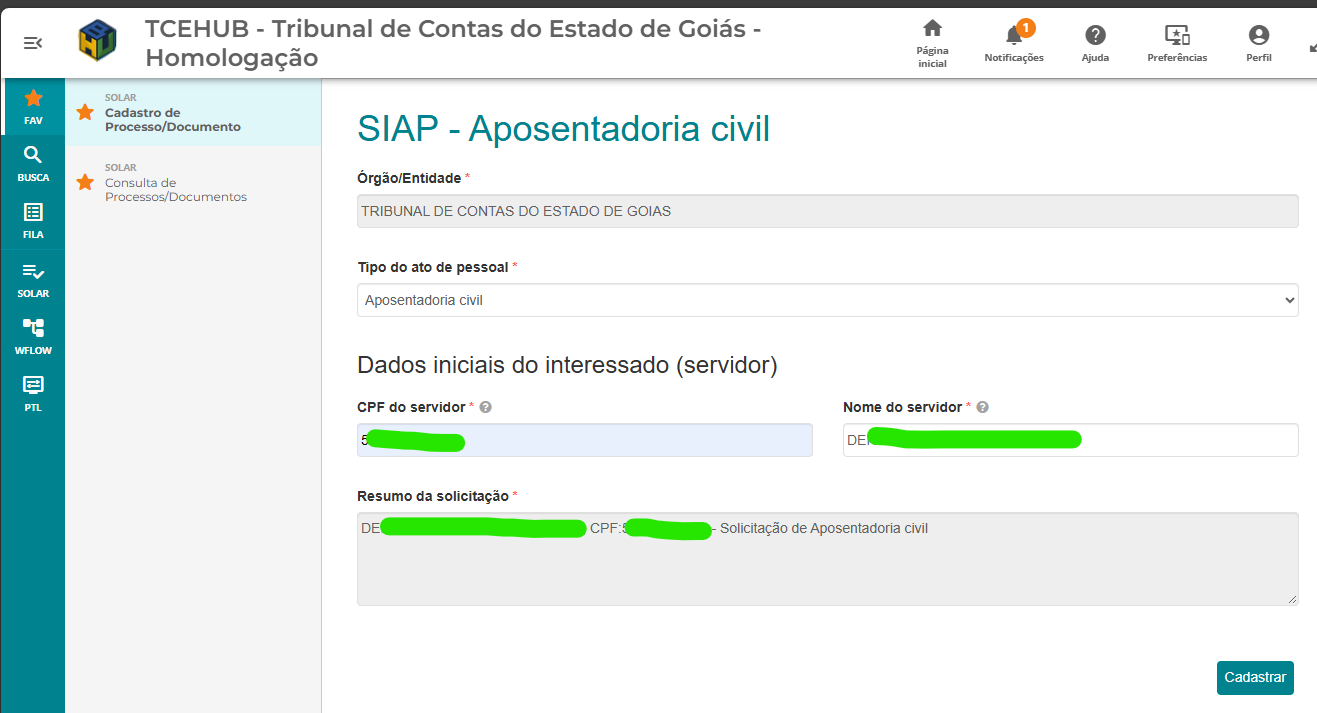
TELA 03
|
 |
| Elemento | Tipo | Obrigatório | Valores Possíveis | Valor Padrão | Observação |
| Órgão/Entidade | Campo de texto (Fixo/Somente Leitura) | Sim | Nome do Órgão/Entidade cadastrado no sistema | TRIBUNAL DE CONTAS DO ESTADO DE GOIAS | Campo desabilitado para edição manual nesta etapa. |
| Tipo do ato de pessoal | Menu Seleção (Dropdown) | Sim | Aposentadoria Civil | Aposentadoria Civil | Define a categoria do ato de pessoal a ser autuado. |
| CPF do servidor | Campo de texto (Máscara CPF) | Sim | Formato de CPF válido (000.000.000-00) | Preenchido conforme o caso (ex.: 521.667.081-53) | Possui ícone de ajuda/informação ao lado do campo. |
| Nome do servidor | Campo de texto | Sim | Texto livre / Nome completo | Preenchido conforme o caso (ex.: DENI MARLENE DE SOUZA SILVA) | Possui ícone de ajuda/informação ao lado do campo. |
| Resumo da solicitação | Área de texto (Textarea) | Sim | Texto descritivo gerado ou editável | Preenchido automaticamente concatenando Nome, CPF e Tipo do Ato | Consolida as informações principais para identificação rápida do processo. |
| Cadastrar | Botão de Ação | N/A | Submeter | N/A | Localizado no canto inferior direito; submete os dados preenchidos para efetuar o cadastro. |
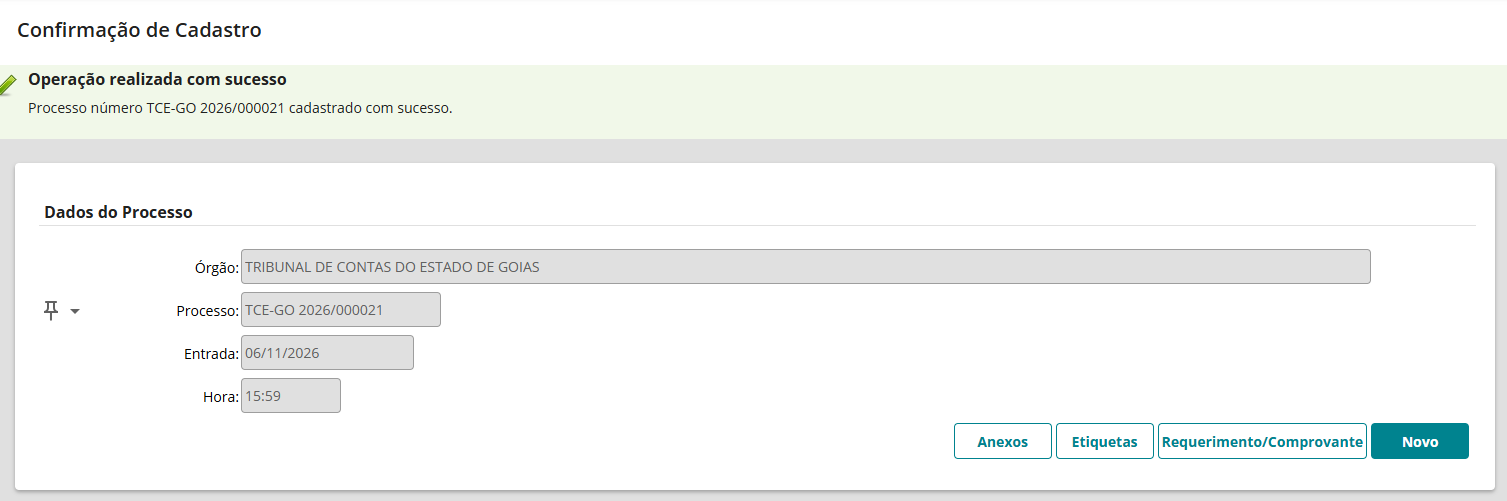
Tela 04
|
 |
| Elemento | Tipo | Obrigatório | Valores Possíveis | Valor Padrão | Observação |
| Confirmação de Cadastro | Título (H1/H2) | N/A | Texto estático | “Confirmação de Cadastro” | Cabeçalho principal da seção. |
| Mensagem de Sucesso | Alerta / Banner | N/A | Texto dinâmico com o número do processo | N/A | Exibe o ícone de sucesso e a confirmação com o número gerado. |
| Dados do Processo | Subtítulo / Seção | N/A | Texto estático | “Dados do Processo” | Agrupador dos campos informativos do processo. |
| Órgão | Campo de texto (Output) | Não (Desabilitado) | Nome do órgão cadastrado | Orão do usuário logado | Campo de leitura (read-only/disabled). |
| Processo | Campo de texto (Output) | Não (Desabilitado) | Número do processo (formato: TCE-GO YYYY/NNNNNN) | N/A | Possui ícone de fixação (pin) ao lado esquerdo. Campo de leitura. |
| Entrada | Campo de texto (Output) | Não (Desabilitado) | Data no formato DD/MM/AAAA | 06/11/2026 | Campo de leitura informando a data de recebimento/cadastro. |
| Hora | Campo de texto (Output) | Não (Desabilitado) | Hora no formato HH:MM | 16:03 | Campo de leitura informando a hora exata do registro. |
| Anexos | Botão | Não | Interativo (Ação de clique) | N/A | Abre a interface de gerenciamento/visualização de documentos anexos. |
| Etiquetas | Botão | Não | Interativo (Ação de clique) | N/A | Permite gerenciar ou aplicar etiquetas ao processo. |
| Requerimento/Comprovante | Botão | Não | Interativo (Ação de clique) | N/A | Gera ou abre o comprovante/requerimento do cadastro. |
| Novo | Botão (Destaque) | Não | Interativo (Ação de clique) | N/A | Botão de ação primária (verde) para iniciar o cadastro de um novo processo. |
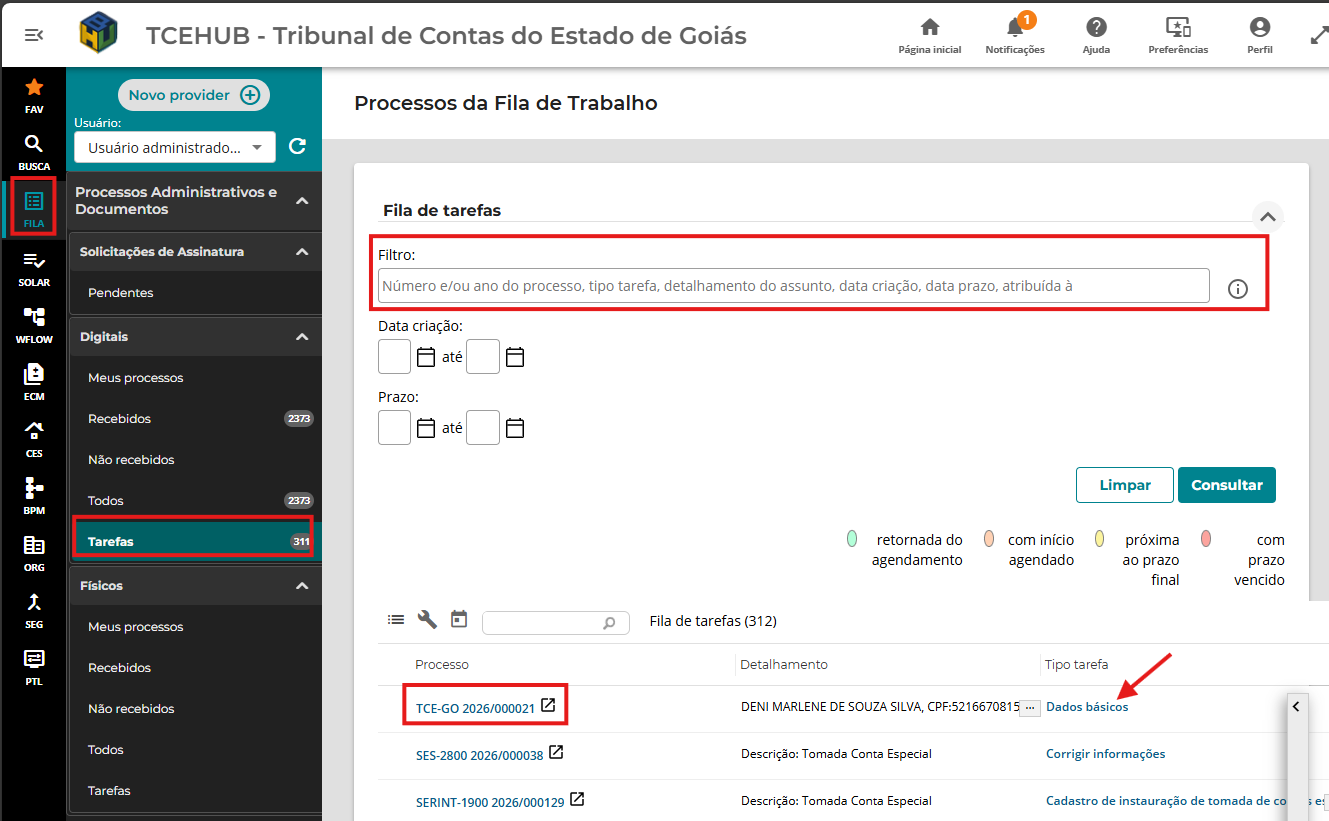
Tela 05
|
 |
| Passo | Ação | Regra | Tela |
| 1 | Acessar o endereço de login do TCEHUB pelo navegador. | Digitar a URL oficial correta ou utilizar o link direto de acesso. | Tela 01 |
| 2 | Inserir as credenciais nos campos Usuário e Senha. | Utilizar login e senha pessoais e intransferíveis fornecidos pelo órgão. | Tela 01 |
| 3 | Clicar no botão Entrar para validar as credenciais. | O sistema autenticará o acesso e redirecionará para o painel principal do usuário. | Tela 01 |
| Passo | Ação | Regra | Tela |
| 1 | Acessar o endereço de login do TCEHUB pelo navegador. | Digitar a URL oficial correta ou utilizar o link direto de acesso. | Tela 01 |
| 2 | Inserir as credenciais nos campos Usuário e Senha. | Utilizar login e senha pessoais e intransferíveis fornecidos pelo órgão. | Tela 01 |
| 3 | Clicar no botão Entrar para validar as credenciais. | O sistema autenticará o acesso e redirecionará para o painel principal do usuário. | Tela 01 |
| 4 | No menu lateral esquerdo do sistema, selecionar o módulo SOLAR (ícone de checklist/lista). | O menu expandirá as opções disponíveis para o sistema SOLAR. | Tela 02 |
| 5 | Clicar na opção Cadastro de Processo/Documento dentro do menu do SOLAR. | O sistema abrirá a interface do formulário dinâmico correspondente. | Tela 02 |
| 6 | Selecionar o tipo de ato pretendido (ex.: Aposentadoria Civil) no campo correspondente. | O campo define a categoria do processo a ser autuado. | Tela 03 |
| 7 | Preencher os campos obrigatórios referentes às informações do interessado (servidor), como CPF e Nome. | Inserir dados válidos para que o sistema valide corretamente a autuação. | Tela 03 |
| 8 | Conferir o Resumo da solicitação gerado automaticamente e clicar no botão Cadastrar. | Submete as informações para efetivar o cadastro do processo no sistema SOLAR. | Tela 03 |
| 9 | Conferir os dados do processo cadastrado | O sistema informarar na tela os dados para identificação do processo | Tela 04 |
Fluxo 03 - Acessando um processo cadastrado em sua fila de trabalho/tarefas
| Passo | Ação | Regra | Tela |
| 1 | Acessar o sistema | Usuário deve possuir perfil de acesso válido e credenciais ativas na plataforma TCEHUB. | Fluxo 01 |
| 2 | Acessar o módulo da Fila | No menu lateral à esquerda, selecionar o ícone ou opção FILA (Fila de Trabalho). | Tela 05 |
| 3 | Expandir seção de processos | No painel esquerdo em Processos Administrativos e Documentos, expandir a opção Digitais e clicar em Todos ou Tarefas. | Tela 05 |
| 4 | Filtrar/Localizar o processo | No campo de busca da Fila de tarefas, digitar o número do processo desejado (ex: TCE-GO 2026/000021) ou filtrar pela coluna Tipo tarefa = Dados básicos. Clique em Consultar. | Tela 05 |
| 5 | Executar a tarefa | Localizar o registro correspondente na lista e clicar no link do processo ou sobre a tarefa Dados básicos para abrir o formulário. | Tela 05 |
| 6 | Carregamento da interface | O sistema valida a permissão do usuário atribuído e carrega o formulário da tarefa para preenchimento. | Tela 05 |