Essa é uma revisão anterior do documento!
5. Reforma ou Reserva
Objetivo
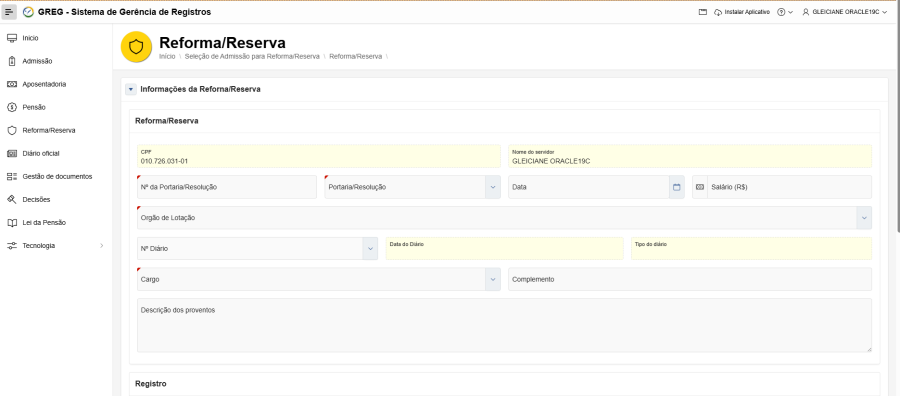
Permitir o cadastro, edição e controle de registros de Reforma e Reserva de servidores militares no sistema GREG, com integração ao GCAD e eTCE-GO.
 |
5.1. Pesquisa de Servidor
- Informe CPF ou Nome.
- Selecione na lista de sugestões.
- Clique em Pesquisar.
Resultados:
- Exibe registros GREG e Legado.
- Se existir no GCAD, habilita botão Criar Registro.
- Se não existir no GCAD, exibe mensagem informativa e bloqueia criação.
- Em caso de homônimos, será exibida lista para seleção do CPF correto.
5.2. Cadastrar Reforma/Reserva
- Clique em Criar Registro.
O sistema verifica admissões no GREG:
- Sem admissões → abre cadastro manual.
- Com admissões → exibe lista para:
- Iniciar Cadastro (usando dados da admissão).
- Continuar (sem usar dados do GREG).
Preencha os campos obrigatórios:
- Nº do Diário
- Cargo
- Órgão de Lotação
- Tipo do Registro (Reforma ou Reserva)
- Livro
- Nº do Processo (eTCE)
Clique em Cadastrar.
Após cadastro com sucesso:
- São liberadas as seções:
- Observação/Averbação
- Documento do Registro
5.3. Editar Registro
- Na tabela “Registros do Servidor”, clique no ícone de edição.
- Atualize as informações.
- Clique em Salvar.
5.4. Averbações
Incluir:
- Clique em Incluir Averbação.
- Informe o texto.
- Clique em Salvar.
Editar:
- Clique em Editar na averbação desejada.
- Atualize o texto e salve.
Excluir:
- Permitido apenas para Chefe do Serviço de Registro, Administrador ou TI.
- Exige confirmação.
- Mantém histórico.
5.5. Documentos
Gerar Documento:
- Clique em Gerar Documento.
- Status ficará como “Validação Pendente”.
- O botão ficará desabilitado até validação.
Ver Documento:
- Clique em Ver Documento.
- É possível baixar o arquivo.
Validar Documento:
- Permitido apenas para Chefe, Administrador ou TI.
- Após validação, status será “Validado”.
Excluir Documento:
- Permitido apenas para perfis autorizados.
- Status ficará como “Excluído”.
- Documento permanece como histórico.
5.6. Excluir Registro
- Permitido apenas para Chefe do Serviço de Registro ou TI.
- Exige confirmação.
- Registro é removido do banco de dados.
5.7. Registro Legado
- Pode ser editado por Chefe, Administrador ou TI.
- Pode ser excluído apenas pelo Chefe do Serviço de Registro.
- Exige confirmação para exclusão.
Regras Importantes
- O sistema consulta GCAD e GREG na pesquisa.
- Deve tratar casos de homônimos.
- Campos obrigatórios devem ser preenchidos.
- Documento gerado precisa ser validado.
- Apenas perfis autorizados podem excluir registros, averbações e documentos.
- O botão Gerar Documento só aparece se não houver pendência de validação.
- Registros utilizam a tabela REG_BENEFICIO:
- B = Reserva
- C = Reforma