Essa é uma revisão anterior do documento!
ER_010 - Resultado da Autoavaliação
Descrição
Esta especificação descreve a Página de Resultado da Avaliação, responsável por apresentar os resultados obtidos a partir das respostas fornecidas no questionário. A mesma página é utilizada tanto para a Autoavaliação quanto para a Avaliação Oficial, exibindo as informações correspondentes ao tipo de avaliação realizada.
O objetivo dessa página é permitir que o usuário visualize de forma clara o desempenho alcançado nos macroprocessos avaliados, com base nas respostas registradas durante o preenchimento do questionário.
Quando se tratar de Autoavaliação, os resultados apresentados terão caráter orientativo, permitindo ao ente federativo identificar pontos de melhoria e oportunidades de aprimoramento em sua gestão. Já no caso da Avaliação Oficial, os resultados refletem a análise final realizada no processo de avaliação, sendo este um resultado provisório, até que finalize a revisão durante o processo de fiscalização conduzido pelo tribunal responsável.
Os resultados são apresentados com base nas respostas do questionário, permitindo visualizar o desempenho obtido nos macroprocessos avaliados, bem como orientações e feedbacks para apoio na melhoria da gestão.
Atores
1. Resultado da Autoavaliação
Usuários visitantes do site (sem login):
- Pode executar todos os fluxos.
2. Resultado da Avaliação oficial
Representante da Ente federativo:
- Pode executar todos os fluxos.
Tribunal Responsável
- Pode executar todos os fluxos.
Telas
Tela 01

| Elemento | Tipo | Obrigatório | Valores Possíveis | Valor Padrão | Observação |
|---|---|---|---|---|---|
| Seção Percentual Geral | Card | Exibe o percentual geral de maturidade obtido na autoavaliação em destaque visual com número grande em cor verde (ex.: “75%”), representando o score consolidado do processo. | |||
| Badge Nível de Maturidade | Badge informativo | Exibe o nível qualitativo de maturidade com ícone de estrela e cor identificadora (ex.: “Nível de Maturidade: 65% Aprovado” em azul), categorizando o nível de maturidade alcançado. | |||
| Badge Grau de Exposição Orçamentária | Badge informativo | Exibe o grau de exposição orçamentária com ícone e cor identificadora (ex.: “Grau de exposição orçamentária: Baixa” em verde), indicando o nível de risco orçamentário. | |||
| Texto Interpretativo de Feedback | Texto informativo | Exibe uma mensagem interpretativa dos resultados fornecendo contexto e recomendações (ex.: “Excelente trabalho! Maturidade elevada. Continue mantendo os padrões de qualidade”). | |||
| Card Resposta (Ex:. Atende Integralmente) | Card | Opção Dinâminca: Conforme o cadastrado da avaliação. | Exibe o tipo de resposta “Atende Integralmente” com o número de questões que receberam essa resposta (ex.: “6”). | ||
| Card Resposta (Ex:. Atende Satisfatoriamente) | Card | Opção Dinâminca: Conforme o cadastrado da avaliação. | Exibe o tipo de resposta “Atende Satisfatoriamente” com o número de questões (ex.: “3”). | ||
| Card Resposta (Ex:. Atende Parcialmente) | Card | Opção Dinâminca: Conforme o cadastrado da avaliação. | Exibe o tipo de resposta “Atende Parcialmente” com o número de questões (ex.: “1”). | ||
| Card Resposta (Ex:. Atende Pouco) | Card | Opção Dinâminca: Conforme o cadastrado da avaliação. | Exibe o tipo de resposta “Atende Pouco” com o número de questões (ex.: “1”). | ||
| Card Resposta (Ex:. Não Atende) | Card | Opção Dinâminca: Conforme o cadastrado da avaliação. | Exibe o tipo de resposta “Não Atende” com o número de questões (ex.: “1”). | ||
| Card Resposta (Ex:. Atende) | Card | Opção Dinâminca: Conforme o cadastrado da avaliação. | Exibe o tipo de resposta “Atende” com o número de questões (ex.: “1”). | ||
| Repasse Orçamentário | Card | Exibe o percentual de orçamento repassado informado pelo usuário durante a autoavaliação (ex.: “Valor do repasse: 50,8%”). | |||
| Card Planejamento | Card | Macroprocesso Dinâminco: Conforme o cadastrado da avaliação.Percentual (0% a 100%). | Exibe a performance da etapa “Planejamento” com seu respectivo percentual (ex.: “80%”), indicando o desempenho naquele macroprocesso. | ||
| Card Seleção da Entidade | Card | Macroprocesso Dinâminco: Conforme o cadastrado da avaliação.Percentual (0% a 100%). | Exibe a performance da etapa “Seleção da Entidade” com seu respectivo percentual (Ex:. 70%). | ||
| Card Execução | Card | Macroprocesso Dinâminco: Conforme o cadastrado da avaliação.Percentual (0% a 100%). | Exibe a performance da etapa “Execução” com seu respectivo percentual (Ex:. 80%). | ||
| Card Monitoramento | Card | Macroprocesso Dinâminco: Conforme o cadastrado da avaliação.Percentual (0% a 100%). | Exibe a performance da etapa “Monitoramento” com seu respectivo percentual (Ex:. 70%). | ||
| Card Avaliação | Card | Macroprocesso Dinâminco: Conforme o cadastrado da avaliação.Percentual (0% a 100%). | Exibe a performance da etapa “Avaliação” com seu respectivo percentual (Ex:. 80%). | ||
| Card Controle | Card | Macroprocesso Dinâminco: Conforme o cadastrado da avaliação.Percentual (0% a 100%). | Exibe a performance da etapa “Controle” com seu respectivo percentual (Ex:. 70%). | ||
| Card Prestação de Contas | Card | Macroprocesso Dinâminco: Conforme o cadastrado da avaliação.Percentual (0% a 100%). | Exibe a performance da etapa “Prestação de Contas” com seu respectivo percentual (Ex:. 80%). | ||
| Texto Disclaimer Resultado | Texto informativo | Exibe um texto de aviso legal com ícone de documento, contendo orientações importantes sobre interpretação dos resultados e limitações da avaliação. O conteúdo do disclaimer tem o objetivo de trazer esclarecimentos para o usuário sobre o uso apropriado dos resultados e ressalvas legais. | |||
| Refazer Questionário | Botão | Ao clicar, permite ao usuário refazer a respectiva autoavaliação. | |||
| Baixar Relatório PDF | Botão | Ao clicar, permite ao usuário exportar e baixar o resultado da autoavaliação em formato PDF para armazenamento e compartilhamento. |
Tela 02

| Elemento | Tipo | Obrigatório | Valores Possíveis | Valor Padrão | Observação |
|---|---|---|---|---|---|
| Caixa Alerta Resultado Provisório | Container de alerta | Exibe um alerta visual em destaque de aviso (⚠), contendo informação importante sobre o status do resultado da autoavaliação. | |||
| Texto Alerta | Texto | Sim | Exibe a mensagem “Resultado Provisório: O resultado exibido é preliminar e foi calculado com base nas respostas fornecidas ao questionário. Este resultado poderá ser alterado em decorrência da avaliação e das demais etapas do processo de fiscalização conduzida pelo Tribunal de Contas.”, alertando o usuário sobre o caráter preliminar dos resultados. Esta mensagem não deve ser exibida em avaliações com situações: Encerra ou Interrompida. | ||
| Baixar Relatório PDF | Botão | Ao clicar, permite ao usuário exportar e baixar o resultado da autoavaliação em formato PDF para armazenamento local, compartilhamento e documentação oficial. |
Fluxos
Fluxo 01 - Ver resultado da 'Autoavaliação'
| Passo | Ação | Regra | Tela |
|---|---|---|---|
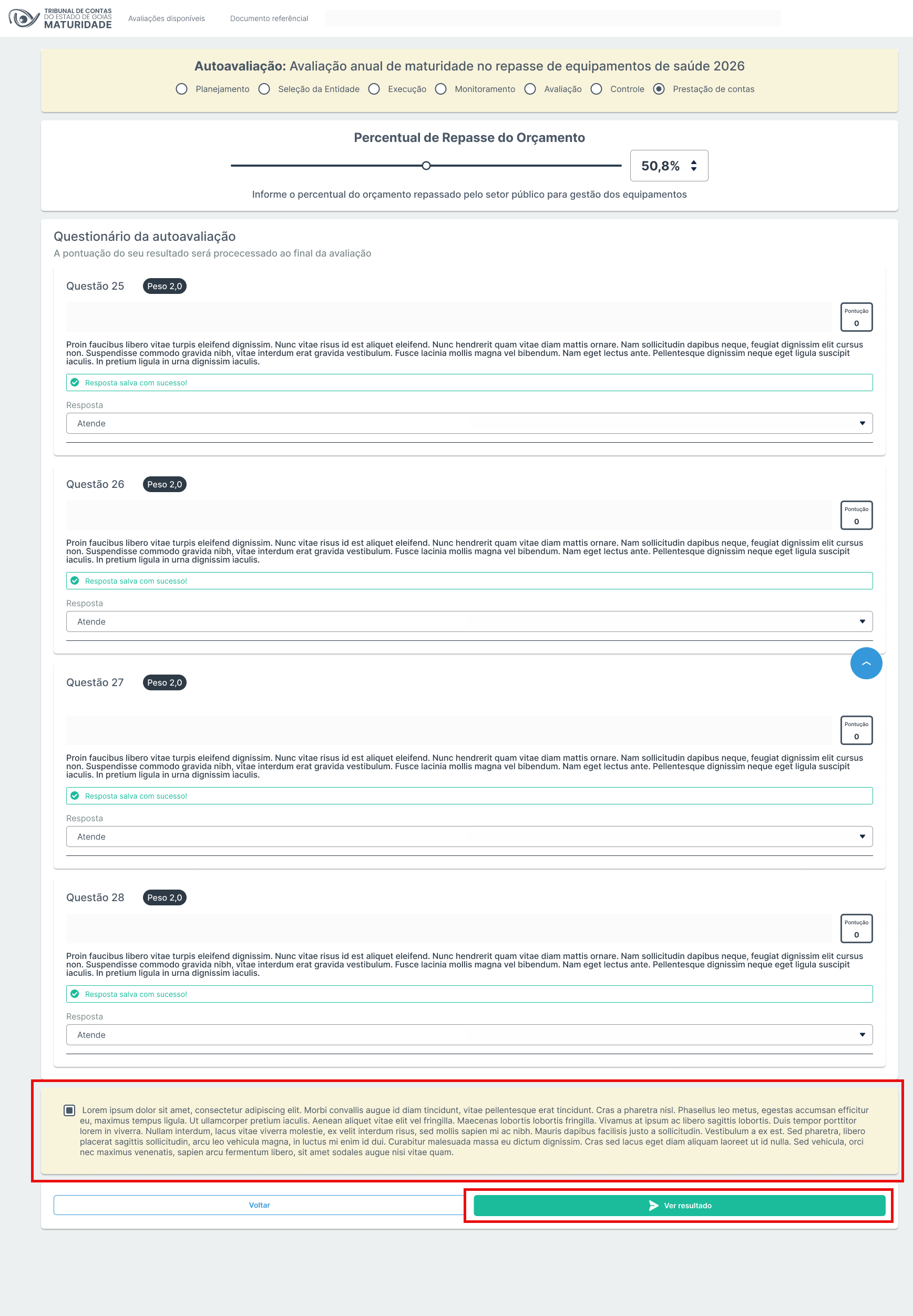
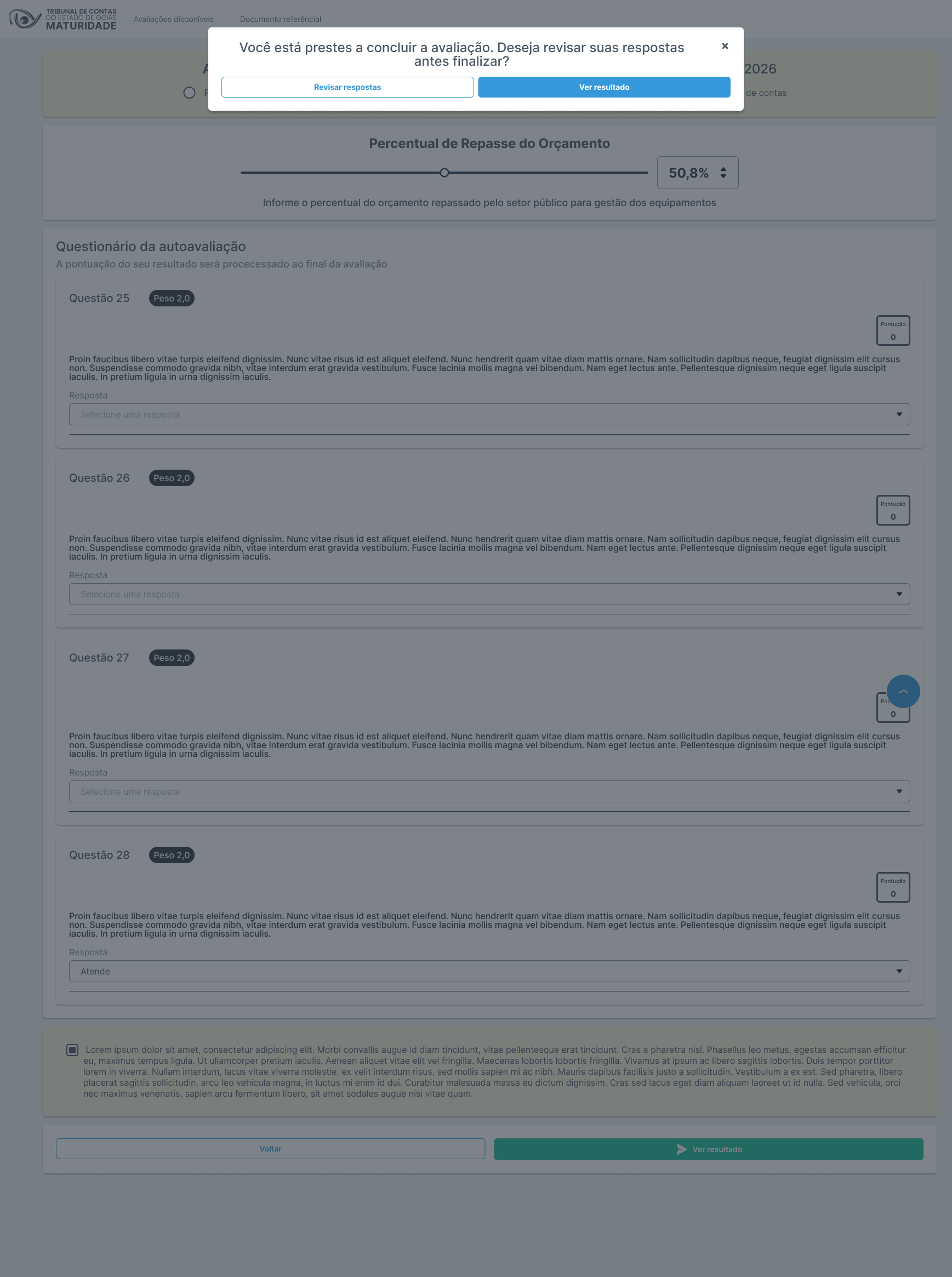
| 01 | O usuário, após concluir todas as etapas da autoavaliação e selecionar a check no disclaimer, clica no botão "Ver Resultado" na última etapa (Ex.:Prestação de contas) e confirma no modal de conclusão . | RN01 | |
| 02 | O sistema processa todas as respostas fornecidas em todas as etapas da autoavaliação, calcula a pontuação consolidada e gera o resultado final. | RN02, RN03 | |
| 03 | O sistema exibe a tela “Resultado do questionário” apresentando o percentual geral de maturidade obtido em destaque visual (ex.: “75%”). | RN04 | Tela 01 |
| 04 | O usuário visualiza: - O Nível de Maturidade com classificação qualitativa (ex.: “70% Aprimorada”) e o Grau de Exposição Orçamentária (ex.: “Baixa”) em badges informativas. - Um texto interpretativo de feedback fornecendo contexto sobre os resultados e recomendações (ex.: “Excelente trabalho! Maturidade elevada. Continue mantendo os padrões de qualidade”). - A seção Respostas exibindo a contagem de questões por tipo de resposta ( Ex.: Atende Integralmente, Atende Satisfatoriamente, Atende Parcialmente, Atende Pouco, Não Atende, Atende). - A seção Repasse Orçamentário exibindo o percentual informado durante a autoavaliação (ex.: “50,8%”). - A seção Desempenho por Macroprocesso exibindo o percentual obtido em cada etapa da avaliação (Planejamento, Seleção da Entidade, Execução, Monitoramento, Avaliação, Controle, Prestação de contas). - O discleamer selecionado em etapas anteriores durante a execução da autoavaliação. | RN07, RN08, RN09, RN10, RN11, RN12, RN13 | Tela 01 |
| 05 | O usuário clica no botão “Baixar Relatório PDF” para exportar o resultado completo da autoavaliação em formato PDF para armazenamento, compartilhamento e documentação. | RN14. | Tela 01 |
| 06 | O sistema gera e disponibiliza o arquivo PDF contendo todas as informações do resultado (percentual geral, níveis, respostas, repasse orçamentário, desempenho por macroprocesso e interpretações), que é baixado no dispositivo do usuário. | RN15 | Sistema de geração de PDF (backend). |
Fluxo 02 - Ver resultado da 'Avaliação'
| Passo | Ação | Regra | Tela |
|---|---|---|---|
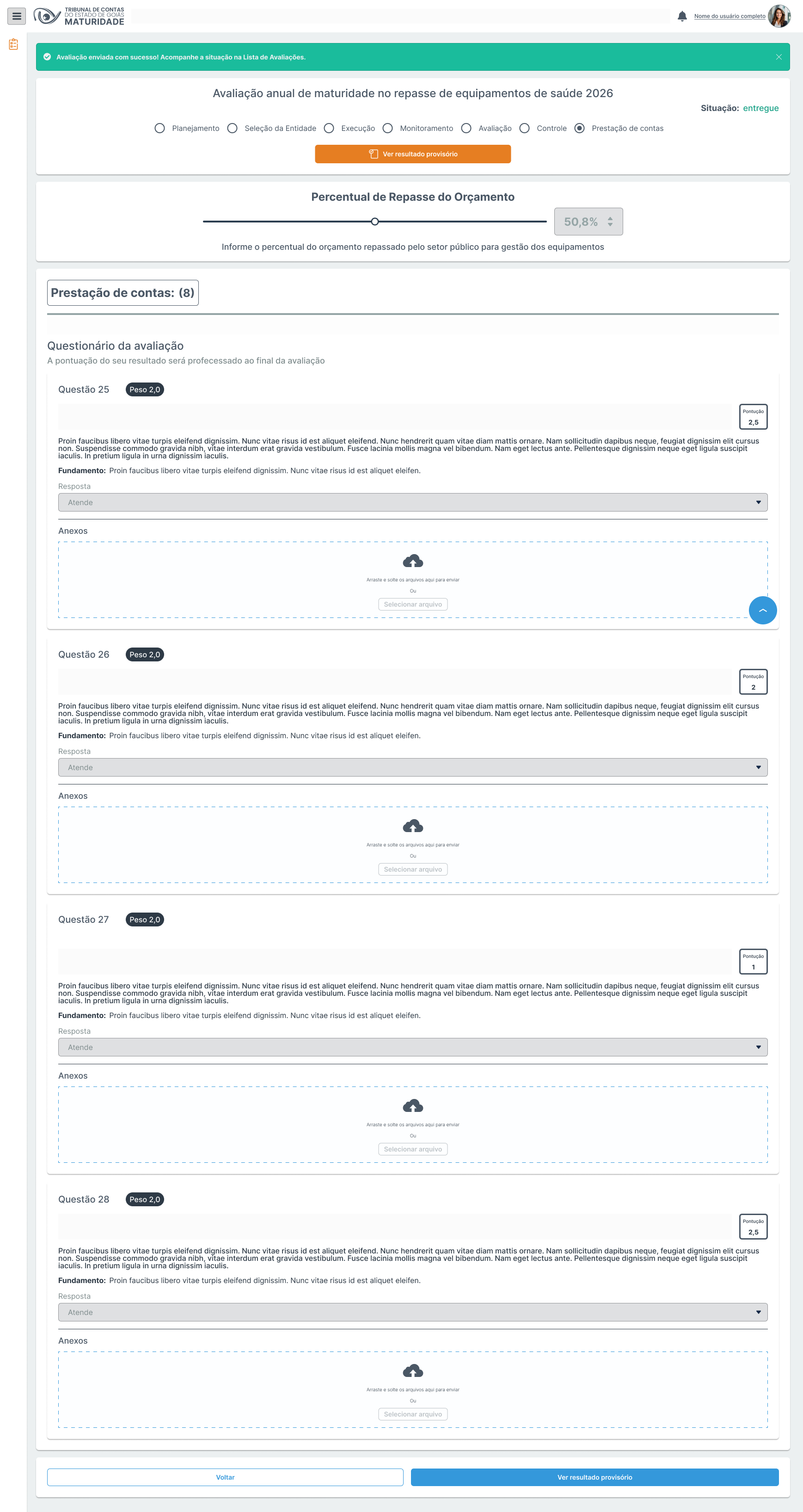
| 01 | O usuário, após concluir todas as etapas da autoavaliação e 'enviar o questionário' e confirmar o envio para o Tribunal responsável, clica no botão "Ver Resultado Provisório" (no topo ou rodapé) da avaliação. Na avaliação oficial não tem disclaimer. | RN01 | |
| 02 | O sistema processa todas as respostas fornecidas em todas as etapas da autoavaliação, calcula a pontuação consolidada e gera o resultado final. | RN02, RN03 | |
| 03 | O sistema exibe a tela “Resultado da avalição” e segue os meus passos de 03 a 07 do fluxo anterior 'Fluxo 01 - Ver resultado da autoavaliação'. Não deve exibir o texto interpretativo de feedback. | RN04, RN06, RN07, RN08, RN09, RN10, RN11, RN12, RN14, RN15. | Tela 01 |
| 04 | O usuário visualiza o alerta provisório (alerta amarelo no topo) indicando que o resultado é preliminar e pode ser alterado em decorrência de avaliação e demais etapas do processo de fiscalização. | RN05 | Tela 01 |
Regras de Negócio
| Regra | Descrição | |
|---|---|---|
| RN01 | O botão “Ver Resultado” só é habilitado após o usuário responder todas as questões obrigatórias de todas as sete etapas da autoavaliação (Ex.: Planejamento, Seleção da Entidade, Execução, Monitoramento, Avaliação, Controle, Prestação de contas). | |
| RN02 | O sistema processa as respostas utilizando algoritmo de cálculo descrito na Seção 2 - Regra 1: Pontuação por questão do documento técnico, considerando o peso de cada questão e a resposta selecionada, gerando uma pontuação consolidada. | |
| RN03 | O cálculo da Pontuação Geral é feito através da média ponderada conforme fórmula definida na Seção 3 - Regra 2: Percentual, onde cada questão contribui conforme seu peso (ex.: Peso 2.0) e o tipo de resposta selecionado. | |
| RN04 | O percentual geral de maturidade é exibido em destaque visual com número grande e cor verde, representando o score consolidado de 0% a 100%. | |
| RN05 | Um alerta provisório (Resultado Provisório) é exibido obrigatoriamente na tela de resultado informando que o resultado é preliminar e pode ser alterado mediante avaliação posterior do Tribunal de Contas. | |
| RN06 | O texto do alerta provisório esclarece que alterações futuras podem ocorrer “em decorrência da avaliação e das demais etapas do processo de fiscalização conduzida pelo Tribunal de Contas”, educando o usuário sobre o caráter não definitivo dos resultados. | |
| RN07 | O nível de Maturidade é classificado em faixas qualitativas conforme tabela de classificação descrita na Seção 5.1 - Classificação do Nível de Maturidade, baseado no percentual geral, exibido em badge com ícone e cor identificadora. | |
| RN08 | O Grau de Exposição Orçamentária é calculado com base no percentual de repasse informado, classificado em faixas conforme tabela descrita na Seção 5.2.1 - Grau de Exposição Orçamentária, exibido em badge com ícone e cor identificadora. Como complemento, acesse também a Seção 5.2.1.1 - Interpretação do Nível de Exposição Orçamentária. | |
| RN09 | A seção Respostas exibe a contagem total de questões que receberam cada tipo de resposta, fornecendo visão consolidada das respostas selecionadas ao longo da avaliação. | |
| RN10 | O Repasse Orçamentário exibe o percentual exato informado pelo usuário no slider da tela de autoavaliação (0% a 100%), sem arredondamentos. | |
| RN11 | A seção Desempenho por Macroprocesso exibe os cards representando cada etapa da autoavaliação, contendo o percentual específico obtido naquela etapa. | |
| RN12 | O cálculo de Desempenho por macroprocesso é feito através da média das questões daquela etapa ponderada pelos seus respectivos pesos, conforme algoritmo detalhado na Seção 4 - Regra 3: Pontuação por Macroprocesso. | |
| RN13 | O texto interpretativo é gerado dinamicamente conforme o percentual geral, utilizando as mensagens e limites de faixas definidos na Seção 6 - Mensagens Interpretativa de Feedback, fornecendo mensagem personalizada com recomendações (ex.: mensagens diferentes para pontuações). | |
| RN14 | O botão “Baixar Relatório PDF” permite ao usuário exportar um documento PDF profissional contendo todos os resultados e análises da autoavaliação. | |
| RN15 | O arquivo PDF gerado deve seguir o modelo formatado conforme layout definido e acordado com o setor de Comunicação do TCE-GO: Seção 6.1 - Layout do Relatório PDF. | |