Essa é uma revisão anterior do documento!
6. Modal – Cadastrar Benefício
Contexto
A modal Cadastrar Benefício é o formulário responsável pelo registro detalhado do benefício vinculado a um processo. Pode ser acessada tanto pela tela principal Cadastrar BACE, quanto pelo módulo Cadastro em Lote. Esta tela apresenta comportamento dinâmico: seus campos e obrigatoriedades se alteram conforme as seleções de Natureza, Tipo, Estado e Momento do registro.
Objetivo
Registrar de forma estruturada as informações do benefício, vinculando dados de contexto, origem, natureza e justificativas, conforme o momento da ação de controle externo.
Campos e Comportamentos Gerais
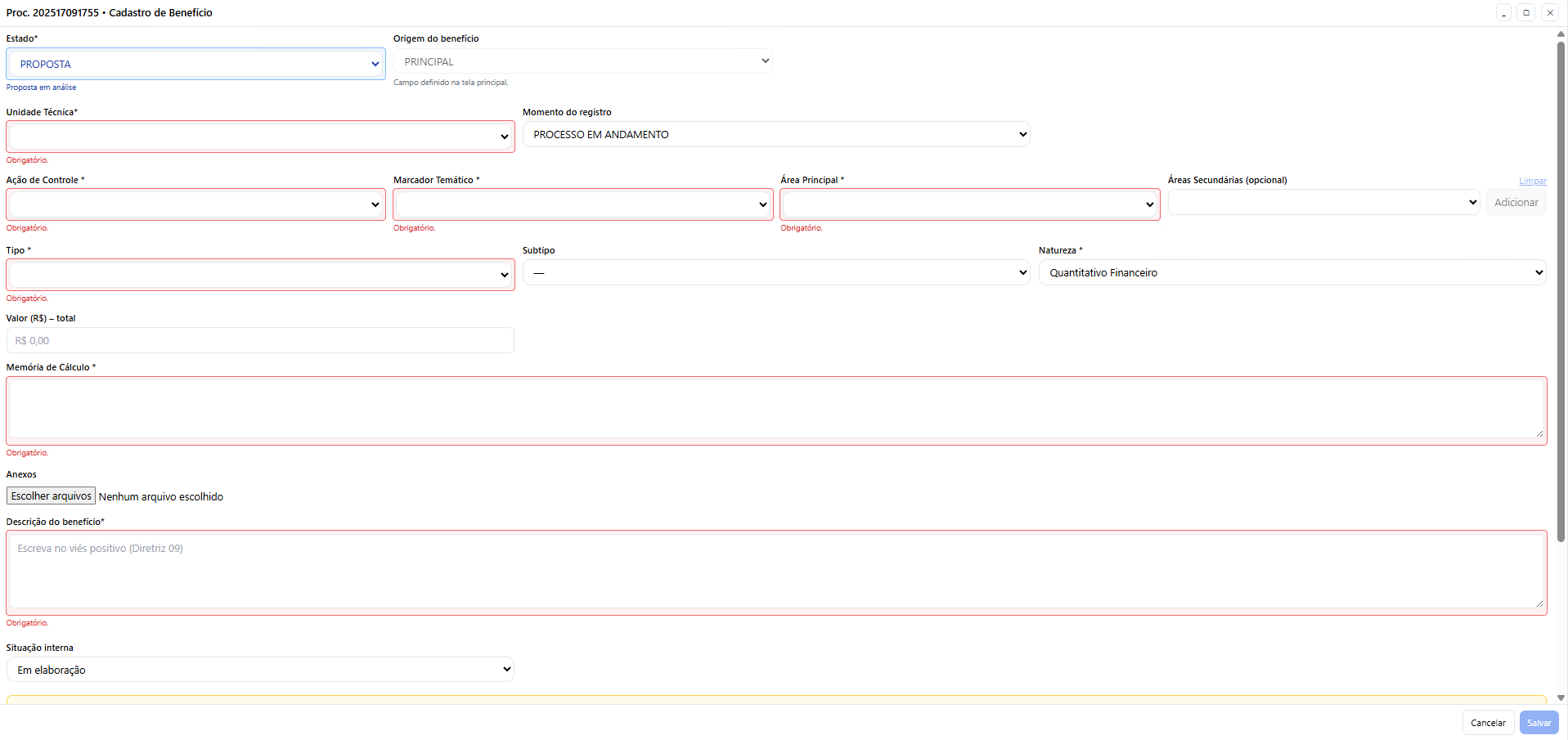
( Figura 1- Exemplo tela de beneficio com a Natureza Quantitativo Financeiro)
| Campo | Descrição | Regra e Comportamento |
|---|---|---|
| Estado | Define o estágio de maturidade do benefício | Padrão “Proposta” ao iniciar; controla os momentos de registro possíveis |
| Origem do Benefício | Indica se é um benefício Principal ou Derivado | “Principal” é o padrão inicial; “Derivado” só aparece quando originado de outro benefício |
| Unidade Técnica | Unidade do TCE responsável pelo benefício | Preenchido automaticamente conforme perfil e login do usuario logado |
| Laboratório Móvel | Campo opcional para benefícios dependendo da unidade técnica | Habilitado apenas quando selecionar algumas unidades técnicas especificas |
| Momento do Registro | Etapa do processo em que o benefício se encontra | Opções dependem do Estado selecionado |
| Ação de Controle | Tipo de ação do controle externo que originou o benefício | Campo obrigatório; influencia o filtro de Marcadores e Áreas |
| Marcador Temático | Tema de atuação do controle externo | Campo obrigatório; relacionados a origem da fiscalização dos jurisdicionados |
| Área Principal / Secundárias | Especifica o foco da atuação técnica | A Área Principal é obrigatória; Secundárias são opcionais |
| Tipo | Classificação do benefício | Campo obrigatório; controla a lista de Subtipos e Naturezas disponíveis |
| Subtipo | Subcategoria de detalhamento | Depende do Tipo selecionado; algumas Naturezas limitam os subtipos |
| Natureza | Determina o tipo de impacto (Financeiro, Quantitativo Não Financeiro, Qualitativo) | Define quais campos adicionais são exibidos e obrigatórios |
| Valor (R$) | Valor monetário do benefício | Exibido e obrigatório apenas quando Natureza = Quantitativo Financeiro |
| Unidade de Medida / Quantidade | Campos específicos para benefícios quantitativos não financeiros | Exibidos apenas quando Natureza = Quantitativo Não Financeiro |
| Memória de Cálculo / Fonte | Descrição da metodologia ou base usada no cálculo | Obrigatório para Naturezas Financeiras |
| Descrição do Benefício | Texto em viés positivo (Diretriz 09) | Campo obrigatório; deve descrever resultado mensurável |
| Anexos | Campo para upload de arquivos comprobatórios | Opcional |
| Situação Interna | Controle do fluxo do benefício (Em elaboração, Revisado, Revisão pendente) | Determinada conforme perfil e ação do usuário |
A ordem dos campos deve seguir conforme tabela acima e entretanto há variações de tela que variam de acordo com o campo unidade técnica selecionada , natureza do beneficio ou momento de registro selecionados ( Figura 2, 3 e 4 ) .
Abaixo temos o exemplo da tela ao selecionar a natureza do tipo: ( Quantitativo Não Financeiro)
 //( Figura 2 Modelo- Quantitativo Não Financeiro ) //
Em seguida temos o exemplo ao selecionar a natureza Qualitativa, onde podemos observar a ausencia dos campos mémoria de calculo e os campos referente aos valores financeiros ou não financeiros dos beneficios das demais naturezas.
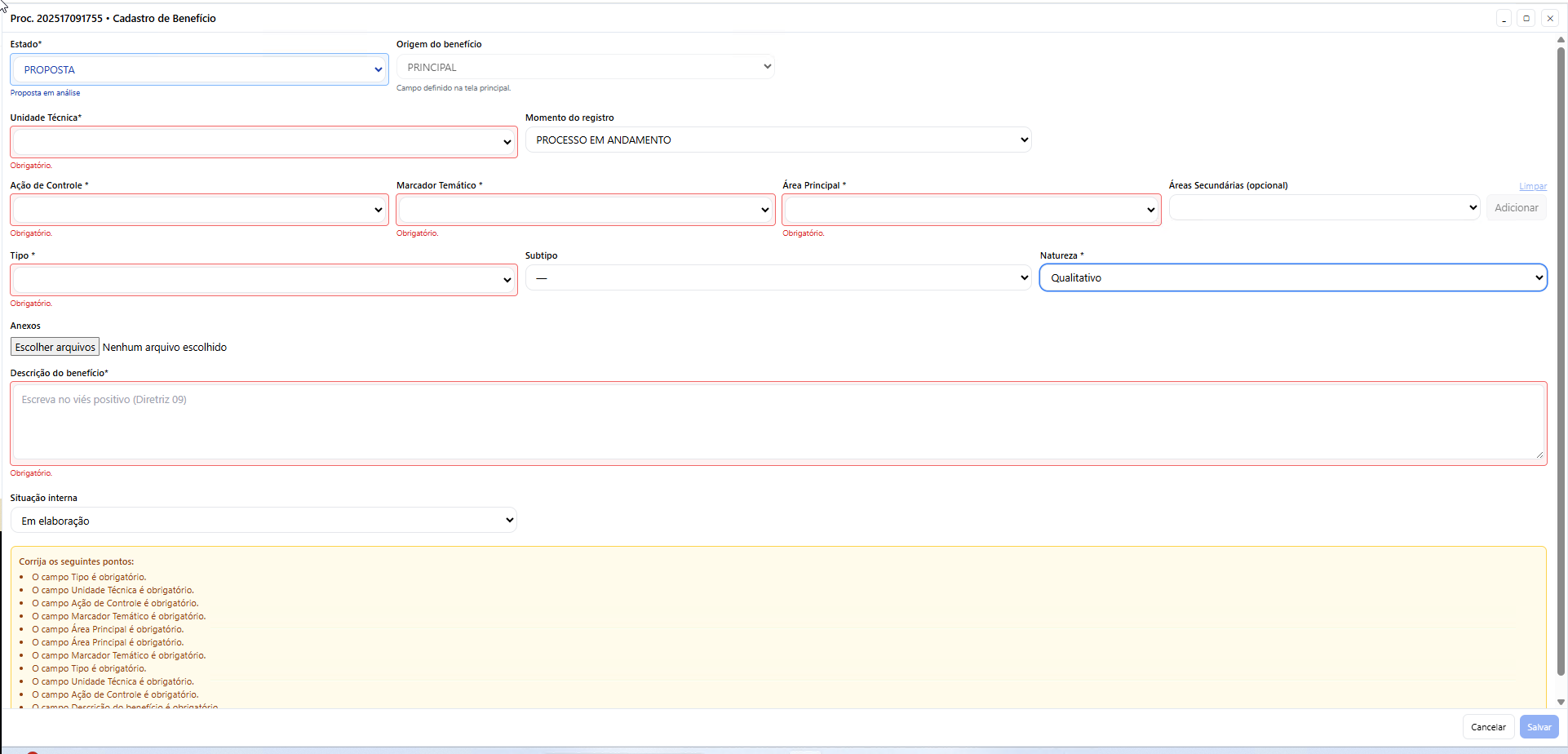
//( Figura 3 Modelo- Qualitativo ) //
O modelo a seguir mantem a natureza qualitativa entretanto foi selecionado a unidade técnica ( SERV-ATENG ) que possui a opção laboratorio movél que não é um campo obrigatorio podendo deixar em branco, mas apresentará as opções.
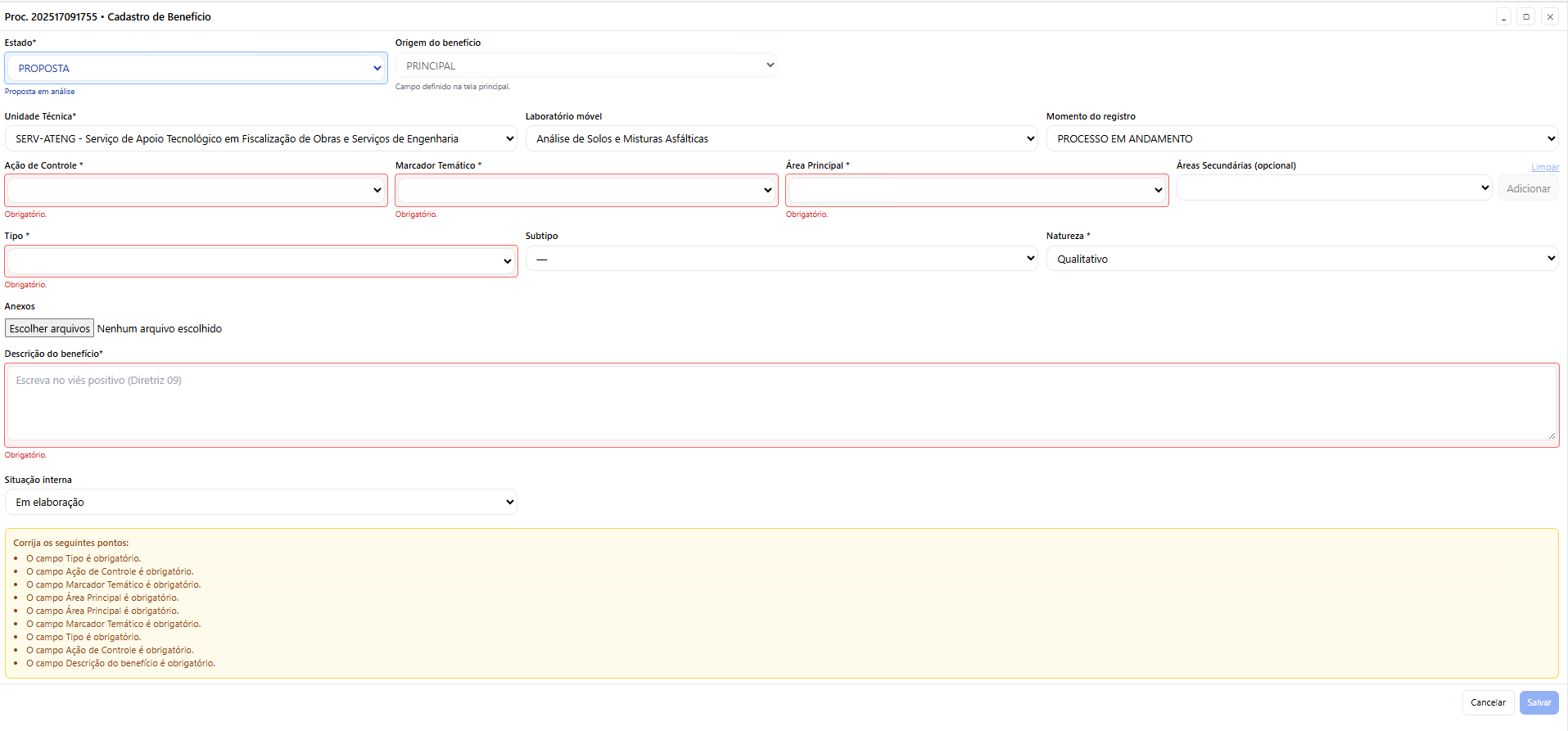
//( Figura 4 Modelo- Qualitativo seleção de laboratório movel conforme unidade técnica ) //
6.1 Regras Dinâmicas de Exibição
O sistema altera os campos visíveis e obrigatórios conforme a Natureza selecionada:
| Natureza | Campos Habilitados e obrigatorios | Campos Obrigatórios |
|---|---|---|
| Quantitativo Financeiro | Valor (R$), Memória de Cálculo | Valor, Memória de Cálculo, Tipo, Ação, Marcador, Área, Descrição |
| Quantitativo Não Financeiro | Unidade de Medida, Quantidade, Memória de Cálculo | Tipo, Ação, Marcador, Área, Memória, Descrição |
| Qualitativo | Apenas campos de descrição . | Tipo, Ação, Marcador, Área, Descrição, Ação de controle |
Regras complementares:
- A seleção de Unidades tecnicas geralmente que contem a palavra Engenharia habilita o campo Laboratório Móvel.
- A seleção de momento de registros como Instrução Técnica, Acórdão, e Monitoramento, habilitam para informar o documento vinculante conforme o tipo definido e a seleção é obrigatoria.
- Todos os campos obrigatórios são destacados em vermelho até o preenchimento completo, no final do formulario exibira a lista do que falta a ser preenchido .
6.2 Validação de Campos
- A validação é feita em tempo real.
- O botão Salvar só é habilitado quando todos os campos obrigatórios estão preenchidos.
- Ao clicar em “Salvar” com campos vazios, o sistema exibe:
*“Corrija os seguintes pontos: [lista de campos].”* Exemplo deste componente pode ser observado na Figura 3 do modelo qualitativo.
- Campos obrigatórios variam conforme o contexto (Natureza, Estado, Tipo).
6.3 Combinações válidas de Estado × Momento do registro (corrigido)
As opções de Momento do registro dependem estritamente do Estado do benefício:
| Estado | Momentos de registro permitidos |
|---|---|
| PROPOSTA | - INSTRUÇÃO TÉCNICA CONCLUSIVA - RELATÓRIO DE FISCALIZAÇÃO - PROCESSO EM ANDAMENTO |
| POTENCIAL | - ACÓRDÃO - PARECER PRÉVIO |
| EFETIVO | - MONITORAMENTO - PROCESSO EM ANDAMENTO |
Regras de validação e efeitos colaterais
- Ao alterar o Estado, o sistema:
- Valida se o momento atual está na lista permitida; se não estiver, limpa o campo Momento do registro.
- Limpa sempre os campos de vinculação a documentos/processos: Acordão Vinculante, Instrução Vinculante e Processo Vinculado.
- Campos vinculados exigidos por momento:
- INSTRUÇÃO TÉCNICA CONCLUSIVA → requer Instrução Vinculante.

O sistema tenta pré-selecionar a primeira instrução disponível no catálogo.
- ACÓRDÃO → requer Acórdão Vinculante.

O sistema tenta pré-selecionar o primeiro acórdão disponível no catálogo.
- MONITORAMENTO → requer Processo Vinculado (vinculável ao processo atual).

O sistema tenta pré-selecionar o primeiro processo elegível.
Para RELATÓRIO DE FISCALIZAÇÃO e PROCESSO EM ANDAMENTO, nenhum vinculante é exigido e quaisquer campos de vinculação previamente preenchidos são limpos.
- Mudança de Momento do registro:
- Se o novo momento não exigir vinculante, o sistema limpa `Acordão Vinculante`, `Instrução Vinculante` e `Processo Vinculado`.
- Se exigir, o sistema preenche automaticamente com o primeiro item válido do catálogo correspondente (quando houver).
- Exibição condicional:
- Os campos “Acordão Vinculante”, “Instrução Vinculante” e “Processo Vinculado” só aparecem quando o momento selecionado os requer.
6.4 Combinações válidas de Tipo, Subtipo e Natureza
As combinações abaixo representam todas as possibilidades de relação entre Tipo, Subtipo e Natureza para o cadastro de um novo benefício. Cada tipo define os subtipos disponíveis e as naturezas permitidas, controlando a forma de mensuração e os campos que serão habilitados no formulário.
| Tipo | Subtipos | Naturezas Permitidas |
|---|---|---|
| Ressarcimento de dano ao erário | — | Quantitativo Financeiro |
| Sanção aplicada pelo Tribunal | - Multa (artigos 111 e 112) - Inabilitação para exercício de cargo ou função de confiança (art. 114) - Inidoneidade para participar de licitação (art. 115) | - Multa → Quantitativo Financeiro - Inabilitação e Inidoneidade → Qualitativo |
| Correção de irregularidades ou impropriedades | - Aplicação de multa prevista em contrato ou legislação - Cobrança de indenização por prejuízos sofridos pelo erário - Compensação financeira na execução de contrato para corrigir impropriedades - Correção de vícios ou defeitos contratuais - Correção de vícios ou impropriedades em atos administrativos - Correção de vícios em editais - Devolução de valores indevidos - Execução de garantia contratual - Exigência de ações para defesa ambiental - Glosa ou impugnação de despesas - Interrupção de pagamento de vantagem indevida - Redução de tarifa pública (concessões em execução) - Redução de valor contratual - Repasse de recursos legais/constitucionais - Restituição de recursos financeiros - Outros | Quantitativo Financeiro, Quantitativo Não Financeiro, Qualitativo |
| Incremento da economia, eficiência, eficácia ou efetividade de órgão ou entidade pública | - Aprimoramento da defesa ambiental - Aumento da transparência da gestão - Elevação da receita ou arrecadação - Eliminação de desperdícios ou redução de custos administrativos - Atualização ou aprimoramento de textos legais - Fornecimento de subsídios para atuação de outros órgãos - Melhorias na gestão administrativa - Melhorias na gestão de riscos e controles internos - Melhoria na qualidade dos serviços públicos - Aperfeiçoamento de processos de trabalho - Outros | Quantitativo Financeiro, Quantitativo Não Financeiro, Qualitativo |
| Incremento da economia, eficiência, eficácia ou efetividade de programa de governo | — | Quantitativo Financeiro, Quantitativo Não Financeiro, Qualitativo |
Segue exemplo ao selecionar o tipo: Incremento da economia, eficiência, eficácia ou efetividade de órgão ou entidade pública dentro da lista de tipos disponiveis,
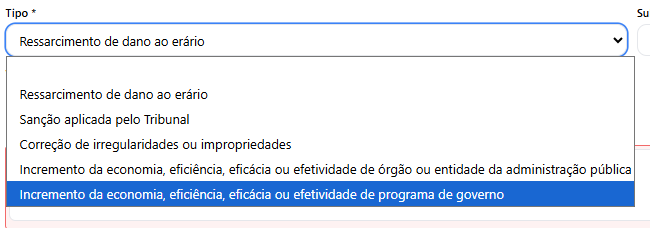
Ao clicar sobre o campo sub-tipo exibira os subtipos relacionados a esse tipo:

Que consequentemente também exibirá as naturezas validas conforme o seu subtipo.

Regras Gerais
- Cada tipo controla as naturezas e subtipos exibidos, evitando combinações incorretas.
- Tipos sem subtipos inativam o preenchimento automaticamente o campo correspondente.
- Quando o subtipo possuir natureza fixa, o sistema exibe apenas essa opção (exemplo: “Multa” → Quantitativo Financeiro).
- Quando o tipo aceitar diferentes naturezas, todas as opções válidas são disponibilizadas no campo Natureza.
Impactos no Preenchimento
- Campos Valor (R$) e Memória de Cálculo tornam-se obrigatórios apenas quando a natureza for Quantitativo Financeiro.
- Campos Unidade de Medida e Quantidade aparecem apenas quando a natureza for Quantitativo Não Financeiro. A unidade de medida vira preenchida fixa com a palavra Unid. pondendo ser editada para outra nomeclatura pelo usuario.
- Para natureza Qualitativa, o foco do formulário é a descrição do benefício, e os campos de valor são ocultados.
- Alterar o Tipo limpa automaticamente os campos Subtipo e Natureza, exigindo nova seleção.
- Alterar a Natureza ajusta dinamicamente a exibição dos campos quantitativos e financeiros.
6.5 Regras de Negócio Específicas
- O benefício é sempre vinculado a um processo e jurisdicionado ativo.
- Não é possível criar dois benefícios do mesmo tipo e natureza dentro do mesmo processo.
- Benefícios derivados só podem ser criados a partir de um principal revisado.
- Ao salvar, o sistema valida:
- Campos obrigatórios preenchidos;
- Ausência de duplicidade;
- Formatação numérica correta (para valores e quantidades).
- Caso falte algum campo, o sistema exibe o painel de erros em amarelo com todos os pontos obrigatórios listados.
- Na derivação o formulario é gerado com os dados prenchidos conforme o beneficio de origem, liberando a edição de apenas alguns campos que serão descritos junto ao menu derivar.
6.6 Ações Disponíveis na Modal
| Botão | Ação | Regras |
|---|---|---|
| Salvar | Grava o benefício após validação | Habilitado apenas com todos os campos obrigatórios preenchidos |
| Cancelar | Fecha a modal sem salvar | Exibe aviso de perda de dados se houver alterações não salvas |
| Anexar Arquivos | Permite upload de documentos | Aceita formatos PDF, DOCX e XLSX entre outros |
| Fechar (X) | Encerra a modal sem alteração | Nenhum dado é gravado e exibe mensagem de alerta |
6.7 Mensagens de Alerta
- “Corrija os seguintes pontos: [lista de campos].”
- “Benefício salvo com sucesso.”
- “Erro de validação: campo obrigatório não preenchido.”
- Confirmar : Deseja sair sem salvar as alterações? Opções botões : Continuar editando ou Sair sem salvar

6.8 Perfis e Permissões
| Perfil | Permissão |
|---|---|
| Usuário | Leitura |
| Auditor | Cadastro, edição e envio para revisão |
| Gestor | Cadastrar, editar e retornar para em edição, colocar como revisado . |
| Administrador | Edição total, exclusão e derivação pode editar até mesmo os revisados. |
6.9 Regras de Interface
- Campos obrigatórios destacados em borda vermelha.
- O painel de erros aparece em fundo amarelo, listando todos os campos pendentes.
- O campo de valor aplica máscara monetária automaticamente.
- O campo “Descrição do benefício” possui limite mínimo de caracteres (50).
- O campo estado para cada tipo apresenta letras e bordas com cores diferentes:
- Proposta listara letra e borda azul.
- Potencia listara letra e borda amarelo.
- Efetivo listara letra e borda verde.
- O botão Salvar fica desabilitado até o preenchimento completo.
6.10 Listas de Seleção do Formulário Cadastrar Benefício
Esta seção descreve todas as listas de seleção utilizadas no formulário de cadastro de benefício. Cada campo possui valores fixos definidos no sistema e pode apresentar comportamento condicional conforme a natureza do benefício, a unidade técnica ou o estado do processo.
6.10.1 Unidades Técnicas
| Sigla / Identificação | Nome Completo |
|---|---|
| SEC-CEXTERNO | Secretaria de Controle Externo |
| DI-SUPORTE | Diretoria de Suporte Estratégico |
| DI-FISCSOCIAL | Diretoria de Fiscalização do Eixo Social |
| SERV-FISCEDUCAÇÃO | Serviço de Fiscalização da Educação e Desenvolvimento Social |
| SERV-FISCSAUDE | Serviço de Fiscalização da Saúde |
| SERV-FISCSEGURANCA | Serviço de Fiscalização da Segurança Pública |
| SERV-FISCCULTURA | Serviço de Fiscalização da Cultura e Esporte |
| DI-FISCECONOMIA | Diretoria de Fiscalização do Eixo Econômico |
| SERV-FISCFAZENDA | Serviço de Fiscalização da Fazenda e da Receita Estadual |
| SERV-FISCADMIN | Serviço de Fiscalização da Administração e Recursos Humanos |
| SERV-FISCORCAMENTO | Serviço de Fiscalização do Orçamento e Finanças Públicas |
| SERV-FISCPATRIMONIO | Serviço de Fiscalização do Patrimônio e Despesa Pública |
| DI-FISENG | Diretoria de Fiscalização de Obras e Serviços de Engenharia |
| SERV-FISCLICENG | Serviço de Fiscalização de Licitações e Projetos de Engenharia |
| SERV-FISCEDIFICAENG | Serviço de Fiscalização de Engenharia – Edificações, Saneamento e Eletrificação |
| SERV-FISCINFRAENG | Serviço de Fiscalização de Engenharia – Infraestrutura Rodoviária e de Irrigação |
| SERV-ATENG | Serviço de Apoio Tecnológico em Fiscalização de Obras e Serviços de Engenharia |
| SERV-FISCSANEAMENTO | Serviço de Fiscalização de Saneamento e Meio Ambiente |
| SERV-FISCMUNICIPAL | Serviço de Fiscalização de Gestão Municipal |
| SERV-FISCAGRICULTURA | Serviço de Fiscalização da Agricultura, Pecuária e Desenvolvimento Rural |
| SERV-FISCASSISTENCIA | Serviço de Fiscalização da Assistência e Desenvolvimento Social |
| SERV-FISCCONTROLE | Serviço de Fiscalização de Controle Interno e Governança |
| DI-FISCAMBIENTAL | Diretoria de Fiscalização Ambiental e Sustentabilidade |
| SERV-FISCMEIOAMB | Serviço de Fiscalização Ambiental |
| SERV-FISCINFRAEST | Serviço de Fiscalização de Infraestrutura e Logística |
| DI-FISCPESSOAL | Diretoria de Fiscalização de Atos de Pessoal |
| SERV-FISCPESSOAL | Serviço de Fiscalização de Atos de Pessoal e Registros |
| SERV-FISCAPOSENTADORIA | Serviço de Fiscalização de Aposentadorias e Pensões |
| SERV-FISCNOMEACOES | Serviço de Fiscalização de Nomeações e Contratações |
| DI-FISCJURIDICA | Diretoria de Fiscalização Jurídica e Normativa |
| SERV-FISCLICITACAO | Serviço de Fiscalização de Licitações e Contratos |
| SERV-FISCCONTRATOS | Serviço de Fiscalização de Contratos e Convênios |
| SERV-FISCNORMAS | Serviço de Fiscalização Normativa |
| DI-FISCINFRA | Diretoria de Fiscalização de Infraestrutura |
| SERV-FISCPROJETOS | Serviço de Fiscalização de Projetos e Obras Públicas |
| SERV-FISCURBANO | Serviço de Fiscalização Urbana e Territorial |
| SERV-FISCFINANCEIRO | Serviço de Fiscalização Financeira e Econômica |
| SERV-FISCADMINIST | Serviço de Fiscalização Administrativa |
| DI-AUDINTERNA | Diretoria de Auditoria Interna |
| SERV-AUDINSTITUCIONAL | Serviço de Auditoria Institucional |
| SERV-AUDOPERACIONAL | Serviço de Auditoria Operacional |
| SERV-AUDFINANCEIRA | Serviço de Auditoria Financeira |
| SERV-AUDINFORMATICA | Serviço de Auditoria de Sistemas e Tecnologia da Informação |
Regras:
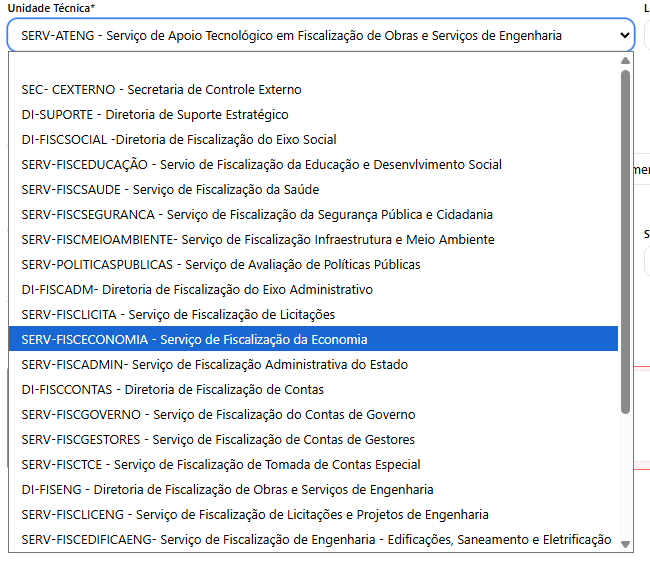
- Campo obrigatório para todo registro de benefício.
- Determina permissões e condiciona exibição de campos específicos (como *Laboratório Móvel*).
- O valor padrão é definido conforme a unidade de lotação do usuário autenticado.
6.10.2 Laboratório Móvel
| Opções Disponíveis |
|---|
| Análise de Solos e Misturas Asfálticas |
| Topografia |
Regras de Exibição:
- Visível apenas quando a Unidade Técnica selecionada pertence a uma das seguintes UTs de engenharia:
- DI-FISENG
- SERV-FISCLICENG
- SERV-FISCEDIFICAENG
- SERV-FISCINFRAENG
- SERV-ATENG
- Ao alterar a unidade para outra fora deste grupo, o campo é ocultado e o valor apagado.
- Campo opcional; usado para registro técnico complementar em auditorias de obras.
6.10.3 Momentos de Registro
Este são todos os momentos de registros disponiveis no sistema entretanto sua regra de exibiçãm em tela varia de acordo com o estado selecionado.
| Momento de Registro |
|---|
| ACÓRDÃO |
| INSTRUÇÃO TÉCNICA CONCLUSIVA |
| MONITORAMENTO |
| PARECER PRÉVIO |
| PROCESSO EM ANDAMENTO |
| RELATÓRIO DE FISCALIZAÇÃO |
Regras de Dependência:
- A lista exibida é condicionada pelo Estado do benefício conforme foi mencionado anteriormente :
- Proposta → Instrução Técnica Conclusiva, Relatório de Fiscalização, Processo em Andamento
- Potencial → Acórdão, Parecer Prévio
- Efetivo → Monitoramento, Processo em Andamento
- Alguns momentos exigem vínculo obrigatório com documento:
- *Instrução Técnica Conclusiva* → exige Instrução Vinculante
- *Acórdão* → exige Acórdão Vinculante
- *Monitoramento* → exige Processo Vinculado
6.10.4 Ações de Controle
| Ação de Controle |
|---|
| Acompanhamento |
| Análise Prévia de Editais |
| Atos de Pessoal Sujeitos a Registros |
| Auditoria de Regularidade |
| Auditoria Financeira |
| Auditoria Operacional |
| Avaliação de Políticas Públicas |
| Denúncia |
| Inspeção |
| Levantamento |
| Monitoramento |
| Prestação de Contas do Governo |
| Prestação de Contas dos Gestores |
| Representação |
| Relatório de Gestão de Resultados (RGR) |
| Processo de Reexame de Obra (PREO) |
| Tomada de Contas Especial (TCE) |
Regras de Comportamento:
- Campo obrigatório.
- Usado para relatórios institucionais e indicadores de desempenho do controle externo.
6.10.5 Marcadores Temáticos
| Marcador Temático |
|---|
| Administração Governamental e Transparência Pública |
| Desenvolvimento Social |
| Economia e Finanças Públicas |
| Educação |
| Infraestrutura e Transporte |
| Meio Ambiente |
| Saúde |
| Segurança Pública |
Regras:
- Campo obrigatório.
- Define o tema principal de classificação do benefício.
6.10.6 Áreas de Atuação (Principal e Secundária)
| Área de Atuação |
|---|
| Administração do Estado |
| Agricultura e Pecuária |
| Assistência Social |
| Ciência, Tecnologia e Inovação |
| Comunicação |
| Cultura |
| Desenvolvimento Econômico |
| Desenvolvimento Regional |
| Direitos Humanos |
| Educação |
| Esporte e Lazer |
| Fazenda e Finanças Públicas |
| Habitação |
| Indústria, Comércio e Serviços |
| Infraestrutura e Transporte |
| Justiça e Cidadania |
| Meio Ambiente |
| Mobilidade Urbana |
| Planejamento e Gestão Pública |
| Previdência Social |
| Recursos Hídricos |
| Saneamento |
| Saúde |
| Segurança Pública |
| Turismo |
| Trabalho e Emprego |
Regras:

- A Área Principal é obrigatória.
- As Áreas Secundárias são opcionais e permitem múltipla seleção.
- Nenhuma área pode ser selecionada simultaneamente como principal e secundária.
- As áreas são utilizadas em relatórios analíticos de impacto e agrupamento temático dos benefícios.
Fluxo 01 – Cadastrar Benefício (Modal)
| Passo | Ação | Regra | Tela |
|---|---|---|---|
| 01 | Usuário acessa a funcionalidade de cadastro de benefício (pela tela Cadastrar BACE ou pelo Cadastro em Lote) e aciona a opção “Cadastrar Benefício”. | Tela Processo / Lote | |
| 02 | Sistema abre a modal Cadastrar Benefício com os campos na ordem definida: Estado, Origem do Benefício, Unidade Técnica, Laboratório Móvel, Momento do Registro, Ação de Controle, Marcador Temático, Áreas, Tipo, Subtipo, Natureza, campos quantitativos, Memória de Cálculo, Descrição, Anexos e Situação Interna. | RN-CB01 (ordem fixa de campos) | Tela Modal Benefício |
| 03 | Sistema preenche automaticamente Estado = PROPOSTA, Origem do Benefício = Principal, Unidade Técnica conforme usuário logado e Situação Interna = Em elaboração. | RN-CB02 (valores padrão) | Tela Modal Benefício |
| 04 | Sistema avalia a Unidade Técnica selecionada. Se pertencer ao grupo de engenharia (ex.: SERV-ATENG, DI-FISENG e correlatas), exibe o campo Laboratório Móvel; caso contrário, oculta o campo e apaga qualquer valor anterior. | RN-CB03 (exibição condicional do Laboratório Móvel) | Tela Modal Benefício |
| 05 | Usuário seleciona o Momento do registro. | Tela Modal Benefício | |
| 06 | Sistema filtra a lista de Momentos de registro de acordo com o Estado atual: PROPOSTA, POTENCIAL ou EFETIVO, exibindo apenas as combinações válidas. | RN-CB04 (Estado × Momento) | Tela Modal Benefício |
| 07 | Ao selecionar um Momento que exija documento vinculante (Instrução Técnica Conclusiva, Acórdão ou Monitoramento), sistema exibe o respectivo campo obrigatorio (Instrução Vinculante, Acórdão Vinculante ou Processo Vinculado) e tenta pré-preencher com o primeiro registro válido do catálogo. | RN-CB05 (vinculantes obrigatórios por momento) | Tela Modal Benefício |
| 08 | Usuário informa a Ação de Controle. | Campo obrigatório. | Tela Modal Benefício |
| 09 | Usuário seleciona o Marcador Temático correspondente ao tipo de fiscalização. | Campo obrigatório. | Tela Modal Benefício |
| 10 | Usuário seleciona a Área Principal de atuação e, se desejar, uma ou mais Áreas Secundárias. | RN-CB06 (Área Principal obrigatória; Secundárias opcionais) | Tela Modal Benefício |
| 11 | Usuário seleciona o Tipo do benefício. | Campo obrigatório. | Tela Modal Benefício |
| 12 | Sistema, com base no Tipo escolhido, atualiza a lista de Subtipos e Naturezas disponíveis, desabilitando combinações inválidas (ex.: Tipo “Ressarcimento de dano” → somente Natureza Quantitativo Financeiro). | RN-CB07 (Tipo controla Subtipo e Natureza) | Tela Modal Benefício |
| 13 | Usuário seleciona o Subtipo, quando disponível. | Tela Modal Benefício | |
| 14 | Sistema ajusta a lista de Naturezas permitidas para o Tipo/Subtipo selecionado. | RN-CB08 (Subtipo pode restringir Natureza) | Tela Modal Benefício |
| 15 | Usuário seleciona a Natureza do benefício (Quantitativo Financeiro, Quantitativo Não Financeiro ou Qualitativo). | Campo obrigatório. | Tela Modal Benefício |
| 16 | Se Natureza = Quantitativo Financeiro, sistema exibe e torna obrigatórios os campos Valor (R$) e Memória de Cálculo / Fonte, ocultando campos de unidade de medida/quantidade. | RN-CB09 | Tela Modal Benefício |
| 17 | Se Natureza = Quantitativo Não Financeiro, sistema exibe e torna obrigatórios os campos Unidade de Medida (preenchida inicialmente com “Unid.”, editável) e Quantidade, bem como Memória de Cálculo / Fonte, ocultando o campo de Valor (R$). | RN-CB10 | Tela Modal Benefício |
| 18 | Se Natureza = Qualitativa, sistema oculta campos de Valor, Unidade de Medida e Quantidade e considera apenas os campos qualitativos (Ação, Marcador, Áreas e Descrição). | RN-CB11 | Tela Modal Benefício |
| 19 | Usuário preenche a Memória de Cálculo / Fonte, quando exigida (naturezas quantitativas). | Campo obrigatório para naturezas quantitativas. | Tela Modal Benefício |
| 20 | Usuário preenche a Descrição do Benefício seguindo a diretriz de texto em viés positivo e com resultado mensurável. | RN-CB12 (Descrição obrigatória; mínimo de caracteres) | Tela Modal Benefício |
| 21 | Se necessário, usuário utiliza o campo Anexos para incluir documentos comprobatórios (PDF, DOCX, XLSX etc.). | Campo opcional. | Tela Modal Benefício |
| 22 | Durante o preenchimento, sistema destaca em borda vermelha todos os campos obrigatórios ainda não preenchidos. | RN-CB13 (indicação visual de obrigatoriedade) | Tela Modal Benefício |
| 23 | Quando todos os campos obrigatórios estão preenchidos conforme o contexto (Estado, Momento, Tipo, Natureza), sistema habilita o botão Salvar. | RN-CB14 (habilitação do botão Salvar) | Tela Modal Benefício |
| 24 | Usuário clica no botão Salvar. | Tela Modal Benefício | |
| 25 | Sistema executa validações finais: obrigatoriedade, formatos numéricos, combinações Tipo/Subtipo/Natureza, Estado × Momento e presença de vinculantes quando exigidos. | RN-CB15 (validação de consistência) | Sistema Interno |
| 26 | Se houver algum erro, sistema mantém a modal aberta, exibe o painel de erros em fundo amarelo com a mensagem “Corrija os seguintes pontos: [lista de campos]” e rola para o primeiro campo com problema. | RN-CB16 (tratamento de erro) | Tela Modal Benefício |
| 27 | Usuário corrige os campos indicados e clica novamente em Salvar. | Tela Modal Benefício | |
| 28 | Se todos os dados estiverem válidos, sistema grava o benefício vinculado ao processo/jurisdicionado, registra a Situação Interna adequada (ex.: Em Elaboração ou Revisado, conforme perfil/ação) e salva os anexos associados. | RN-CB17 (gravação do benefício) | Sistema Interno |
| 29 | Sistema fecha a modal e exibe mensagem “Benefício salvo com sucesso.” na tela de origem (Cadastrar BACE ou Cadastro em Lote). | Tela Processo / Lote | |
| 30 | Se o usuário clicar em Cancelar ou no X de fechar da modal antes de salvar, sistema exibe pergunta “Deseja sair sem salvar as alterações?” com opções Continuar editando ou Sair sem salvar. | RN-CB18 (confirmação de saída) | Tela Modal Benefício |
| 31 | Se o usuário escolher Sair sem salvar, sistema fecha a modal sem gravar alterações. Se escolher Continuar editando, retorna à modal mantendo os dados preenchidos. | Tela Modal Benefício |
Regras de Negócio – Cadastro de Benefício
| Regra | Descrição |
|---|---|
| RN-CB01 | O formulário exibe sempre a mesma ordem de campos, independentemente do contexto. |
| RN-CB02 | Valores iniciais padrão: Estado=Proposta, Origem=Principal, UT=do usuário, Situação Interna=Em elaboração. |
| RN-CB03 | O campo “Laboratório Móvel” é exibido apenas quando a UT pertence às UTs de engenharia. |
| RN-CB04 | O Estado controla quais Momentos de Registro são exibidos e o sistema limpa valores inválidos. |
| RN-CB05 | Alguns Momentos exigem documento vinculante (Acórdão, Instrução, Processo Vinculado). |
| RN-CB06 | Área Principal é obrigatória; Áreas Secundárias são opcionais e não podem duplicar a principal. |
| RN-CB07 | Tipo controla Subtipos e Naturezas possíveis. |
| RN-CB08 | Subtipo pode restringir a Natureza; quando único, o sistema define automaticamente. |
| RN-CB09 | Natureza Quantitativo Financeiro exige Valor e Memória de Cálculo. |
| RN-CB10 | Natureza Quantitativo Não Financeiro exige Unidade de Medida, Quantidade e Memória. |
| RN-CB11 | Natureza Qualitativa oculta campos de valores e quantitativos. |
| RN-CB12 | A descrição deve seguir a Diretriz 09, escrita em viés positivo e com mínimo de caracteres. |
| RN-CB13 | Campos obrigatórios devem ser destacados em vermelho até preenchimento. |
| RN-CB14 | O botão “Salvar” só habilita quando todos os campos obrigatórios são preenchidos. |
| RN-CB15 | Na tentativa de salvar, o sistema valida campos, combinações e duplicidades. |
| RN-CB16 | Painel de erros é exibido em amarelo com todos os campos pendentes. |
| RN-CB17 | Ao salvar com sucesso, sistema grava dados, ajusta situação e fecha a modal. |
| RN-CB18 | Ao tentar fechar sem salvar, sistema pergunta se o usuário deseja realmente sair. |