Essa é uma revisão anterior do documento!
2. Admissão
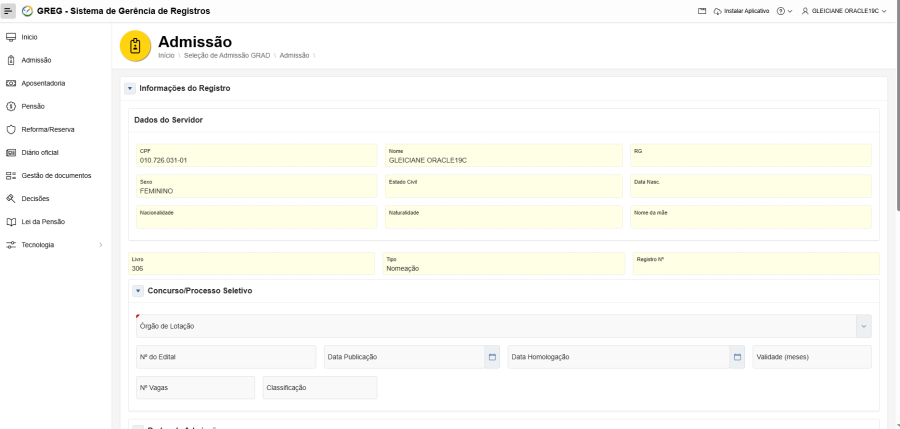
Permitir a pesquisa, cadastro, edição e controle de admissões de servidores no sistema GREG, com integração aos sistemas GCAD e GRAD.
 |
2.1 Pesquisar Servidor
- Informe o CPF ou Nome do servidor.
- Selecione o servidor na lista.
- Clique em Pesquisar.
Resultado:
- Exibe admissões já cadastradas (GREG e Legado).
- Libera o botão Criar Registro (quando permitido).
Observações:
- Se o servidor não estiver no GCAD, não será possível criar nova admissão.
- Em caso de homônimos, selecione o CPF correto antes de continuar.
2.2 Cadastrar Admissão
- Clique em Criar Registro.
- Se houver dados no GRAD:
- Selecione a admissão ou clique em Continuar para cadastro manual.
- Informe o Órgão de Lotação.
- Preencha os campos obrigatórios.
- Clique em Cadastrar.
Após cadastro com sucesso:
- Serão liberadas as seções de Averbação e Documento.
2.3 Editar Admissão
- Clique no ícone de edição na tabela.
- Atualize as informações.
- Clique em Salvar.
2.4 Averbações
Para incluir:
- Clique em Incluir Averbação.
- Informe o texto.
- Clique em Salvar.
Para excluir:
- Disponível apenas para Chefe, Administrador ou TI.
- Confirmar a exclusão.
2.5 Documentos
Gerar Documento:
- Clique em Gerar Documento.
- Status ficará como “Validação Pendente”.
Validar Documento:
- Apenas Chefe, Administrador ou TI.
- Após validar, o status será “Validado”.
Excluir Documento:
- Apenas perfis autorizados.
- Documento fica com status “Excluído” (mantido no histórico).
2.6 Excluir Registro
- Permitido apenas para Chefe do Serviço de Registro ou TI.
- Não é permitido excluir registros com vínculos ativos.
Regras Importantes
- Campos obrigatórios devem ser preenchidos.
- Documento deve ser validado após geração.
- Exclusões exigem confirmação.
- Registros vinculados não podem ser excluídos.
4 Cadastro de Aposentadoria
Objetivo
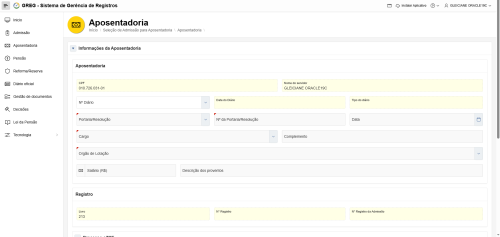
Permitir a pesquisa, cadastro, edição e controle de registros de aposentadoria no sistema GREG, com integração ao GCAD, GREG e eTCE-GO.
 |