Essa é uma revisão anterior do documento!
ER_002 - Tela Inicial
Descrição
A tela inicial do IAGO é o dashboard principal do ecossistema de inteligência artificial do Tribunal de Contas do Estado de Goiás (TCE-GO). Ela serve como ponto de entrada centralizado após login, oferecendo acesso intuitivo e otimizado às funcionalidades inteligentes que apoiam os servidores em suas rotinas institucionais.
Projetada para elevar a produtividade, essa tela centraliza consultas rápidas, análise de dados e normativas, permitindo decisões ágeis no ambiente do tribunal por meio de módulos especializados acessíveis de forma direta e responsiva.
Atores
Analista
- Pode executar todos os fluxos.
Gestor do Setor
- Pode executar todos os fluxos.
Administrador
- Pode executar todos os fluxos.
Tela
Tela 01

| Elemento | Tipo | Obrigatório | Valores Possíveis | Valor Padrão | Observação |
|---|---|---|---|---|---|
| Menu superior | Menu | Agrupa o logo do sistema, o item Home e o tipo da conversa (ex.: Assuntos Gerais) / Modelo Automático, permitindo navegação entre as funcionalidades e recursos principais do IAGO (ex.: troca do tema, bibliotecas, configurações…). | |||
| Seleção de modelo | Lista | Texto: gemini-2.5-flash(Google), gpt-4.1-mini(Openai), gpt-4.1-nano(Openai), gpt-5-mini(Openai), gpt-5-nano(Openai). Imagem: dall-e-3(Openai), imagen-3.0(Vertex_ia-image-models), imagen-4.0-fast(Vertex_ia-image-models). | gpt-5-mini | Permite escolher o modelo de atendimento/assistente que será utilizado na interação atual. | |
| Ações superiores | Menu | Biblioteca, Contexto, Configurações. | Disponibiliza acesso a funcionalidades avançadas relacionadas a gestão de conteúdos, contexto e configurações da solução. | ||
| Área de usuário logado | Área | Nome, Email, Setor e avatar do usuário logado. | Exibe informações do usuário logado, acesso a ações de perfil/autenticação (por exemplo, sair do sistema) e possibilita acessar o manual do sistema (IAGO). | ||
| Histórico de conversas | Lista | Apresenta a lista de conversas anteriores, organizadas por período (Hoje, Semana passada..), permitindo excluir ou selecionar um item para reabrir o conteúdo correspondente e contnuar a conversa. | |||
| Pesquisa no histórico | Alfanumérico | Campo para pesquisar conversas existentes no histórico, filtrando os registros exibidos na lista. | |||
| Novo | Botão | Inicia uma nova conversa/atendimento com o IAGO, limpando o contexto atual de mensagens. | |||
| Cartão funcional IAGO e‑TCE | Cartão | Apresenta descrição do módulo IAGO e‑TCE e o botão de ação ASSISTENTE e‑TCE, que direciona para interação com processos eletrônicos do e‑TCE. | |||
| Cartão funcional IAGO Intérprete de Documentos | Cartão | Apresenta descrição do módulo de interpretação de documentos e o botão INTÉRPRETE DE DOCUMENTOS, para envio e análise de arquivos. | |||
| Cartão funcional IAGO Intérprete de Dados | Cartão | Apresenta descrição do módulo de interpretação de dados e o botão INTÉRPRETE DE DADOS, para análise de bases de dados estruturadas. | |||
| Cartão funcional IAGO Chat Legis | Cartão | Apresenta descrição do módulo Chat Legis e o botão CONSULTOR LEGIS, para consulta a resoluções e portarias do TCE‑GO. | |||
| Cartão funcional IAGO Encontra | Cartão | Apresenta descrição do módulo IAGO Encontra e o botão correspondente, para pesquisa de documentos e informações internas com filtros e exportações. | |||
| Cartão funcional IAGO Chat Decisões | Cartão | Apresenta descrição do módulo de Chat de Decisões e o botão BUSCA DE DECISÕES, para interação com acórdãos do TCE‑GO. | |||
| Cartão funcional IAGO Alertas DOE | Cartão | Apresenta descrição do módulo de Alertas DOE e o botão IAGO ALERTAS DOE, para criação e gerenciamento de alertas personalizados do Diário Oficial do Estado. | |||
| Editor de mensagem | Área de texto | Área onde o usuário digita a solicitação ou mensagem a ser enviada ao IAGO, com barra de ferramentas de formatação básica (negrito, itálico,sublinhado, lista não ordenada, lista ordenada, ajuda de formatação e pré-visualização). | |||
| Botão Enviar mensagem | Botão | Envia o conteúdo digitado no editor para processamento pelo IAGO, registrando a interação no histórico. |
Tela 02

| Elemento | Tipo | Obrigatório | Valores Possíveis | Valor Padrão | Observação |
|---|---|---|---|---|---|
| Mensagens da conversa | Lista de cards | Exibe a sequência de mensagens da interação no chat, diferenciando mensagens do usuário (ex: “Tudo bem?”) das respostas do IAGO (ex: “Olá, tudo bem? O IAGO, chatbot do TCE…”), com ícones de avatar, timestamps, ações como botão de cópia na resposta do assistente e ícone de carregamento (quando aplicável no processamento). |
Tela 03

| Elemento | Tipo | Obrigatório | Valores Possíveis | Valor Padrão | Observação |
|---|---|---|---|---|---|
| Tipos de conversa disponíveis | Lista | Assuntos Gerais, interpretador Documentos, interpretador Dados, Legis, Decisões e eTCE-GO. | Exibe a lista de tipos de conversa para seleção, permitindo ao usuário escolher o tipo de assistente ou funcionalidade específica para iniciar uma nova interação (ex: Assuntos Gerais, Legis…). |
Tela 04
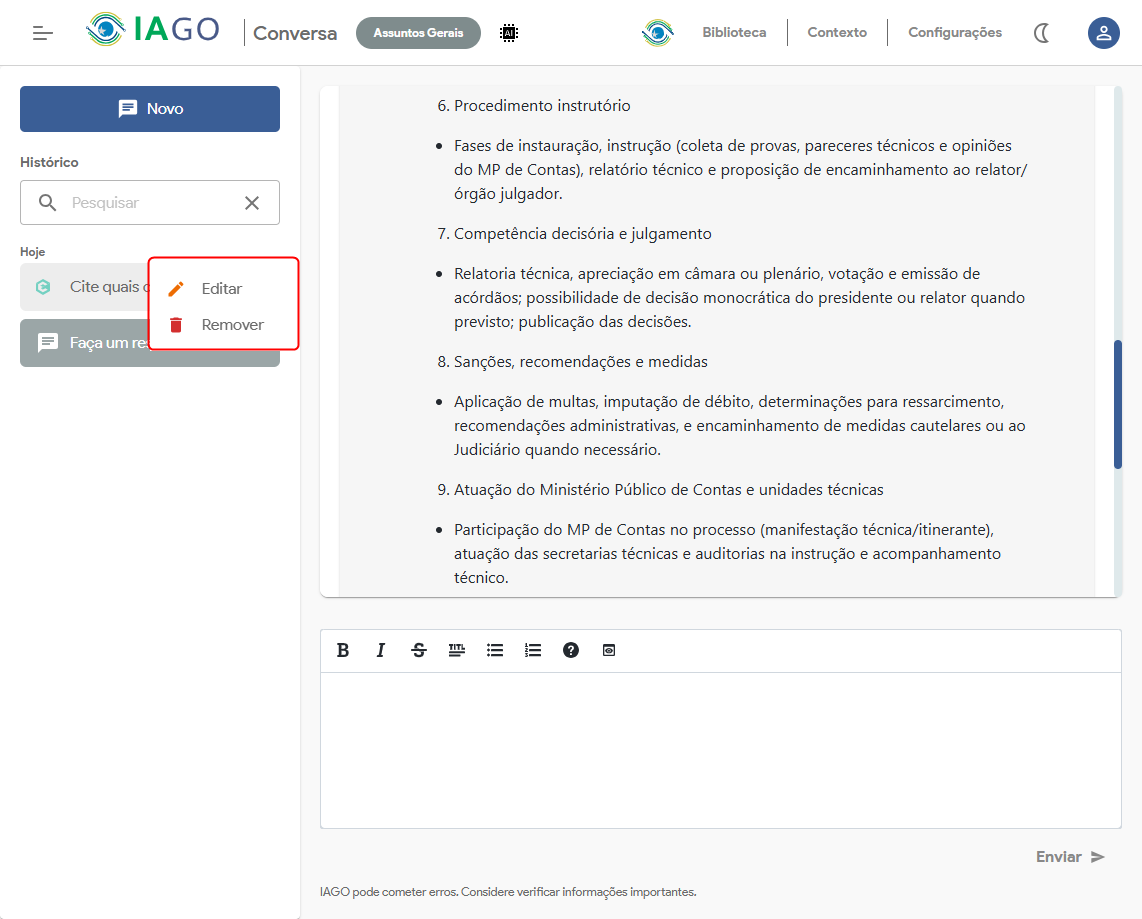
| Elemento | Tipo | Obrigatório | Valores Possíveis | Valor Padrão | Observação |
|---|---|---|---|---|---|
| Menu de ações da conversa | Menu contextual | Editar, Remover. | Exibe as ações disponíveis para o item de histórico selecionado. | ||
| Editar | Botão | Permite editar o título ou conteúdo associado à conversa selecionada, ajustando o registro no histórico. | |||
| Remover | Botão | Permite remover a conversa selecionada do histórico, excluindo o registro da lista apresentada ao usuário. |
Tela 05

| Elemento | Tipo | Obrigatório | Valores Possíveis | Valor Padrão | Observação |
|---|---|---|---|---|---|
| Descrição da conversa | Modal | Exibe a descrição do título atual da conversa. | |||
| Cancelar | Botão | Cancela a ação, fecha o moda sem salvar alterações no título. | |||
| Enviar | Botão | Realiza a ação. Confirma e atualiza o novo título da conversa no histórico do sistema. |
Tela 06

| Elemento | Tipo | Obrigatório | Valores Possíveis | Valor Padrão | Observação |
|---|---|---|---|---|---|
| Cancelar | Botão | Cancela a ação, fecha o modal e nenhuma ação é realizada. | |||
| Enviar | Botão | Realiza a ação. Confirma e remove a conversa do histórico. |
Fluxos
Fluxo 01 - Selecionar ou trocar o modelo da IA
| Passo | Ação | Regra | Tela |
|---|---|---|---|
| 01 | O Usuário no topo do sistema, clica na seleção de modelo (dropdown ou lista) e escolhe o desejado (ex.: gpt-5-min). | Tela 01 | |
| 02 | O Sistema atualiza a interface destacando o modelo selecionado e aplica-o imediatamente à próxima interação. | Tela 01 |
Fluxo 02 - Iniciar nova conversa
| Passo | Ação | Regra | Tela |
|---|---|---|---|
| A 01 | Usuário na tela inicial digita a mensagem no campo de editor e clica em “Enviar”, para interagir utilizando 'Assuntos Gerais'. | Tela 01 | |
| A 02 | O Sistema processa a mensagem com o modelo de IA selecionado (ex.: gpt-5-min), exibe a resposta e armazena a conversa no histórico. | Tela 02 | |
| B 01 | Usuário no menu lateral, clica no botão “Novo”, seleciona o tipo de conversa que deseja interagir com o IAGO (ex.: Legis, Decisões), segue os passos obrigatórios e necessários do tipo selecionado, digita a mensagem no campo de editor e clica em “Enviar” | Tela 01, Tela 03 | |
| B 02 | O Sistema processa a mensagem, analisa o conteúdo selecionado e utilizando o modelo de IA selecionado (ex.: gpt-5-min), exibe a resposta e armazena a conversa no histórico. | Tela 02 | |
| C 01 | Usuário na tela inicial, clica no cartão correspondente ao tipo de conversa que deseja interagir com o IAGO (ex.: Legis, Decisões), segue os passos obrigatórios e necessários do tipo selecionado, digita a mensagem no campo de editor e clica em “Enviar” | Tela 01 | |
| C 02 | O Sistema processa a mensagem, analisa o conteúdo selecionado e utilizando o modelo de IA selecionado (ex.: gpt-5-min), exibe a resposta e armazena a conversa no histórico. | Tela 02 |
Fluxo 03 - Pesquisar uma conversa no histórico
| Passo | Ação | Regra | Tela |
|---|---|---|---|
| 01 | No histórico do menu lateral, o usuário digita palavras-chave do título da conversa e pressiona Enter. | Tela 01 ou Tela 02 | |
| 02 | O sistema pesquisa no histórico e retorna as conversas que correspondem aos critérios informados. |
Fluxo 04 - Consultar ou retomar uma conversa histórica
| Passo | Ação | Regra | Tela |
|---|---|---|---|
| 01 | No histórico do menu lateral, o usuário clica na conversa que deseja consultar ou retomar para interagir com o IAGO. | Tela 01 ou Tela 02 | |
| 02 | O sistema abre a conversa histórica selecionada pelo usuário. | Tela 02 | |
| 03 | O usuário navega pelo conteúdo da conversa, digita a mensagem no campo de editor e clica em “Enviar” | Tela 02 | |
| 04 | O Sistema processa a mensagem com o modelo de IA selecionado (ex.: gpt-5-min), exibe a resposta e armazena a conversa no histórico. |
Fluxo 05 - Renomear uma conversa histórica
| Passo | Ação | Regra | Tela |
|---|---|---|---|
| 01 | No histórico do menu lateral, o usuário clica nos 'três pontos' no menu de ações da conversa, clica na opção 'Editar', altera a descrição e clica no botão 'Enviar'. | Tela 01 ou Tela 02, Tela 05 | |
| 02 | O sistema atualiza o título da conversa e retorna uma mensagem de sucesso para o usuário. |
Fluxo 06 - Remover uma conversa histórica
| Passo | Ação | Regra | Tela |
|---|---|---|---|
| 01 | No histórico do menu lateral, o usuário clica nos 'três pontos' no menu de ações da conversa, clica na opção 'Remover' e na tela de confirmação clica no botão 'Enviar'. | Tela 01 ou Tela 02, Tela 06 | |
| 02 | O sistema remove a conversa do histórico e retorna uma mensagem de sucesso para o usuário. |
Regras de Negócio
| Regra | Descrição |
|---|---|