Checklist e conclusão da análise
Descrição
Conferir os fundamentos jurídicos, os documentos do eTCE e as ocorrências apontadas pelo sistema para fundamentar o encaminhamento. O analista pode devolver a tarefa para nova análise ou prosseguir com a instrução técnica conclusiva (ITC).
Atores
Analista do TCE-GO — Confere os dados e escolhe o encaminhamento.
Sistema — Exibe os dados, aplica as validações de Gerar ITC e submete o formulário de acordo com o comando.
Telas
Tela 1 — Login
Captura de referência. A gravação começa com a sessão aberta.
Tela 2 — Página inicial
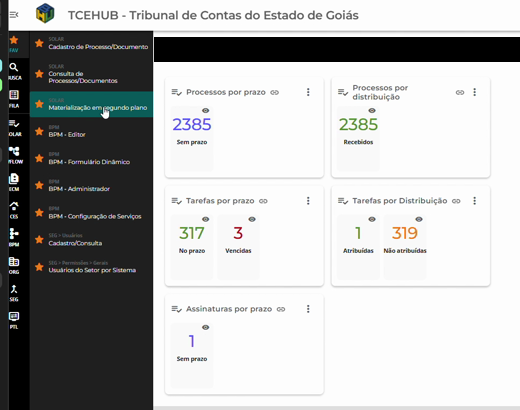
Menu lateral do TCEHub na sessão autenticada.
Tela 3 — Fila de Trabalho
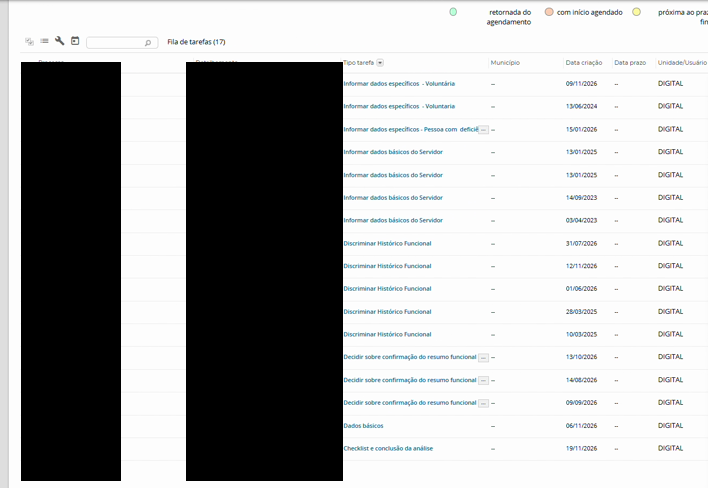
Lista de tarefas da sessão autenticada.
Tela 4 — Identificação e fundamentos
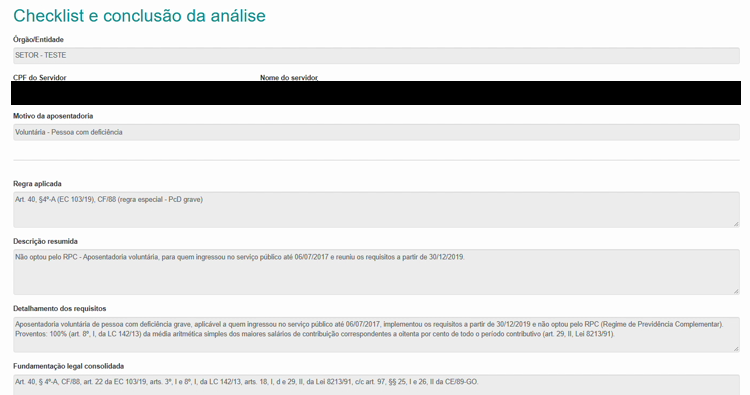
Dados de identificação e fundamentos jurídicos.
Tela 5 — Principais documentos
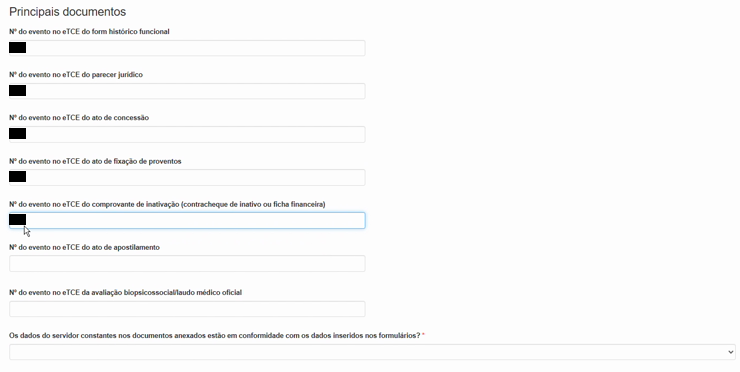
Eventos no eTCE e conferência de conformidade documental.
Tela 6 — Ocorrências automáticas
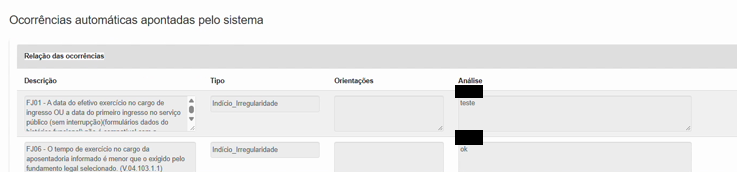
Relação das ocorrências apontadas pelo sistema.
Tela 7 — Solicitação de informação e conclusão
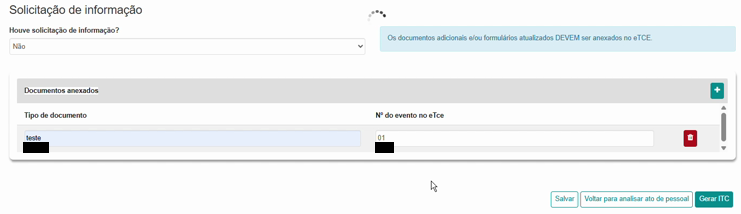
Documentos anexados e comandos de finalização.
Tela 8 — Confirmação na fila

Confirmação de finalização após o comando de retorno.
Campos do formulário
| Elemento | Tipo | Obrigatório | Valores Possíveis | Valor Padrão | Observação |
|---|---|---|---|---|---|
| Órgão/Entidade (nomeOrgao) | input | Não | Somente leitura (readonly). | ||
| CPF do Servidor (cpfServidor) | input-cpf | Não | Somente leitura (readonly). | ||
| Nome do servidor (nomeServidor) | input | Não | Somente leitura (readonly). | ||
| Motivo da aposentadoria (desc_motivoAposentadoria) | input | Não | Somente leitura (readonly). | ||
| Regra aplicada (dispLegalSimplif) | textarea | Não | Somente leitura (readonly). | ||
| Descrição resumida (descFundamLegalSimplif) | textarea | Não | Somente leitura (readonly). | ||
| Detalhamento dos requisitos (descFundamLegalCompleto) | textarea | Não | Somente leitura (readonly). | ||
| Fundamentação legal consolidada (dispLegalCompletoAposent_op) | textarea | Não | Somente leitura (readonly). | ||
| Os fundamentos jurídicos informados no formulário do sistema são compatíveis com os constantes dos atos concessórios? (sel_fundamentosInformadosSaoCompativeis) | select | Sim | Sim (S) / Não (N) | Gerar ITC exige resposta Sim. | |
| Nº do evento no eTCE do form histórico funcional (eventoEtce_discHistFunc) | input | Não | — | ||
| Nº do evento no eTCE do parecer jurídico (eventoEtce_parecerJur) | input | Não | — | ||
| Nº do evento no eTCE do ato de concessão (eventoEtce_atoConcessao) | input | Não | — | ||
| Nº do evento no eTCE do ato de fixação de proventos (eventoEtce_atoFixacaoProv) | input | Não | — | ||
| Nº do evento no eTCE do comprovante de inativação (contracheque de inativo ou ficha financeira) (eventoEtce_comprovanteInativacao) | input | Não | — | ||
| Nº do evento no eTCE do ato de apostilamento (eventoEtce_atoApostilamento) | input | Não | — | ||
| Nº do evento no eTCE do laudo médico oficial (eventoEtce_laudoMedicoOficial) | input | Não | Aparece na tela e no PDF quando cod_motivoAposentadoria é 2 ou 4. | ||
| Nº do evento no eTCE da avaliação biopsicossocial/laudo médico oficial (eventoEtce_avaliacaoBiopsicossocial) | input | Não | Aparece na tela e no PDF quando cod_motivoAposentadoria é 5. | ||
| Os dados do servidor constantes nos documentos anexados estão em conformidade com os dados inseridos nos formulários? (sel_dadosServidorConstanteDocAnexos) | select | Sim | Sim (S) / Não (N) | Gerar ITC exige resposta Sim. | |
| Relação das ocorrências (tab_criticas25) | table-editable | Não | Grade de somente leitura (readonly). | ||
| Descrição (col_descCritica) | textarea | Não | Somente leitura (readonly). | ||
| Tipo (col_tipoCritica) | input | Não | Somente leitura (readonly). | ||
| Orientações (col_orientCritica) | textarea | Não | Somente leitura (readonly). | ||
| Análise (col_analise) | textarea | Não | Coluna da grade de leitura. O controle individual está declarado sem readonly. | ||
| Houve solicitação de informação? (sel_houvecomplementoDocEtce) | select | Não | Sim (S) / Não (N) | — | |
| Alerta (element_55553) | alert | Não | Orienta anexar os documentos adicionais ou formulários atualizados no eTCE. Excluído do PDF. | ||
| Documentos anexados (tb_documentosAnexados) | table-editable | Não | Grade editável para registrar os documentos e seus eventos. | ||
| Tipo de documento (col_tpDocumento) | input | Não | — | ||
| Nº do evento no eTce (col_numEventoEtce) | input | Não | — | ||
| Salvar (btn_2) | button | Não | Aciona a gravação de rascunho. | ||
| Voltar para analisar ato de pessoal (btn_3) | button | Não | Registra a alteração de encaminhamento e submete o formulário. | ||
| Gerar ITC (submit_1) | submit | Não | Valida as duas verificações e prepara os dados para a instrução técnica. |
Fluxos
Acesso e conferência
| Passo | Ação | Regra | Tela |
|---|---|---|---|
| 1 | Usuário — Informa as credenciais e seleciona Entrar. | Tela 1 — Login | |
| 2 | Sistema — Exibe a página inicial. | Tela 2 — Página inicial | |
| 3 | Usuário — Acessa a Fila de Trabalho. | Tela 2 — Página inicial | |
| 4 | Sistema — Exibe a lista e os filtros. | Tela 3 — Fila de Trabalho | |
| 5 | Usuário — Localiza e abre Checklist e conclusão da análise. | Tela 3 — Fila de Trabalho | |
| 6 | Sistema — Apresenta a identificação e os fundamentos jurídicos. | RN04 | Tela 4 — Identificação e fundamentos |
| 7 | Usuário — Confere os fundamentos, responde ao checklist, informa os eventos e verifica ocorrências e documentos adicionais. | RN04, RN05 | Tela 5 — Principais documentos |
| 8 | Sistema — Mantém as informações na tela e disponibiliza os comandos do formulário. | Tela 7 — Solicitação de informação e conclusão |
O login é de referência. Os caminhos abaixo partem da conferência do passo 8.
Voltar para analisar ato de pessoal
| Passo | Ação | Regra | Tela |
|---|---|---|---|
| 9 | Usuário — Seleciona Voltar para analisar ato de pessoal. | RN01 | Tela 7 — Solicitação de informação e conclusão |
| 10 | Sistema — Registra o retorno, submete o formulário e exibe a confirmação de finalização na fila. Conforme informado, devolve a tarefa Analisar ato de pessoal ao usuário. | RN01 | Tela 8 — Confirmação na fila |
Gerar ITC
| Passo | Ação | Regra | Tela |
|---|---|---|---|
| 9 | Usuário — Seleciona Gerar ITC. | RN02 | Tela 7 — Solicitação de informação e conclusão |
| 10 | Sistema — Valida as duas verificações. Com Sim em ambas, prepara os dados da ITC e submete o formulário. Com resposta Não ou em branco, apresenta o alerta correspondente. | RN02 | Tela 7 — Solicitação de informação e conclusão |
Salvar rascunho
| Passo | Ação | Regra | Tela |
|---|---|---|---|
| 9 | Usuário — Seleciona Salvar. | RN03 | Tela 7 — Solicitação de informação e conclusão |
| 10 | Sistema — Aciona a gravação de rascunho. | RN03 | Tela 7 — Solicitação de informação e conclusão |
Regras de negócio
| Regra | Descrição |
|---|---|
| RN01 — Retorno à análise | O botão registra a mudança de encaminhamento e submete o formulário. O destino informado é Analisar ato de pessoal, devolvida ao usuário. |
| RN02 — Gerar ITC | Se houver resposta Não em qualquer verificação, o sistema informa que é necessária nova análise. Se faltar resposta e nenhuma for Não, solicita o preenchimento dos campos obrigatórios. Com duas respostas Sim, prepara os dados da instrução técnica e submete o formulário. |
| RN03 — Salvar | Aciona a gravação de rascunho. |
| RN04 — Conferência e documentos | O sistema apresenta os fundamentos recebidos e os campos de eventos no eTCE. O motivo de aposentadoria 2 ou 4 exibe o campo de laudo médico oficial. O motivo 5 exibe o campo de avaliação biopsicossocial ou laudo médico oficial. As mesmas condições valem para o PDF. |
| RN05 — Documentos adicionais | O aviso orienta anexar documentos adicionais e formulários atualizados no eTCE. A grade registra tipo de documento e número de evento. |