Essa é uma revisão anterior do documento!
7. Cadastro BACE em Lote
O módulo Cadastro BACE em Lote permite registrar benefícios ou declarar ausência de benefício para um conjunto de processos simultaneamente. Todas as regras refletem a lógica utilizada na tela principal, nas modais e nas validações existentes no protótipo.
7.1 Estrutura Geral da Tela
A tela é composta pelos seguintes blocos:
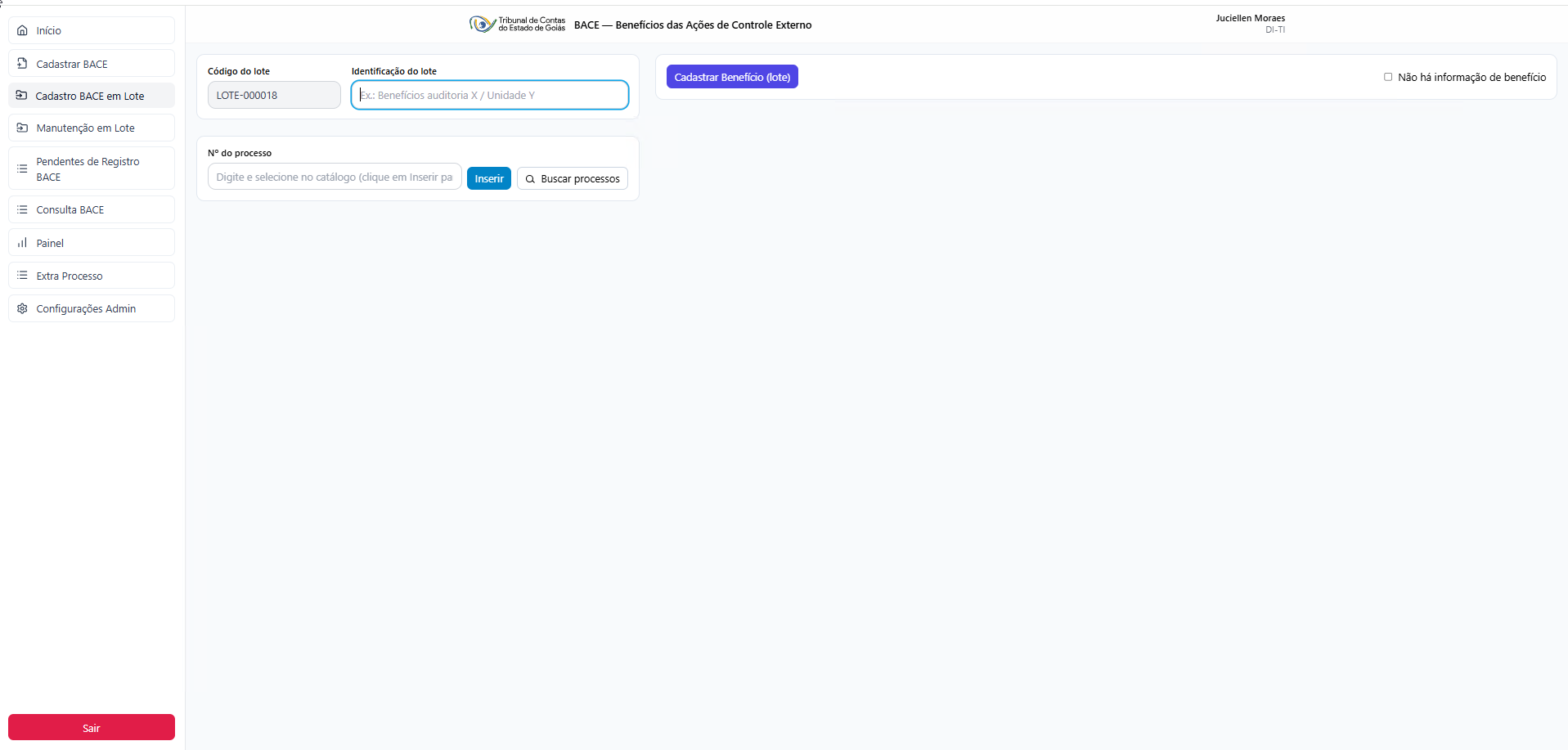
| Bloco | Descrição |
|---|---|
| Código do Lote | Gerado automaticamente no formato `LOTE-000XXX`. É único e imutável. |
| Identificação do Lote | Campo opcional para registrar uma descrição livre, com finalidade de organização interna. |
| Botão “Cadastrar Benefício (lote)” | Abre a modal para configurar os dados do benefício que serão aplicados a todos os processos selecionados. |
| Checkbox “Não há informações de benefício ” | Alternativa ao cadastro de benefício. Permite declarar que todos os processos do lote não possuem benefício. |
| Lista de Processos do Lote | Exibe todos os processos inseridos manualmente ou selecionados pela busca. Pode incluir/excluir processos individualmente. |
| Botão “Salvar lote” | Executa o registro final — criando benefícios individuais ou registrando “sem benefício”. |
7.2 Seleção de Processos para o Lote
A seleção de processos ocorre de duas formas.
7.2.1 Inserção manual
O usuário digita o número do processo e clica em Inserir.
Regras:
- O campo possui autocompletar, exibindo processos existentes na base.
- Só podem ser adicionados processos já tramitados pela Unidade Técnica.
- O sistema bloqueia inclusão de:
- processos inexistentes;
- processos repetidos no mesmo lote;
- processos que já possuem benefício ou registro de “sem benefício”.
7.2.2 Modal “Buscar processos”
Acionada pelo botão Buscar processos.
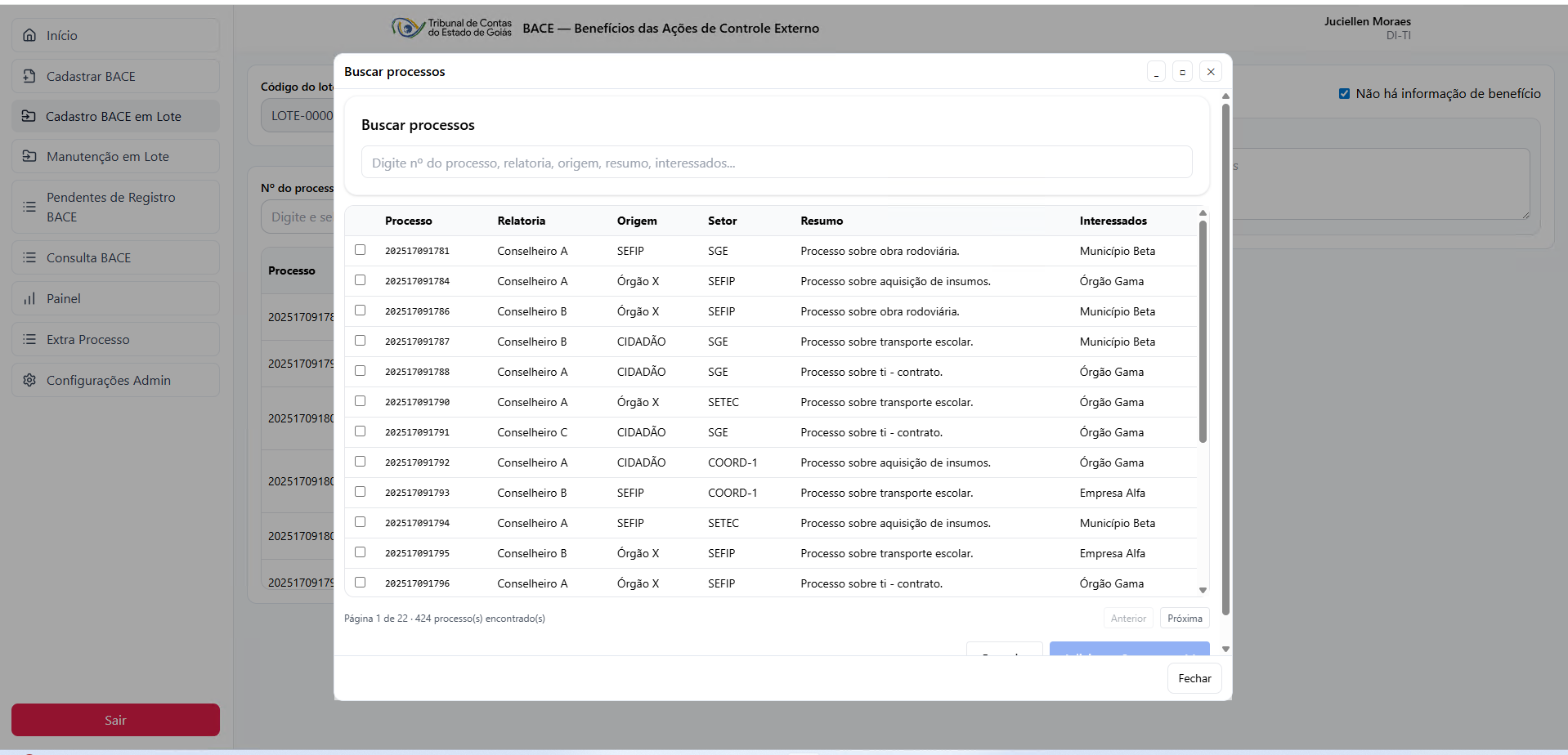
A modal contém:
- campo de pesquisa por Nº do processo, relatoria, origem, resumo ou jurisdicionado;
- tabela com processos listados;
- seleção múltipla por checkbox;
- botão Adicionar X processo(s).
Regras:
- Não exibe processos já adicionados ao lote.
- Não exibe processos impossibilitados (já beneficiados ou já declarados sem benefício).
- Permite adicionar vários processos de uma só vez.
- Fecha automaticamente após inclusão.
7.3 Opção “Sem benefício” (Lote)
Quando o usuário marca Sem benefício, o sistema altera a interface:
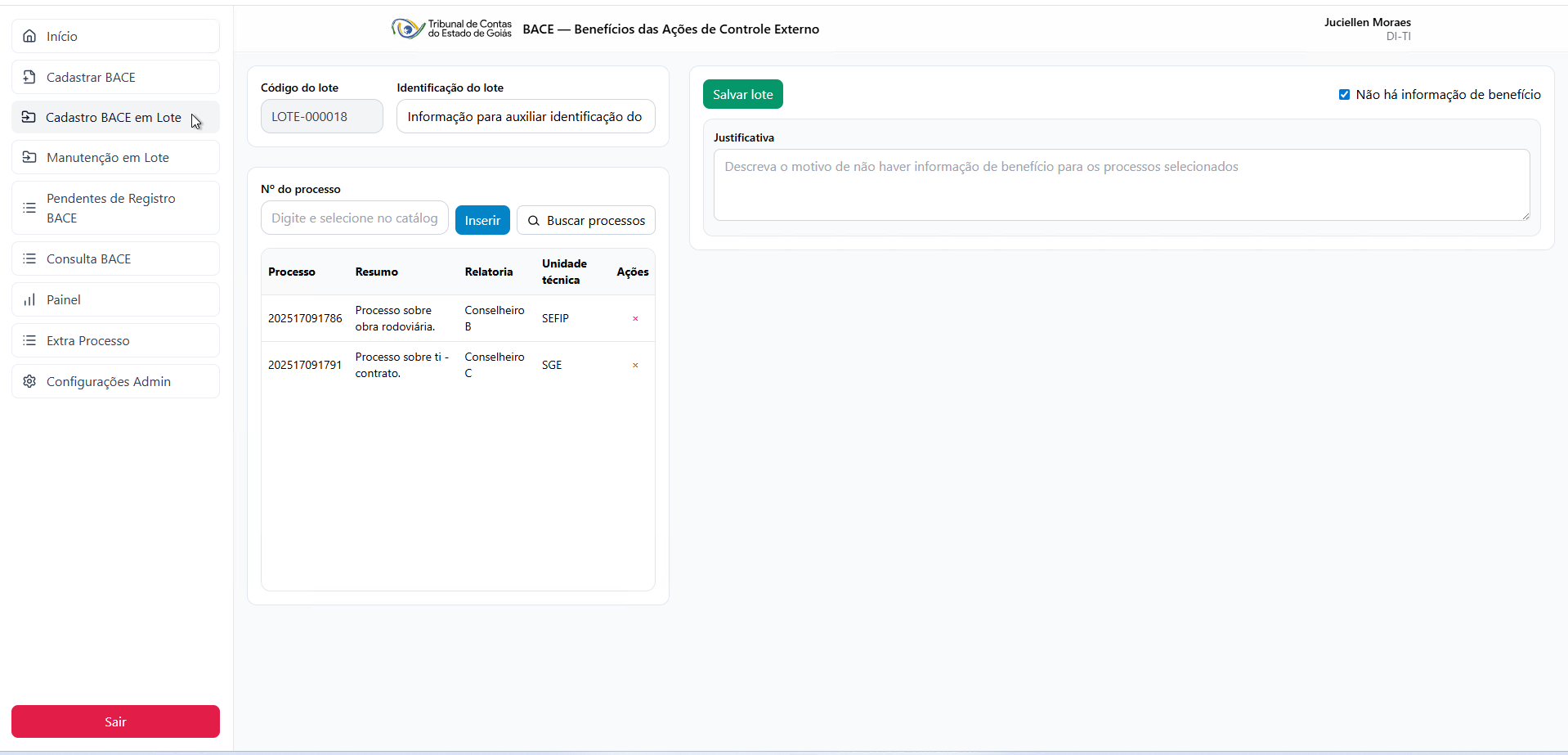
- desativa o botão Cadastrar Benefício (lote);
- oculta campos relacionados a cadastro de benefício;
- exibe o campo Justificativa (obrigatório);
- ao salvar, registra um evento de “sem benefício” por processo.
Regras:
- A justificativa deve ser clara, explicando o motivo da inexistência de benefício.
- Todos os processos selecionados recebem registro individual de ausência de benefício.
- O sistema registra histórico para cada processo:
- usuário;
- data/hora;
- unidade técnica;
- ação: *Registro de “sem benefício” em lote*;
- justificativa informada;
- processo afetado.
7.4 Modal “Cadastrar Benefício (lote)”
Essa modal permite configurar os campos que serão replicados para todos os processos selecionados, segue as regras já expressas na modal Cadastrar Beneficio com variação apenas para os documentos vinculantes.
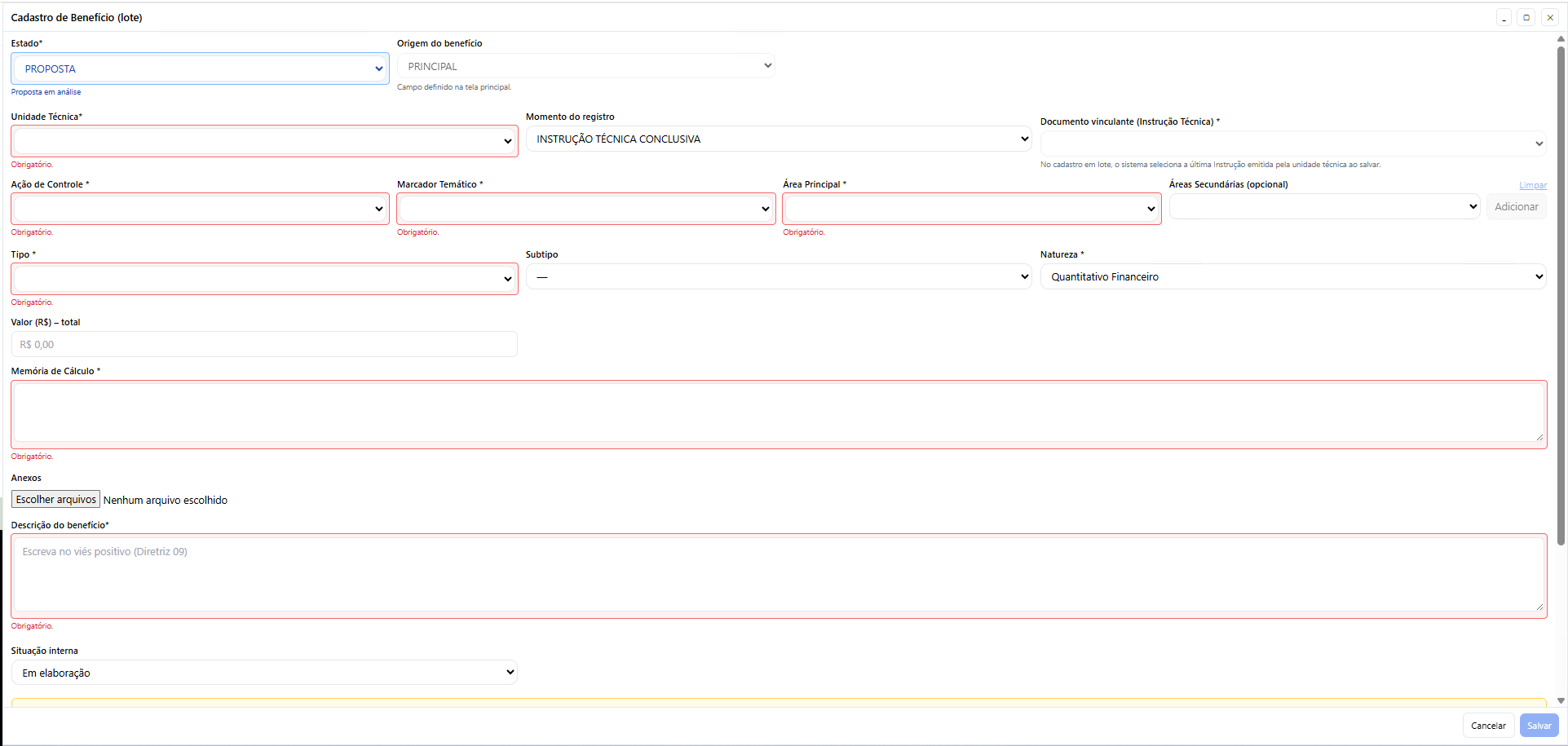
| Campo | Obrigatório | Regras e comportamento |
|---|---|---|
| Estado | Sim | Sempre inicia como PROPOSTA. Entretanto pode selecionar o estado desejado o que acionara os momentos de registros conforme cada estado. |
| Origem do benefício | Sim | Sempre PRINCIPAL no lote. |
| Unidade Técnica | Sim | Deve buscar conforme a unidade tecnica do usuario logado, dependendo da selecionada ira exibir a opção “Laboratório Móvel” . |
| Laboratório Móvel | Não | Exibido somente para Unidades Técnicas de engenharia (grupo de fiscalização de obras/serviços de engenharia). |
| Momento do Registro | Sim | Exibira conforme o estado seguindo as regras do cadastro individual |
| Documento Vinculante ** |Sim|No lote, o sistema seleciona automaticamente **o ultimo documento vinculante emitido pela unidade técnica do processo no momento de salvar. | ||
| Ação de Controle | Sim | Lista completa conforme configuração do sistema. |
| Marcador Temático | Sim | Lista pré-definida. |
| Área Principal | Sim | Lista pré definida. |
| Áreas Secundárias | Não | Pode adicionar múltiplas, mas são opcionais. |
| Tipo | Sim | Determina os Subtipos e a Natureza possível. |
| Subtipo | Depende | Exibido somente quando o Tipo possui subdivisões. |
| Natureza | Sim | Definida conforme combinação Tipo/Subtipo. |
| Valor (R$) | Depende | Exibido apenas se a Natureza for Quantitativo Financeiro. Neste caso se torna obrigatorio |
| Unidade de Medida / Quantidade | Depende | Exibido apenas se a Natureza for Quantitativo Não Financeiro. Neste coso se torna obrigatorio |
| Memória de Cálculo / Fonte | Sim | Texto obrigatório justificando o valor ou a quantidade registrada. Obrigatorio para as naturezas quantitativas. |
| Descrição do benefício | Sim | Deve seguir a diretriz: descrever o benefício em viés positivo . |
| Situação Interna | Sim | Sempre inicia como *Em elaboração*. |
Regras de campos condicionais:
- Natureza = Quantitativo Financeiro → mostra Valor (R$) e oculta unidade de medida.
- Natureza = Quantitativo Não Financeiro → mostra unidade de medida/quantidade e oculta valor financeiro.
- Natureza = Qualitativo → oculta ambos (valor e unidade de medida).
7.5 Regras Específicas do Cadastro de Benefício por Lote
- Todos os processos selecionados receberão um benefício individual, ainda que compartilhem os mesmos dados configurados na modal.
- O Documento Vinculante não é escolhido pelo usuário. Para cada processo, o sistema seleciona automaticamente:
- *→ a última Instrução Técnica emitida pela Unidade Técnica daquele processo.** * Caso qualquer processo do lote apresente erro: * nenhum registro é realizado; * o lote não é salvo; * o sistema informa qual processo falhou e o motivo. **
- Exemplos de erros que impedem o salvamento: * processo sem jurisdicionado válido; ** * **processo que já possui benefício ativo incompatível com nova inclusão; ** * **processo já marcado anteriormente como “sem benefício”; ** * **Ausência de Instrução Técnica válida para a Unidade Técnica responsável; ** * **Campos obrigatórios da modal não preenchidos. —-
7.6 Regras Gerais ao Salvar o Lote
O comportamento no momento do salvamento depende da opção escolhida.
7.6.1 Caso 1 – “Sem benefício” marcado
- A justificativa é obrigatória.
- O sistema registra um evento de “sem benefício” para cada processo.
- Os registros são independentes (um por processo) e vinculados ao histórico de cada processo.
- Nenhum benefício é criado para esses processos.
- A edição deste registro só podera ser feito pela rotina de manutenção em lote,
7.6.2 Caso 2 – Cadastro de Benefício por lote
Para cada processo é criado **um benefício individual. **O documento vinculante é selecionado automaticamente (última Instrução Técnica aplicável).
O histórico de cada processo registra:
- usuário criador;
- data e hora;
- unidade técnica;
- ação: *“Inclusão de benefício via cadastro em lote”*;
- dados principais do benefício.
7.6.3 Comportamento comum aos dois casos
O lote é considerado concluído após operação bem-sucedida.
O histórico do processo indica explicitamente que o registro foi realizado via cadastro em lote.
7.7 Restrições do Módulo
- **Não é permitido salvar o lote com apenas **um processo na lista devera selecionar mais de um processo para ser considerado lote.
- Não é permitido misturar, no mesmo lote:cadastro de benefício e marcação de “sem benefício” (o usuário deve optar por um dos caminhos).
- A Unidade Técnica selecionada na modal deve ser coerente com os processos incluídos, conforme regras de negócio do BACE.
- A modal não permite combinação de campos condicionais inválida (por exemplo, natureza financeira sem valor, ou não financeira sem unidade).
Fluxo 01 – Cadastro de Benefícios em Lote
| Passo | Ação | Regra | Tela |
|---|---|---|---|
| 01 | Usuário acessa o menu “Cadastro BACE em Lote” no sistema BACE. | Tela Lote 01 | |
| 02 | Sistema exibe a tela inicial do módulo com campos de Código do Lote, Identificação do Lote e área para seleção de processos. | Tela Lote 01 | |
| 03 | Usuário informa o número de um processo no campo “Nº do Processo”. | RN-L01 (autocompletar somente processos válidos) | Tela Lote 01 |
| 04 | Usuário clica no botão “Inserir”. | RN-L02 (não permitir duplicidade de processo no lote) | Tela Lote 01 |
| 05 | Sistema adiciona o processo à tabela de processos do lote. | Tela Lote 01 | |
| 06 | Usuário deseja buscar múltiplos processos e clica em “Buscar Processos”. | Tela Modal Buscar | |
| 07 | Sistema exibe a Modal de Seleção de Processos com filtro de pesquisa e lista paginada. | RN-L03 (exibir somente processos aptos) | Tela Modal Buscar |
| 08 | Usuário marca um ou mais processos na lista. | Tela Modal Buscar | |
| 09 | Usuário clica no botão “Adicionar X processo(s)”. | Tela Modal Buscar | |
| 10 | Sistema fecha a modal e adiciona todos os processos selecionados ao lote. | RN-L04 (não incluir processos que já estejam no lote) | Tela Lote 01 |
| 11 | Usuário deseja cadastrar benefícios → NÃO marca “Sem benefício”. | Tela Lote 01 | |
| 12 | Usuário clica no botão “Cadastrar Benefício (lote)”. | Tela Modal Benefício | |
| 13 | Sistema exibe a Modal de Cadastro de Benefício em Lote com todos os campos obrigatórios. | RN-L05 (momento de registro disponível conforme Estado = PROPOSTA) | Tela Modal Benefício |
| 14 | Usuário preenche os campos: Unidade Técnica, Momento do Registro, Ação de Controle, Marcador Temático, Áreas, Tipo/Subtipo, Natureza, Memória de Cálculo e Descrição. | RN-L06 (campos condicionais conforme natureza) | Tela Modal Benefício |
| 15 | Sistema valida os campos obrigatórios. | RN-L07 (não permitir salvar com campos vazios) | Tela Modal Benefício |
| 16 | Usuário confirma clicando no botão “Salvar”. | Tela Modal Benefício | |
| 17 | Sistema fecha a modal e retorna para a tela do lote, mantendo os dados prontos para aplicação. | Tela Lote 01 | |
| 18 | Usuário clica em “Salvar Lote”. | RN-L08 (cada processo gera um benefício individual) | Tela Lote 01 |
| 19 | Sistema registra um benefício por processo, aplicando automaticamente a última Instrução Técnica vinculante de cada processo. | RN-L09 (definir documento vinculante automaticamente) | Processo Interno |
| 20 | Sistema grava o histórico de cada processo: Inclusão via lote, dados do benefício e usuário responsável. | RN-L10 | Processo Interno |
| 21 | Sistema exibe mensagem de sucesso e finaliza o lote. | Tela Lote 01 |
Fluxo 02 – Registro de “Sem Benefício” em Lote
| Passo | Ação | Regra | Tela |
|---|---|---|---|
| 01 | Usuário acessa o menu Cadastro BACE em Lote. | Tela Lote 01 | |
| 02 | Usuário seleciona processos manualmente ou pela Modal de Busca. | RN-L01 | Tela Lote 01 |
| 03 | Usuário marca o checkbox “Sem benefício”. | RN-L11 (desabilitar cadastro de benefício quando opção selecionada) | Tela Lote 01 |
| 04 | Sistema exibe campo de Justificativa como obrigatório. | Tela Lote 01 | |
| 05 | Usuário preenche a justificativa para ausência de benefício. | RN-L12 (texto obrigatório) | Tela Lote 01 |
| 06 | Usuário clica em “Salvar lote”. | Tela Lote 01 | |
| 07 | Sistema registra um evento de “Sem benefício” para cada processo selecionado. | RN-L13 (um registro por processo) | Processo Interno |
| 08 | Sistema grava o histórico individual dos processos, indicando o registro via lote. | Processo Interno | |
| 09 | Sistema exibe mensagem de sucesso e finaliza o lote. | Tela Lote 01 |
Fluxo 03 – Remoção de Processo do Lote
| Passo | Ação | Regra | Tela |
|---|---|---|---|
| 01 | Usuário visualiza a lista de processos adicionados ao lote. | Tela Lote 01 | |
| 02 | Usuário identifica o processo que deseja remover. | Tela Lote 01 | |
| 03 | Usuário clica no ícone “X” ao lado do processo. | RN-L14 (remover somente do lote atual, sem afetar cadastro do processo) | Tela Lote 01 |
| 04 | Sistema remove o processo da lista. | Tela Lote 01 | |
| 05 | Sistema atualiza a tabela exibida, refletindo a remoção. | Tela Lote 01 | |
| 06 | Caso a lista fique vazia, o sistema desabilita o botão “Salvar lote”. | RN-L15 | Tela Lote 01 |
Fluxo 05 – Abertura da Modal de Cadastro de Benefício (Lote)
| Passo | Ação | Regra | Tela |
|---|---|---|---|
| 01 | Usuário clica no botão “Cadastrar Benefício (lote)”. | RN-L16 (somente permitido se opção ‘sem benefício’ não estiver marcada) | Tela Lote 01 |
| 02 | Sistema abre a Modal de Cadastro de Benefício. | Tela Modal Benefício | |
| 03 | Sistema exibe todos os campos relevantes conforme o Estado = PROPOSTA. | RN-L17 (campos exibidos conforme regras condicionais do protótipo) | Tela Modal Benefício |
| 04 | Se a Unidade Técnica selecionada for elegível para “Laboratório Móvel”, sistema exibe o campo. | RN-L18 | Tela Modal Benefício |
| 05 | Sistema bloqueia o campo “Documento Vinculante”, exibindo mensagem de que será selecionado automaticamente. | RN-L09 | Tela Modal Benefício |
| 06 | Usuário começa o preenchimento do formulário normalmente. | Tela Modal Benefício |
Regras de Negócio – Cadastro BACE em Lote (RN-L)
| Regra | Descrição |
|---|
| RN-L01 | O campo “Nº do Processo” deve realizar autocompletar exibindo apenas processos válidos, já analisados pela Unidade Técnica e sem bloqueios. |
| RN-L02 | Não permitir que o mesmo processo seja inserido mais de uma vez no lote, seja por digitação direta ou pela modal de busca. |
| RN-L03 | A Modal de Seleção de Processos deve exibir apenas processos aptos para registro de benefício (não encerrados, não pendentes, pertencentes à área do usuário). |
| RN-L04 | Ao retornar da Modal de Seleção, processos que já constem na lista do lote não devem ser adicionados novamente. |
| RN-L05 | A Modal de Cadastro de Benefício em lote deve considerar automaticamente que o Estado inicial é PROPOSTA, restringindo os Momentos de Registro disponíveis. |
| RN-L06 | Os campos exibidos na Modal de Benefício em lote seguem as regras de natureza (financeira, não financeira, qualitativa), igual à modal individual. |
| RN-L07 | O sistema não deve permitir o salvamento de benefício em lote se houver campos obrigatórios não preenchidos na modal. |
| RN-L08 | Ao salvar o lote, o sistema deve gerar um benefício independente para cada processo listado, usando os mesmos dados preenchidos na modal. |
| RN-L09 | Para benefícios em lote, o documento vinculante deve ser selecionado automaticamente: o sistema utiliza sempre a última Instrução Técnica Conclusiva emitida pela Unidade Técnica para cada processo. |
| RN-L10 | O sistema deve registrar histórico individual em cada processo, informando que o benefício foi criado via operação em lote. |
| RN-L11 | Quando o usuário marca “Sem benefício”, o botão “Cadastrar Benefício (lote)” deve ser desabilitado. |
| RN-L12 | Ao marcar “Sem benefício”, o campo “Justificativa” torna-se obrigatório. O lote não pode ser salvo sem justificativa. |
| RN-L13 | Ao salvar um lote marcado como “Sem benefício”, o sistema deve lançar um registro de ausência de benefício para cada processo do lote. |
| RN-L14 | Em lote, não é permitido cadastrar benefício se houver processo sem jurisdicionado válido (herda a regra do cadastro individual). |
| RN-L15 | A exclusão de processos do lote deve ser permitida individualmente através da coluna de ações da tabela. |
| RN-L16 | O sistema deve impedir a ação “Salvar lote” quando não houver nenhum processo ou quando todos os processos tiverem sido removidos. |
| RN-L17 | Ao concluir o salvamento do lote, o sistema deve retornar confirmação única, ainda que vários registros tenham sido criados internamente. |