| Unidade | Nome | Fone | e-mail |
| GER-TI | Cassio Guilhermy Tavares Souza | cguilhermy@tce.go.gov.br |
A Configuração de Documento foi criada para atender a necessidade de garantir no ato da criação do documento, a padronização seguindo determinados parâmetros como por exemplo, tipo do documento, setor, indicadores e modelo word. Em outras palavras, ao criar um documento, o usuário deve escolher a pré-configuração e o sistema criará um documento baseado nas características estabelecidas na configuração.
Neste contexto, é necessário também que os documentos criados mantenham referência a pré-configuração original mesmo que esta pré-configuração seja modificada posteriormente. Neste caso, o sistema deve guardar a versão original (antes da alteração) e a versão alterada. E isso poderá ser feito tantas vezes quanto necessário. O sistema então, deve controlar uma ou mais versões das configurações de documentos.
Caso haja apenas uma configuração que atenda aos criterios de escolha de um documento, o sistema automaticamente a usará, não havendo a necessidade de apresentar a opção de escolha da configuração. Este e outros aspectos referentes à produção de documento serão detalhados no Documento de Especificação Técnica - Produção de Documento.
É preciso ainda que ao criar um documento, haja predefinido quais setores terão acesso ao documento, dependendo do tipo de documento.
Estamos considerando para o desenvolvimento da integração com o Microsoft Word, a versão “Microsoft Office Professional Plus 2016” que será adquirida pelo TCE-GO.
Somente administradores do sistema podem acessar esta funcionalidade.
Com base na necessidade acima apresentada, foram identificadas as seguintes Estórias de Usuário, as quais são identificadas pelo prefixo EU (Estória de Usuário) seguida de um número, como apresentado abaixo:
| Código | Descrição |
| EU.01 | COMO usuário (administrador) do TCE-GO QUERO criar configurações de documentos PARA que possa ser definidos padrões para criação de documentos oficiais para TCE-GO. |
| EU.XX | COMO usuário (administrador) do TCE-GO QUERO ** criar cópias de configurações **PARA fazer alterações em uma configuração já publicada sem impactar documentos que já usam tal configuração. |
| EU.XX | COMO usuário (administrador) do TCE-GO QUERO publicar uma versão de configuração PARA garantir que somente uma configuração seja utilizada na produção de documentos. |
| EU.XX | COMO usuário (administrador) do TCE-GO QUERO pesquisar configurações utilizando determinados critérios PARA encontrar de forma fácil e poder editar, publicar ou excluir uma configuração cadastrada . |
A proposta de solução descrita neste escopo é uma sugestão e poderá sofrer mudanças durante o processo de desenvolvimento, caso se identifique a necessidade.
A funcionalidade de “Pesquisa de Configuração de documento” deverá ser disponibilizado no menu de “Configuração de Documentos” através do sistema do TCE-Docs
para todos os usuários que tiverem o acesso cadastrado através do Módulo de Autorizações atribuídas pelo Supervisor do Módulo ou Supervisor Geral (Administradores).
Essa funcionalidade será responsável por pesquisar as configurações de documentos já cadastradas na base de dados do TCE-Docs. O resultado da pesquisa, será a combinação dos campos informados em tela que devem seguir os protótipos abaixo:
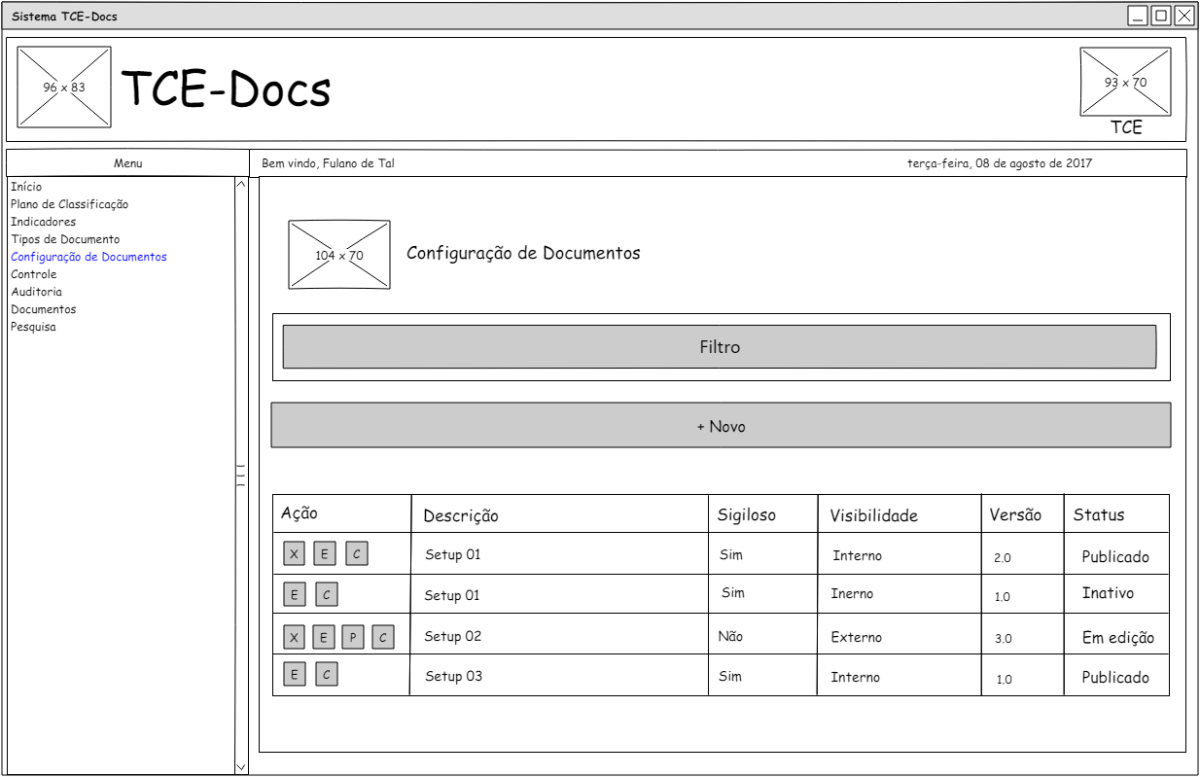
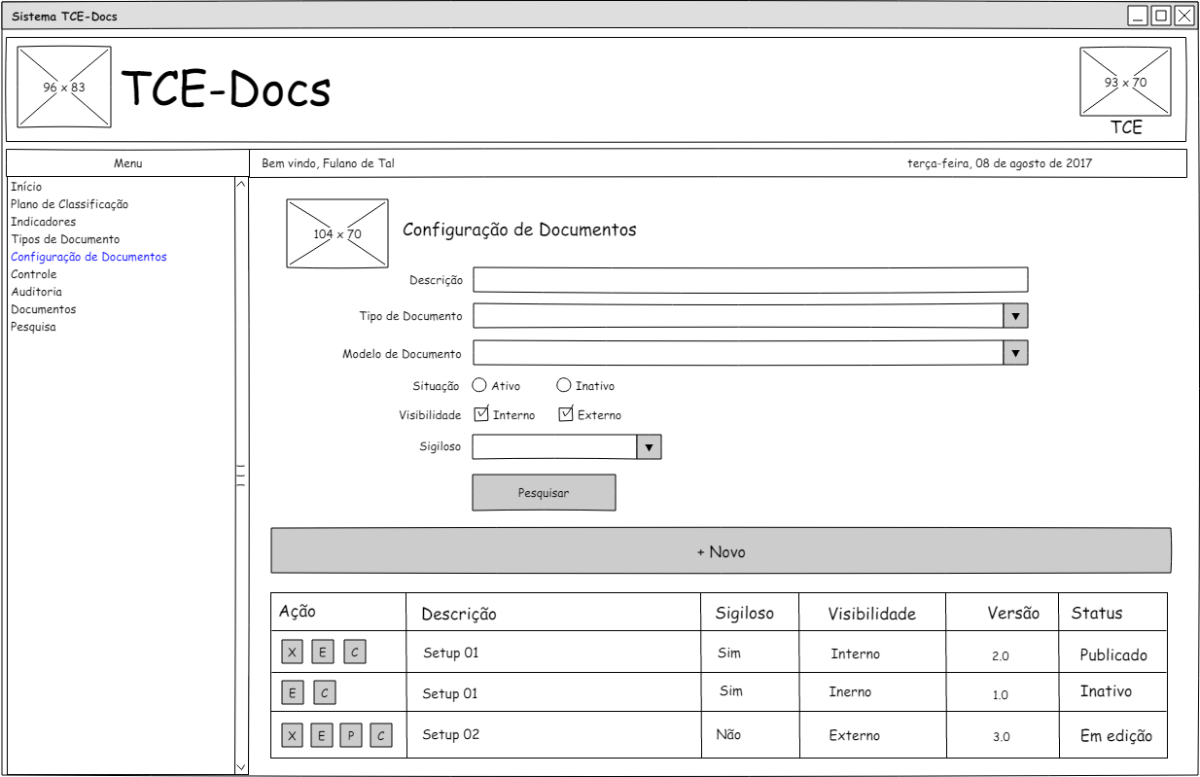
4.1.1. Ações do usuário
| Ação | Tipo | Descrição |
| Filtro | Botão | Ao clicar, o sistema deve exibir os campos para pesquisa das configurações de documentos já cadastradas, conforme campos do protótipo 2 |
| Inserir | Botão | Ao clicar, o sistema deve exibir a tela de cadastro de configuração de documentos como descrito no item 4.2. |
| Exclusão | Botão | Na tabela(Gridview) resultado da pesquisa atual, ao usuário clicar no botão “X”, o sistema deve excluir a configuração em questão. Aplica-se a regra [4.1.3.1] |
| Edição | Botão | Na tabela(Gridview) resultado da pesquisa atual, ao usuário clicar no botão “E”, o sistema deverá carregar a tela de cadastro de configuração de documentos preenchida com os dados cadastrados e disponibilizá-los para edição. Aplica-se a regra [4.1.3.3] |
| Cópia | Botão | Na tabela(Gridview) resultado da pesquisa atual, ao usuário clicar no botão “C”, o sistema deve criar uma cópia do registro e com a situação modificada para “em edição”, e então carregar a tela de cadastro de configuração com os campos preenchidos com o registro copiado. Além disso, o sistema deve exibir uma mensagem permanente (Conforme protótipo, label em vermelho) avisando ao usuário que se trata de uma cópia de registro. |
| Publicação | Botão | Na tabela(Gridview) resultado da pesquisa atual, ao usuário clicar no botão “P”, o sistema, após mensagem de confirmação, deve alterar a situação da configuração para “Publicado”. Aplica-se regras [4.1.3.2][4.1.3.4][4.1.3.5] |
4.1.2. Descrição dos Atributos
Os atributos usados na tela de pesquisa devem seguir as definições dos campos da tela de Cadastro de Configuração de Documentos. Entretanto, o campo Descrição é usado para informar parte da descrição a ser pesquisada.
4.1.3. Regras de Sistema
1. Não será permitido excluir uma configuração de documento caso exista algum documento que use a configuração em questão;
2. O botão de publicação, só pode ser exibido para configurações com situação “Em Edição”;
3. Caso a situação da configuração seja diferente de “em edição”, o sistema deve exibir a tela preenchida com os dados da configuração, somente para leitura;
4. Ao copiar uma configuração, o sistema deve armazenar a configuração (ID) que originou a cópia, afim de manter a rastreabilidade de versões da mesma.
5. Ao copiar uma configuração, o sistema deve bloquear a alteração dos campos Descrição e Tipo de Documento;
A funcionalidade de “Cadastro de Configurações de Documentos” deverá ser disponibilizado no menu de Configuração de Documentos através do sistema do TCE-Docs
para todos os usuários que tiverem o acesso cadastrado através do Módulo de Autorizações atribuídas pelo Supervisor do Módulo ou Supervisor Geral (Administradores).
Os indicadores de dados, são um recurso do sistema para extrair informações do documento, manual ou automaticamente. No momento da criação da configuração, será definido quais indicadores serão usados nos documentos que a usarem. Na descrição da funcionalidade de Produção de Documento, será descrita o comportamento e os detalhes da extração dos dados via indicadores. Aqui estamos definindo somente quais indicadores serão usados em todos os documentos que utilizem a configuração.
A ordem de inclusão e de agrupamento por seção é superimportante visto que esta ordem será usada na visualização dos indicadores de dados dentro da ferramenta de integração com o WORD.
O usuário deve informar os setores que poderão visualizar a configuração na produção de documentos, os grupos de usuário que terão acesso ao documento e demais informações que estão definidas no protótipo.
A definição e os detalhes de quais usuários ou grupos de usuários deverão assinar os documentos criados a partir de uma configuração, serão tratados no Documento de Especificações Produção de Documentos .
Um Modelo de documento é composto por duas partes: um registro em sistema e um modelo word (arquivo dotx). Sua manutenção será tratada no Documento de Especificação Técnica Modelos de Documentos. Aqui ele é apenas um campo para que o usuário selecione o modelo desejado.
4.2.1. Protótipo de Tela
Essa Tela será responsável por incluir ou alterar uma configuração de documento.

4.2.2. Descrição dos Atributos
| Nome Funcionalidade |
Obrigação |
Regras Atributos |
| Descrição |
x |
| Finalidade |
Define a descrição da configuração do documento. |
|
|
| Tipo/Tamanho |
Alfanumérico / 120 |
|
|
| Observação |
N/A |
|
|
|
| Tipo de Documento |
x |
| Finalidade |
Define o tipo de documento que será vinculado ao documento. |
|
|
| Tipo/Tamanho |
Seleção/ 01 |
|
|
| Domínio |
N/A |
|
|
| Observação |
N/A |
|
|
|
| Tipo de Numeração |
|
| Finalidade |
Somente para visualização do tipo de numeração vinculado ao tipo de documento. |
|
|
| Observação |
Exemplos do formato de exibição:
“Por ano, por setor, a partir de 01/01/2016.
“Por ano, de 01/01/2016 a 31/12/2016. |
|
|
|
| Visibilidade |
x |
| Finalidade |
Indica se os documentos criados utilizando a configuração serão visíveis, internamente, externamente ou ambos. |
|
|
| Tipo/Tamanho |
Seleção/ 01 |
|
|
| Domínio |
Interno/ Externo/ Ambos |
|
|
| Observação |
N/A |
|
|
|
| Sigiloso |
x |
| Finalidade |
Define o sigilo da configuração do documento. |
|
|
| Tipo/Tamanho |
Seleção/ 01 |
|
|
| Domínio |
Sim / Não |
|
|
| Observação |
N/A |
|
|
|
Setor
| Nome Funcionalidade |
Obrigação |
Regras Atributos |
| Descrição |
x |
| Finalidade |
Caixa de seleção contendo os setores cadastrados. |
|
|
| Tipo/Tamanho |
Alfanumérico / 120 |
|
|
| Observação |
Importante! Este campo deverá ter a opção “Todos os setores”. |
|
|
|
| Botão Incluir |
|
| Finalidade |
Inclui o setor selecionado na configuração em edição. Ao clicar, o setor será adicionada no gridview mas as informações só devem ser salvas quando o usuário clicar no botão Salvar. |
|
|
| Observação |
N/A |
|
|
|
| Botão “X” |
|
| Finalidade |
Remove o setor selecionado no gridview. As informações só devem ser salvas quando o usuário clicar no botão Salvar. |
|
|
| Observação |
N/A |
|
|
|
Assunto
| Nome Funcionalidade |
Obrigação |
Regras Atributos |
| Descrição |
x |
| Finalidade |
Caixa de seleção contendo os assuntos cadastrados. A entidade Assunto em questão é a mesma utilizada pelo sistema GPRO. |
|
|
| Tipo/Tamanho |
Alfanumérico / 120 |
|
|
| Observação |
Importante! Este campo deverá ter a opção “Todos os assuntos”. |
|
|
|
| Botão Incluir |
|
| Finalidade |
Inclui o assunto selecionado na configuração em edição. Ao clicar, o assunto será adicionado no gridview mas as informações só devem ser salvas quando o usuário clicar no botão Salvar. |
|
|
| Observação |
N/A |
|
|
|
| Botão “X” |
|
| Finalidade |
Remove o assunto selecionado no gridview. As informações só devem ser salvas quando o usuário clicar no botão Salvar. |
|
|
| Observação |
N/A |
|
|
|
Plano de Classificação
| Nome Funcionalidade |
Obrigação |
Regras Atributos |
| Descrição |
x |
| Finalidade |
Caixa de seleção contendo os planos de classificação previamente cadastrados. |
|
|
| Tipo/Tamanho |
Alfanumérico / 120 |
|
|
| Observação |
Importante! Este campo deverá ter a opção “Todos os Planos de Classificação”. |
|
|
|
| Botão Incluir |
|
| Finalidade |
Inclui o plano de classificação selecionado na configuração em edição. Ao clicar, o plano de classificação será adicionado no gridview mas as informações só devem ser salvas quando o usuário clicar no botão Salvar. |
|
|
| Observação |
N/A |
|
|
|
| Botão “X” |
|
| Finalidade |
Remove o assunto selecionado no gridview. As informações só devem ser salvas quando o usuário clicar no botão Salvar. |
|
|
| Observação |
N/A |
|
|
|
Grupo de Usuários
| Nome Funcionalidade |
Obrigação |
Regras Atributos |
| Descrição |
x |
| Finalidade |
Caixa de seleção contendo os grupos de usuários que terão acesso aos documentos criados que usarem a configuração. |
|
|
| Tipo/Tamanho |
Alfanumérico / 120 |
|
|
| Observação |
Importante! Este campo deverá ter a opção “Todos os grupos de usuário”. |
|
|
|
| Botão Incluir |
|
| Finalidade |
Inclui o grupo de usuários selecionado na configuração em edição. Ao clicar, o grupo de usuários será adicionado no gridview mas as informações só devem ser salvas quando o usuário clicar no botão Salvar. |
|
|
| Observação |
N/A |
|
|
|
| Botão “X” |
|
| Finalidade |
Remove o grupo de usuário selecionado no gridview. As informações só devem ser salvas quando o usuário clicar no botão Salvar. |
|
|
| Observação |
N/A |
|
|
|
Indicadores Dados
A inserção de Indicadores de Dados é opcional, Entretanto, para inserir um indicador à configuração, deve-se respeitar os campos marcados como obrigatórios.
| Nome Funcionalidade |
Obrigação |
Regras Atributos |
| Seção |
x |
| Finalidade |
Caixa de texto para a descrição da seção de indicadores. Esta caixa de texto deverá ter o comportamento “autocomplete”. As opções a serem exibidas serão todas as outras seções já usadas no cadastro da configuração em questão. |
|
|
| Tipo/Tamanho |
Alfanumérico / 120 |
|
|
| Observação |
A cada nova inclusão de um nova seção, o sistema deverá trazer essas informações para comboBox para ser reutilizado para agrupamento com outros indicadores. |
|
|
|
| Tipo de Seção |
x |
| Finalidade |
Define o tipo da seção do agrupamento dentro da ferramenta de integração com o Microsoft Word. |
|
|
| Tipo/Tamanho |
Seleção/ 01 |
|
|
| Domínio |
Lista / Fixo |
|
|
| Observação |
No tipo Lista, o usuário poderá adicionar mais de uma informação ao indicador da seção. |
|
|
|
No tipo Fixo, o usuário poderá informar somente uma unica informação ao agrupamento do indicador. |
|
|
|
| Indicador |
x |
| Finalidade |
Caixa de seleção contendo os indicadores de dados cadastrados. |
|
|
| Tipo/Tamanho |
Seleção/ 01 |
|
|
| Domínio |
N/A |
|
|
| Observação |
N/A |
|
|
|
| Origem da informação |
x |
| Finalidade |
Indica se o valor do indicador de dado será capturado por seleção de texto no MSWord ou será informado via caixa de texto no addin. |
|
|
| Tipo/Tamanho |
Seleção/ 01 |
|
|
| Domínio |
Seleção de texto; Entrada manual; |
|
|
| Observação |
N/A |
|
|
|
| Obrigatório |
x |
| Finalidade |
Define a obrigatoriedade do indicador de dado dentro do documento. |
|
|
| Tipo/Tamanho |
Seleção/ 01 |
|
|
| Domínio |
True / False |
|
|
| Observação |
N/A |
|
|
|
| Botão Incluir |
|
| Finalidade |
Inclui o indicador de dado na configuração em edição. Ao clicar, o indicador será adicionado no gridview mas as informações só devem ser salvas quando o usuário clicar no botão Salvar. |
|
|
| Observação |
N/A |
|
|
|
| Botão “X” |
|
| Finalidade |
Remove o indicador selecionado no gridview. As informações só devem ser salvas quando o usuário clicar no botão Salvar. |
|
|
| Observação |
N/A |
|
|
|
Ações
| Nome Funcionalidade |
Obrigação |
Regras Atributos |
| Botão Visualizar |
|
| Finalidade |
Abre para visualização o modelo do documento selecionado utilizando a ferramenta MS Word. |
|
|
| Observação |
N/A |
|
|
|
| Botão Salvar |
|
| Finalidade |
Persiste as informações da configuração em banco de dados. |
|
|
| Observação |
N/A |
|
|
|
| Botão Cancelar |
|
| Finalidade |
Sai da tela de Cadastro de Configuração de documento sem salvar as informações. |
|
|
| Observação |
N/A |
|
|
|
4.2.3. Regras de Sistema
Ao acionar a opção de “Salvar”, o sistema deverá realizar as devidas consistências nos dados informados quanto à obrigatoriedade, tipo, tamanho, composição, e demais regras definidas na “Descrição dos Atributos”. Caso exista alguma informação inconsistente, o sistema deverá exibir uma mensagem informando a inconsistência, e não salvar as informações. Se as informações estiverem consistentes, o sistema deve salvá-las persistido na base de dados do TCE-Docs.
Ao acionar a opção de “Salvar”, o sistema deverá obedecer a regra de Unicidade do Tipo de Documento, Setor e assunto. Ou seja, para cada configuração de documento (Refere-se tipo de documento, pois para cada configuração de documento pode haver somente um Tipo de Documento vinculado) pode haver somente uma configuração de Assunto para um setor específico, ou de um setor para um assunto específico, mesmo que uma ou outra sejam vazios. Por exemplo: O Tipo de Documento 'ACÓRDÃO' pode ter somente uma configuração, não ligada a nenhum setor e a nenhum assunto (Genérica). Se ao criar outra confiugração de documento, selecionarmos ACÓRDÃO e tentar salvar, com o assunto e setor em branco, o sistema não deverá deixar, e a regra vale assim por diante. Resumindo, é permitido apenas uma configuração do conjunto das configurações (Tipo de Documento, Assunto e Setor).
Para cada uma das ações de Criação, Edição, Exclusão e Publicação, o sistema deve armazenar data, hora e o usuário encarregado pela ação.
No entanto, na descrição da funcionalidade de Log será descrito o comportamento, os detalhes de persistência e visualização detalhada de informações para auditoria.


