Essa é uma revisão anterior do documento!
A** Biblioteca** é a funcionalidade central para criação, organização e gestão de prompts. Nela, os usuários podem acessar prompts padrões, criar e manter prompts próprios, classificá-los por setor, além de pesquisar, copiar, usar, editar e delegar prompts de forma controlada. A Biblioteca facilita a padronização, reutilização e governança dos prompts, garantindo eficiência e consistência no uso do IAGO.
Analista
Gestor do Setor
Administrador
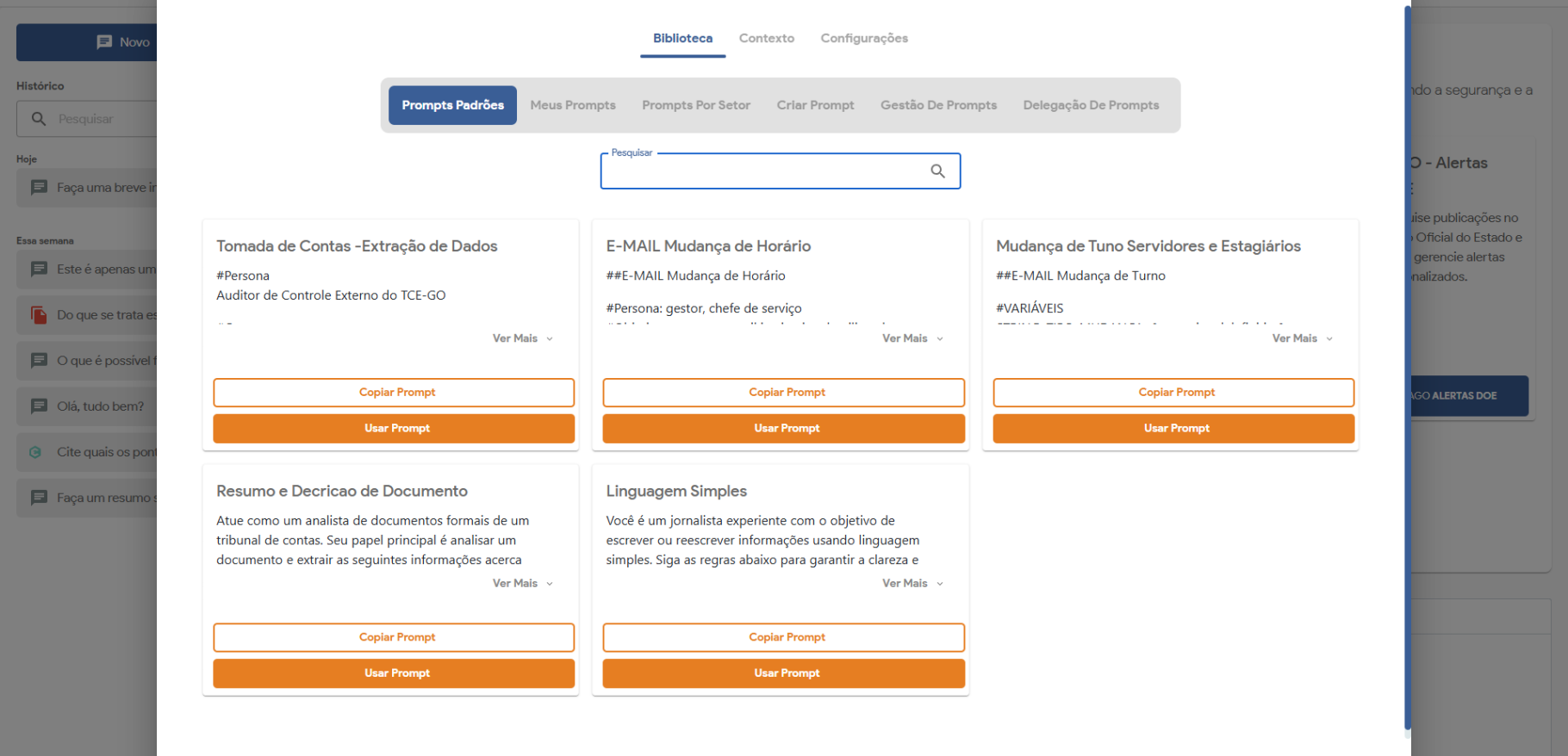
| Elemento | Tipo | Obrigatório | Valores Possíveis | Valor Padrão | Observação |
| Prompts padrões | Aba de navegação | | | | Define a visualização da biblioteca para exibir apenas os prompts padronizados disponibilizados institucionalmente. |
| Pesquisar | Alfanumérico | | | | Permite pesquisar prompts padrões pelo texto digitado, filtrando a lista exibida de cartões de prompts conforme o termo informado. |
| Cartão de Prompt padrão | Cartão | | | | Apresenta um prompt padrão com título, descrição/resumo, e ações associadas (por exemplo, Copiar Prompt e Usar Prompt) para facilitar sua reutilização nas conversas. |
| Copiar Prompt | Botão | | | | Copia o conteúdo completo do prompt padrão para a área de transferência, sem fechar a tela de biblioteca. |
| Usar Prompt | Botão | | | | Insere o conteúdo do prompt padrão diretamente na área de edição da conversa, permitindo ao usuário ajustar o texto antes de enviar. |
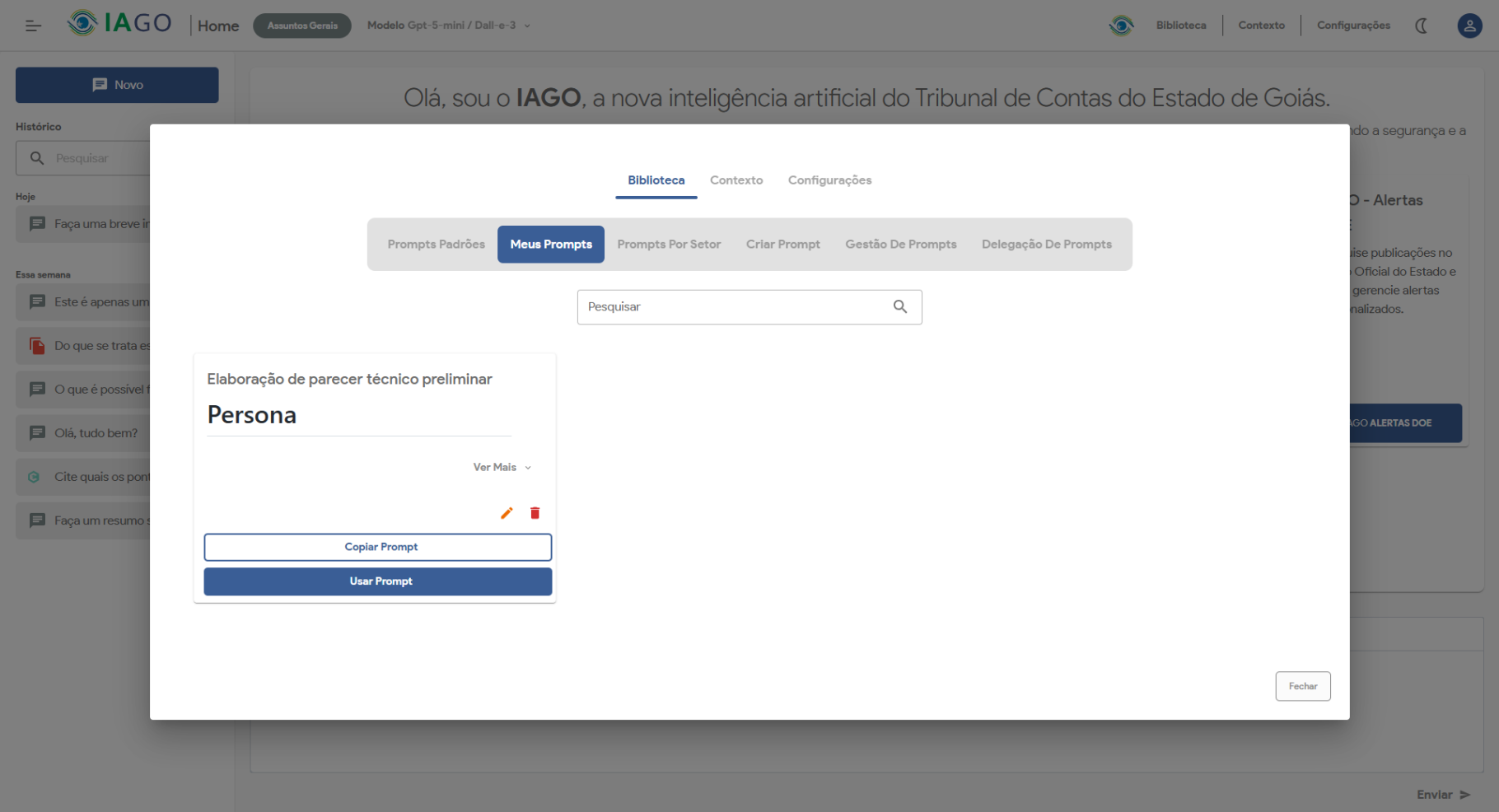
| Elemento | Tipo | Obrigatório | Valores Possíveis | Valor Padrão | Observação |
| Meus Prompts | Aba de navegação | | | | Define a visualização da biblioteca para exibir apenas os prompts criados ou personalizados pelo usuário, permitindo sua gestão individual. |
| Pesquisar | Alfanumérico | | | | Permite pesquisar dentro da aba Meus Prompts, filtrando a lista de prompts pessoais pelo texto informado no campo. |
| Cartão de Meu Prompt | Cartão | | | | Apresenta um prompt pessoal com título (ex.: Elaboração de parecer técnico preliminar), subtítulo (ex.: Persona), conteúdo resumido e ações associadas ao prompt do usuário. |
| Ações do Meu Prompt | Ícones de ação | | | | Conjunto de ações que permite editar o conteúdo do prompt, excluir o registro ou expandir/contrair a visualização detalhada do texto. |
| Copiar Prompt | Botão | | | | |
| Usar Prompt | Botão | | | | Insere o conteúdo do prompt pessoal diretamente na área de edição da conversa, permitindo ajuste antes do envio da mensagem. |
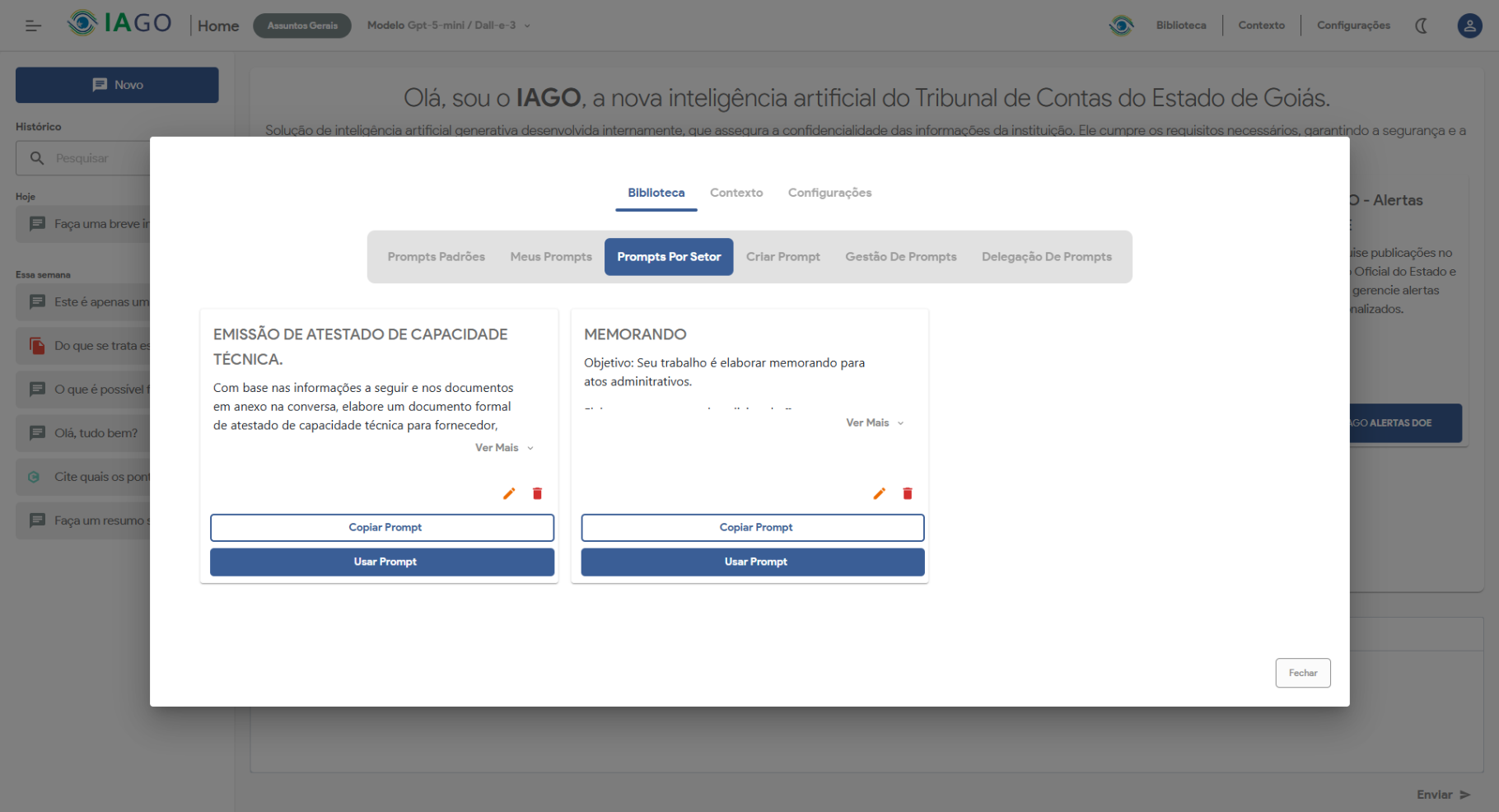
| Elemento | Tipo | Obrigatório | Valores Possíveis | Valor Padrão | Observação |
| Prompts por Setor | Aba de navegação | | | | Define a visualização da biblioteca para exibir prompts organizados para cada setor do Tribunal, voltados a atividades específicas de cada unidade. Esses prompts podem ser criados, editados, visualizados e utilizados apenas por servidores lotados no setor correspondente, conforme suas permissões. |
| Cartão de Prompt por Setor | Cartão | | | | Apresenta um prompt associado a um setor, com título (ex.: Emissão de Atestado de Capacidade Técnica, Memorando), descrição do objetivo e conteúdo resumido, além das ações do cartão. |
| Ações do Prompt por Setor | Ícones de ação | | | | Conjunto de ações que permite editar o prompt do setor, excluir o registro ou expandir/contrair para visualizar o texto completo do prompt. |
| Copiar Prompt | Botão | | | | Copia o conteúdo completo do prompt pessoal selecionado para a área de transferência, sem fechar a tela da biblioteca. |
| Usar Prompt | Botão | | | | Insere o conteúdo do prompt pessoal diretamente na área de edição da conversa, permitindo ajuste antes do envio da mensagem. |
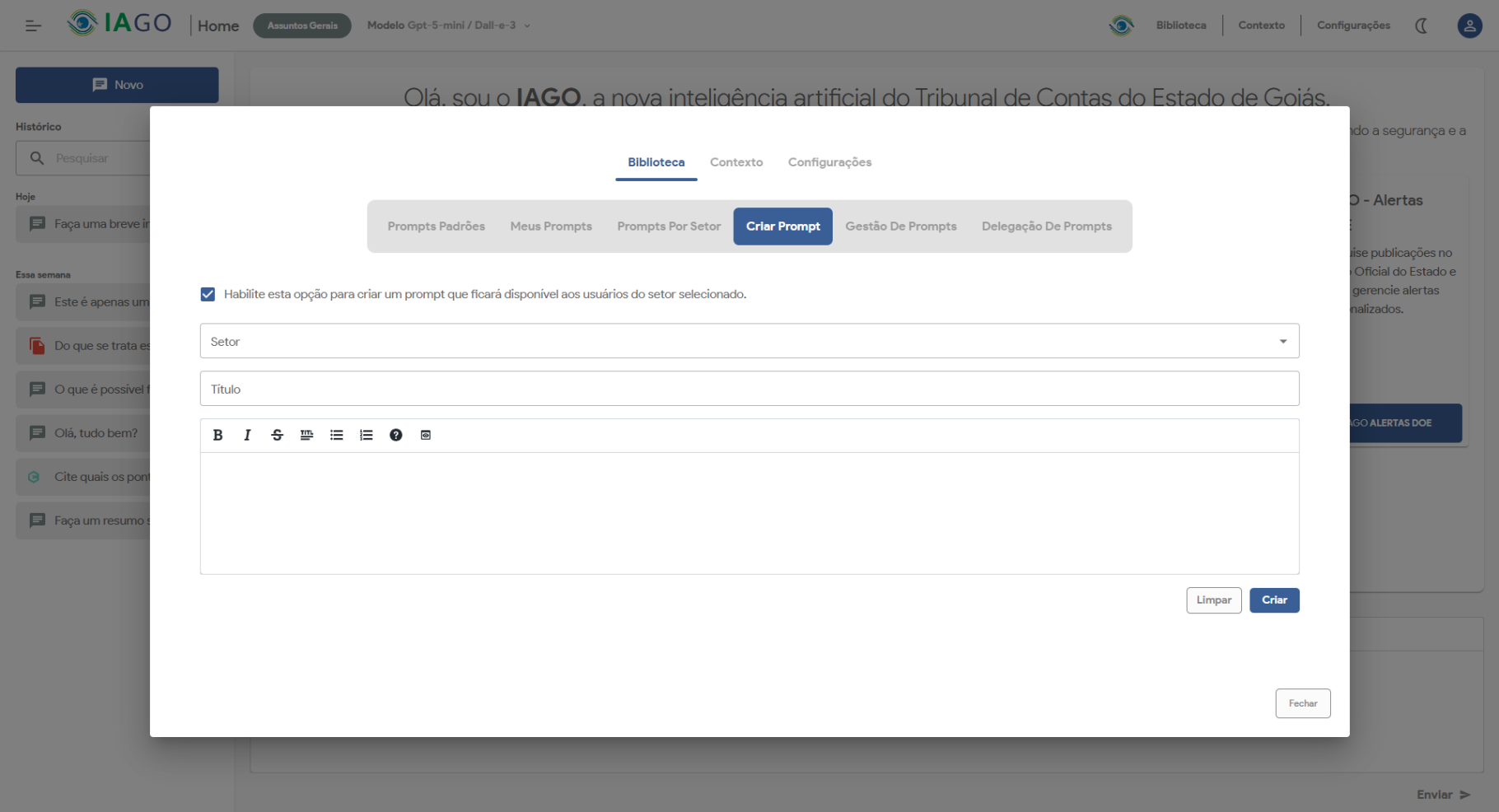
| Elemento | Tipo | Obrigatório | Valores Possíveis | Valor Padrão | Observação |
| Criar Prompt | Aba de navegação | | | | Exibe a interface para criação de um novo prompt, seja pessoal ou por setor. |
| Opção Criar Prompt por Setor | Checkbox | | Marcado, Desmarcado. | Desmarcado | Quando marcada, indica que o prompt criado ficará disponível para todos os usuários do setor selecionado no campo Setor. |
| Setor | Lista | Sim | Lista de setores do Tribunal de Contas do Estado de Goiás. | | Permite selecionar o setor ao qual o prompt estará vinculado quando a opção de prompt por setor estiver habilitada. |
| Título | Alfanumérico | Sim | | | Campo obrigatório para informar o título do novo prompt a ser criado. |
| Editor de conteúdo do Prompt | Área de texto | Sim | | | Área para redigir o texto completo do prompt, com barra de formatação (negrito, itálico, listas, etc.). |
| Limpar | Botão | | | | Limpa todos os campos da tela de criação (setor, título e conteúdo), permitindo reiniciar o preenchimento do prompt. |
| Criar | Botão | | | | Salva o novo prompt conforme os dados informados e o disponibiliza na aba correspondente (Meus Prompts ou Prompts por Setor). |
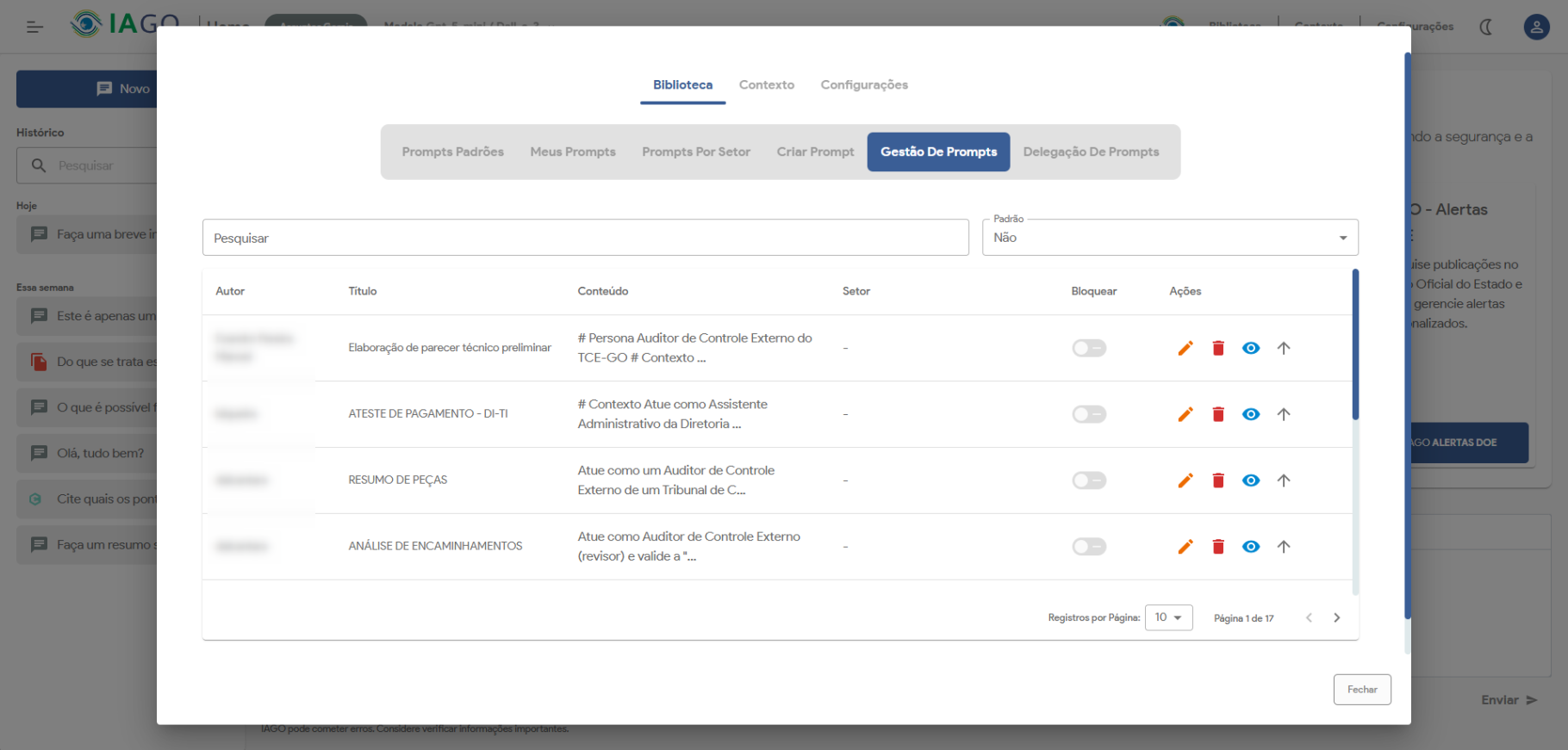
| Elemento | Tipo | Obrigatório | Valores Possíveis | Valor Padrão | Observação |
| Gestão de Prompts | Aba de navegação | | | | Exibe a listagem administrativa de prompts cadastrados, permitindo pesquisa, filtro, bloqueio e ações de manutenção. |
| Pesquisar | Alfanumérico | | | | Permite localizar prompts específicos na lista de gestão pelo texto digitado (título, conteúdo ou outros campos pesquisáveis). |
| Filtro Padrão | Lista | | Sim, Não. | Não | Define se a listagem exibirá apenas prompts marcados como padrão ou todos os prompts, conforme a opção selecionada. |
| Tabela de Prompts | Tabela | | | | Apresenta os prompts cadastrados com colunas de Autor, Título, Conteúdo, Setor, Bloquear e Ações para cada registro. |
| Coluna Bloquear | Ativador | | Ativo, Inativo. | Inativo | Permite ativar o bloqueio de um prompt específico, impedindo seu uso pelos usuários enquanto o bloqueio estiver habilitado. |
| Ações do Prompt | Ícones de ação | | | | Conjunto de ações que possibilita editar o prompt, excluir, visualizar detalhes e torná-lo padrão. |
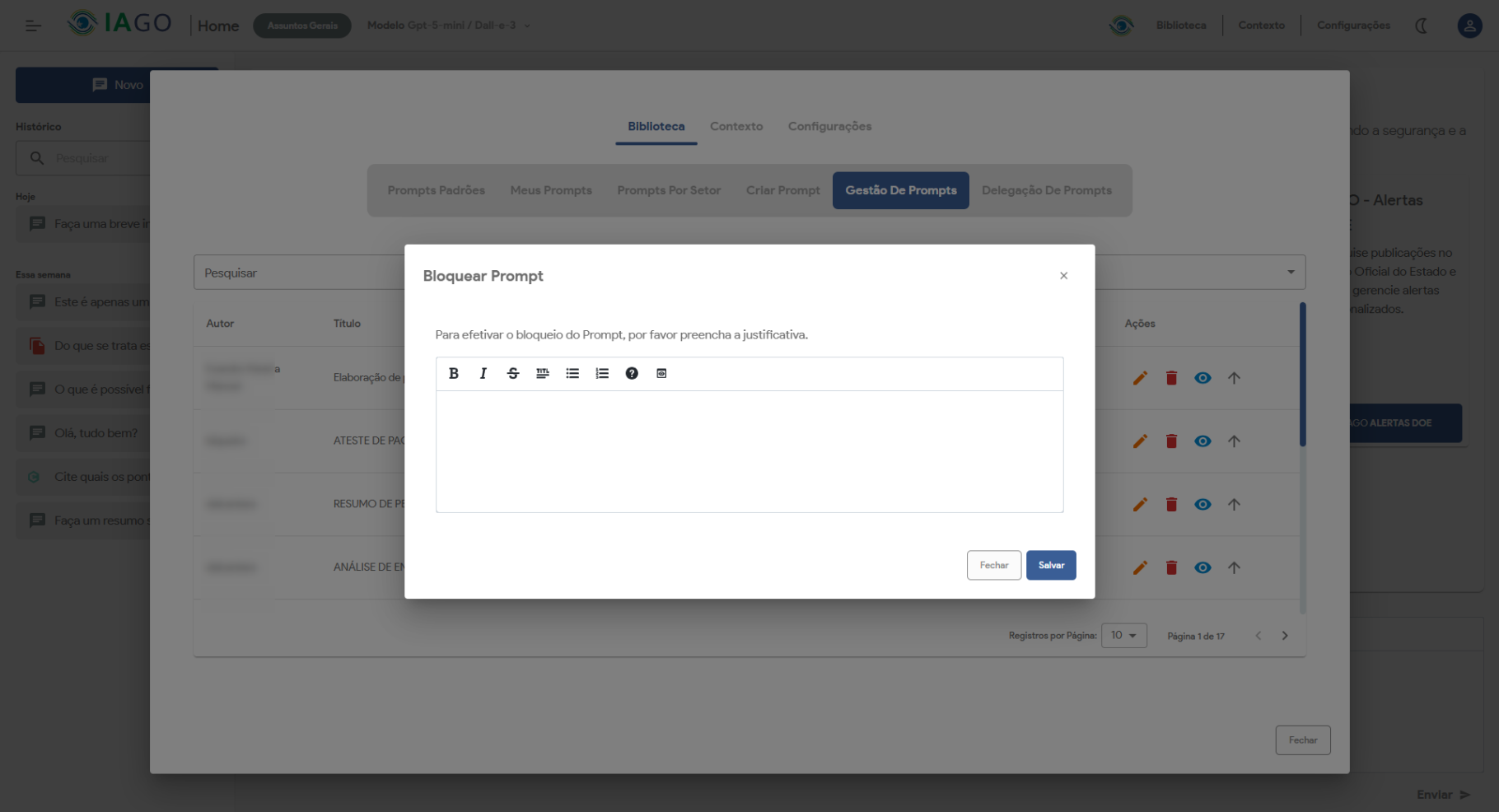
| Elemento | Tipo | Obrigatório | Valores Possíveis | Valor Padrão | Observação |
| Confirmação de Bloqueio do Prompt | Modal | | | | Exibida ao acionar a opção de bloqueio de um prompt na Gestão de Prompts, solicitando o preenchimento de justificativa para efetivar o bloqueio. |
| Editor de Justificativa | Área de texto | Sim | | | Registra a justificativa do bloqueio do prompt, com suporte a formatações básicas (negrito, itálico, listas, etc.). |
| Fechar | Botão | | | | Fecha o modal de bloqueio de prompt sem salvar a justificativa e sem alterar o status de bloqueio. |
| Salvar | Botão | | | | Salva a justificativa informada e conclui o bloqueio do prompt, retornando à tela de Gestão de Prompts. |
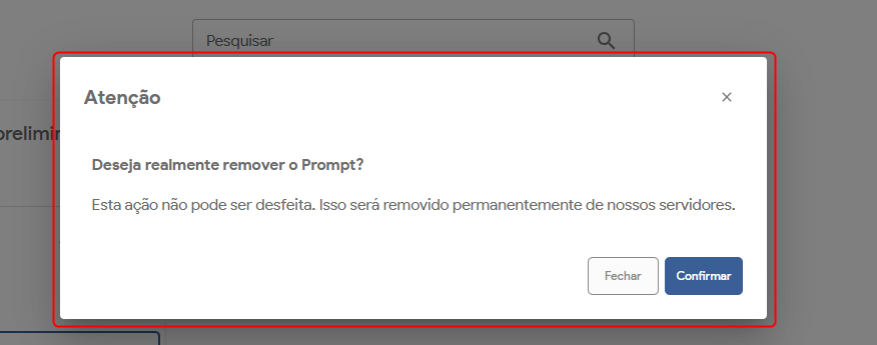
| Elemento | Tipo | Obrigatório | Valores Possíveis | Valor Padrão | Observação |
| Confirmação para Remover Prompt | Modal | | | | Confirmação exibida ao acionar a ação de remover um prompt, apresentando a mensagem de alerta sobre a exclusão permanente. |
| Fechar | Botão | | | | Fecha o modal sem excluir o prompt, mantendo-o no sistema. |
| Confirmar | Botão | | | | Confirma a remoção e exclui o prompt selecionado de forma permanente dos servidores do sistema. |

| Elemento | Tipo | Obrigatório | Valores Possíveis | Valor Padrão | Observação |
| Confirmação para definir como Padrão | Modal | | | | Confirmação exibida ao acionar a ação de gerar uma cópia de um prompt e disponibilizá-lo como prompt padrão, apresentando a mensagem de atenção correspondente. |
| Fechar | Botão | | | | Fecha o modal sem gerar cópia nem alterar o status de padrão do prompt selecionado. |
| Confirmar | Botão | | | | Confirma a operação, cria uma cópia do prompt e a marca como prompt padrão no sistema. |
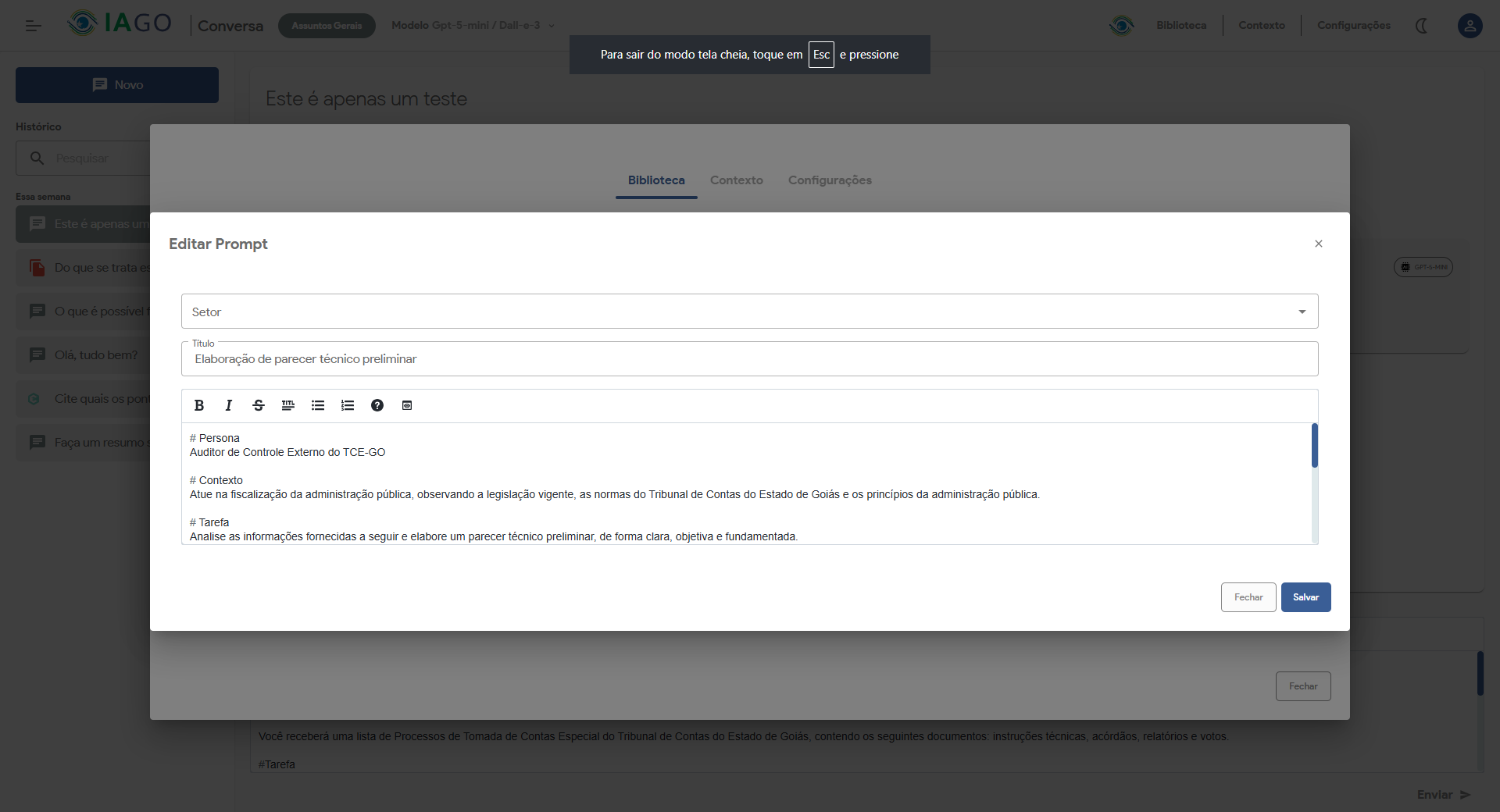
| Elemento | Tipo | Obrigatório | Valores Possíveis | Valor Padrão | Observação |
| Editar Prompt | Aba de navegação | | | | Exibe a interface para edição do prompt, seja pessoal ou por setor. |
| Opção Prompt por Setor | Checkbox | | Marcado, Desmarcado. | | Quando marcada, indica que o prompt criado ficará disponível para todos os usuários do setor selecionado no campo Setor. |
| Setor | Lista | Sim | Lista de setores do Tribunal de Contas do Estado de Goiás. | | Permite selecionar o setor ao qual o prompt estará vinculado quando a opção de prompt por setor estiver habilitada. |
| Título | Alfanumérico | Sim | | | Campo obrigatório para informar o título do prompt. |
| Editor de conteúdo do Prompt | Área de texto | Sim | | | Área para redigir o texto completo do prompt, com barra de formatação (negrito, itálico, listas, etc.). |
| Limpar | Botão | | | | Limpa todos os campos da tela de criação (setor, título e conteúdo), permitindo reiniciar o preenchimento do prompt. |
| Salvar | Botão | | | | Salva as alterações do prompt conforme os dados informados e o disponibiliza na aba correspondente (Meus Prompts ou Prompts por Setor). |
| Elemento | Tipo | Obrigatório | Valores Possíveis | Valor Padrão | Observação |
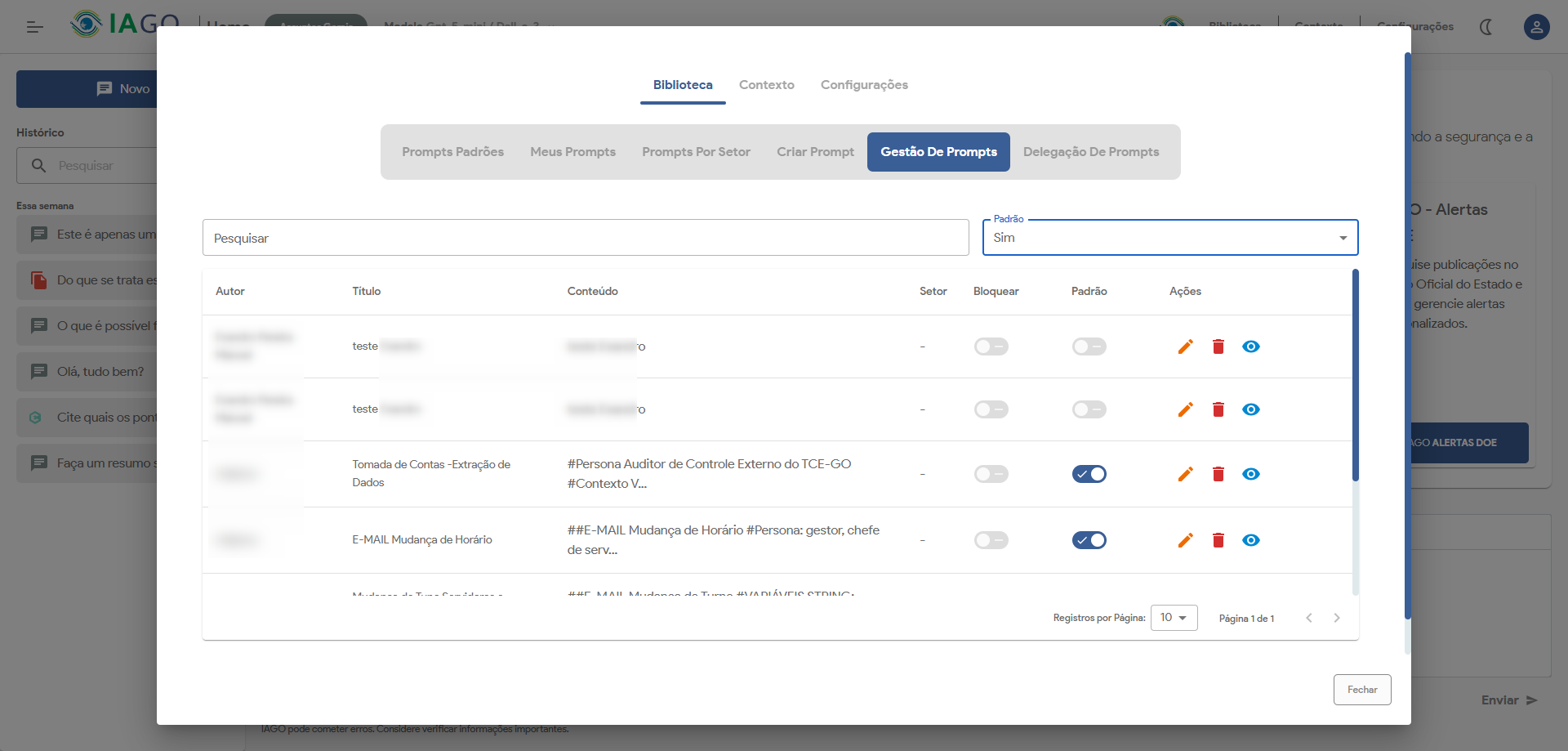
| Gestão de Prompts | Aba de navegação | | | | Exibe a listagem administrativa de cópia de prompts ativos e padrões, permitindo pesquisa, filtro, bloqueio e ações de manutenção. |
| Pesquisar | Alfanumérico | | | | Permite localizar prompts específicos na lista de gestão pelo texto digitado (título, conteúdo ou outros campos pesquisáveis). |
| Filtro Padrão | Lista | | Sim, Não. | | Define se a listagem exibirá apenas prompts marcados como padrão ou todos os prompts, conforme a opção selecionada. |
| Tabela de Prompts | Tabela | | | | Apresenta os prompts cadastrados com colunas de Autor, Título, Conteúdo, Setor, Bloquear e Ações para cada registro. |
| Coluna Bloquear | Ativador | | Ativo, Inativo. | | Permite ativar ou inativar o bloqueio de um prompt específico, impedindo seu uso pelos usuários enquanto o bloqueio estiver habilitado. |
| Coluna Padrão | Ativador | | Ativo, Inativo. | | Permite ativar ou inativar o prompt padrão, impedindo seu uso pelos usuários enquanto o bloqueio estiver habilitado. |
| Ações do Prompt | Ícones de ação | | | | Conjunto de ações que possibilita editar o prompt, excluir, visualizar detalhes e torná-lo padrão. |
| Elemento | Tipo | Obrigatório | Valores Possíveis | Valor Padrão | Observação |
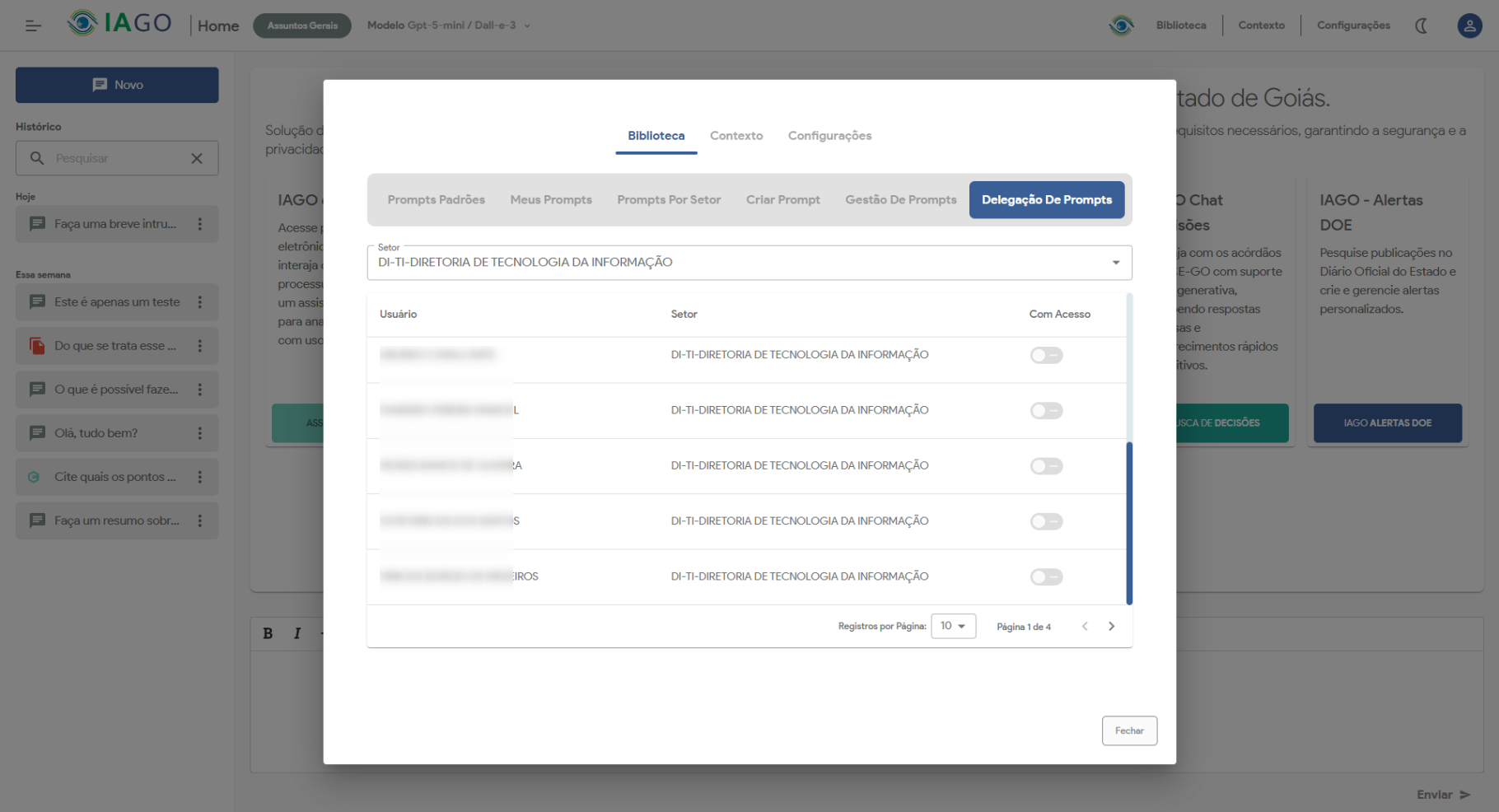
| Delegação de Prompts | Aba de navegação | | | | Exibe a interface para delegar o acesso aos prompts de um setor específico a usuários determinados, permitindo criar, editar, excluir, visualizar e utilizar esses prompts. |
| Setor | Lista | Sim | Lista de setores do tribunal. | | Permite selecionar o setor cujos prompts poderão ser delegados para os usuários listados abaixo. |
| Tabela de Usuários | Tabela | | | | Lista os usuários vinculados ao setor selecionado, exibindo colunas de Usuário, Setor e Com acesso. |
| Com acesso | Ativador | | Ativo, Inativo. | Inativo | Define se o usuário selecionado possui ou não acesso delegado aos prompts do setor informado. |
| Fechar | Botão | | | | Fecha a tela de Delegação de Prompts retornando à tela anterior, mantendo as alterações já salvas automaticamente. |
| Elemento | Tipo | Obrigatório | Valores Possíveis | Valor Padrão | Observação |
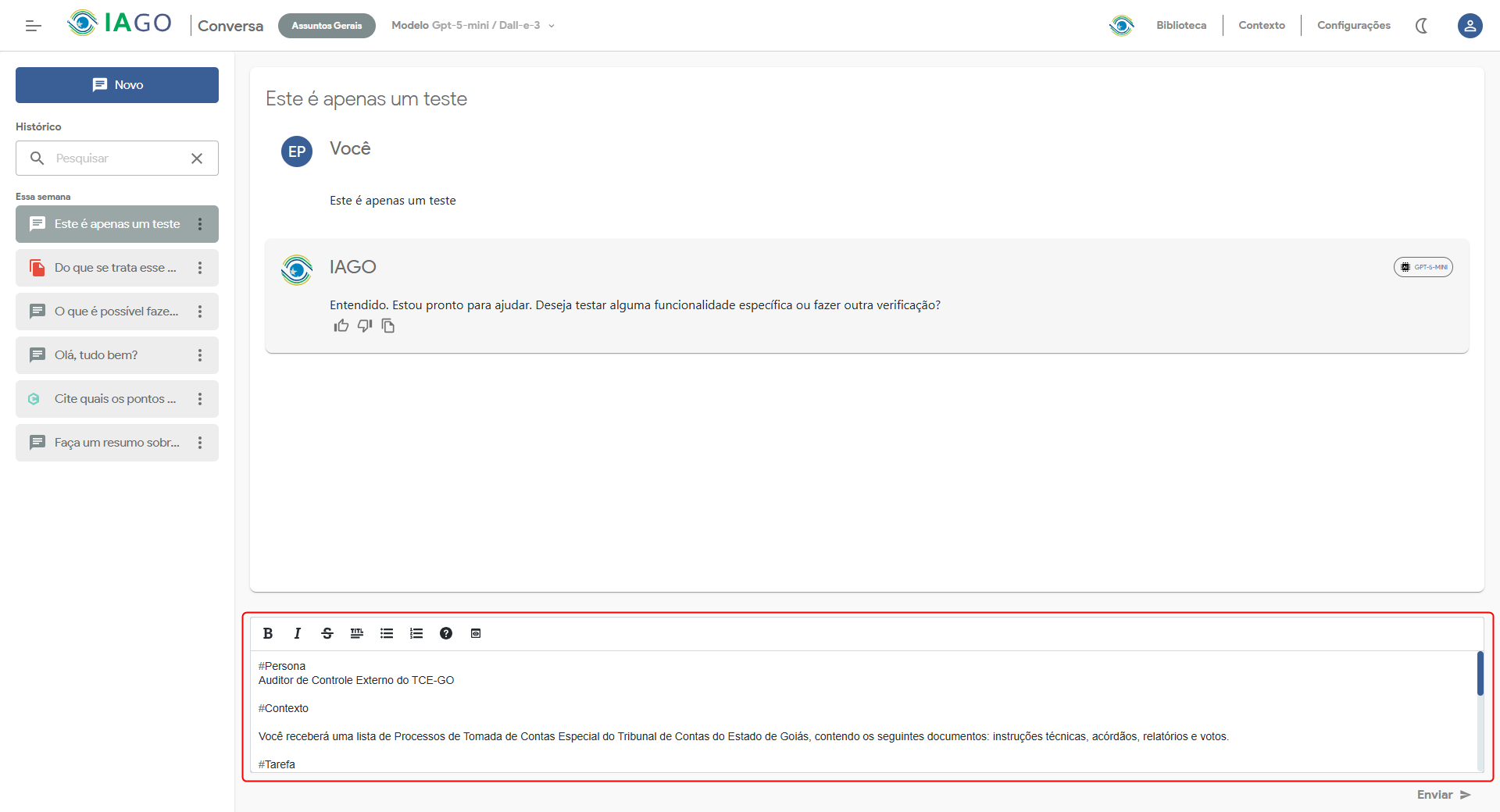
| Editor de mensagem | Área de texto | | | | Área onde o usuário digita a solicitação ou mensagem a ser enviada ao IAGO, com barra de ferramentas de formatação básica (negrito, itálico,sublinhado, lista não ordenada, lista ordenada, ajuda de formatação e pré-visualização). Exibindo o prompt escolhido pelo usuário na biblioteca. |
| Botão Enviar mensagem | Botão | | | | Envia o conteúdo digitado no editor para processamento pelo IAGO, registrando a interação no histórico. |
| Passo | Ação | Regra | Tela |
| 01 | O usuário acessa a Biblioteca seleciona a aba de prompts desejada (Prompts Padrões, Meus Prompts ou Prompts por Setor), identifica o prompt desejado e clica no botão “Usar Prompt”. | RN01 | Tela 01, Tela 02, Tela 03 |
| 02 | O sistema fecha a Biblioteca e insere o conteúdo do prompt selecionado na área de edição da conversa, mantendo o texto disponível para ajustes antes do envio. | | Tela 12 |
| 01 | O usuário acessa a Biblioteca em qualquer conversa, seleciona a aba de prompts desejada (Prompts Padrões, Meus Prompts ou Prompts por Setor) e identifica o prompt desejado e clica no botão “Copiar Prompt”. | RN01 | Tela 01, Tela 02, Tela 03 |
| 02 | O sistema copia o conteúdo completo do prompt selecionado para a área de transferência do usuário, sem fechar a Biblioteca. | | |
| Passo | Ação | Regra | Tela |
| 01 | O usuário acessa a aba “Criar Prompt” na Biblioteca. | | Tela 04 |
| 02 | O sistema exibe o formulário de criação de prompt com os campos “Setor” (se disponível), “Título” e o editor de conteúdo. | | Tela 04 |
| 03 | O usuário define se o prompt será por setor (marcando a opção correspondente), seleciona o setor (quando aplicável), preenche o título, descreve o conteúdo no editor e clica no botão “Criar”. | RN03 | Tela 04 |
| 04 | O sistema valida os campos obrigatórios, cria o novo prompt e o disponibiliza na aba correspondente (“Meus Prompts” ou “Prompts por Setor”), exibindo mensagem de sucesso. | | Tela 02, Tela 03 |
| Passo | Ação | Regra | Tela |
| 01 | O usuário, em qualquer aba que liste prompts pessoais ou por setor, clica no ícone de edição do prompt desejado. | RN02, RN05 | Tela 02, Tela 03, Tela 05 |
| 02 | O sistema exibe a interface de edição do prompt, carregando título, conteúdo e demais informações editáveis. | | Tela 09 |
| 03 | O usuário altera as informações necessárias (por exemplo, título, conteúdo, setor associado) e confirma a alteração clicando no botão “Salvar” ou equivalente. | | Tela 09 |
| 04 | O sistema valida as alterações, atualiza o registro do prompt e o mantém disponível nas listas correspondentes, apresentando mensagem de confirmação da edição. | | |
| Passo | Ação | Regra | Tela |
| 01 | O usuário, na aba “Gestão de Prompts”, aciona o controle de bloqueio de um prompt para alterá-lo de não bloqueado para bloqueado. | RN05 | Tela 05 |
| 02 | O sistema exibe o modal “Bloquear Prompt” solicitando justificativa para o bloqueio. | | Tela 06 |
| 03 | O usuário informa a justificativa no editor de texto do modal e clica no botão “Salvar”. | | Tela 06 |
| 04 | O sistema registra a justificativa, marca o prompt como bloqueado, impede seu uso e fecha o modal, retornando à lista de prompts. | RN06 | |
| 05 | O usuário acessa a aba Prompts Padrões ou Meus Prompts ou Prompts do Setor. | | |
| 06 | O sistema exibe a justificativa de bloqueio no local do conteúdo do Prompt. | | |
| Passo | Ação | Regra | Tela |
| 01 | O usuário, na aba “Gestão de Prompts”, aplica o fitro padrão igual a 'Não', seleciona a ação para gerar uma cópia de um prompt e disponibilizá-la como prompt padrão. | RN05, RN07 | Tela 05 |
| 02 | O sistema exibe o modal de confirmação perguntando se o usuário deseja realmente gerar uma cópia do prompt e torná-lo padrão. | | Tela 08 |
| 03 | O usuário clica no botão “Confirmar” no modal. | RN13. | Tela 08 |
| 04 | O sistema cria uma cópia do prompt, marca a cópia como prompt padrão e atualiza a indicação de padrão na lista de prompts. | | |
| Passo | Ação | Regra | Tela |
| 01 | O usuário, na aba “Gestão de Prompts”, aplica o fitro padrão igual a 'Sim' e no prompt desejado desativa a opção padrão. | RN05, RN08 | Tela 10 |
| 02 | O sistema confirma a ação com uma mensagem de sucesso e o prompt não aparece mais na aba Prompts Padrões. | | Tela 10 |
| Passo | Ação | Regra | Tela |
| 01 | O usuário, na aba “Gestão de Prompts”, seleciona a ação de remoção de um prompt. | RN02, RN05 | Tela 05 |
| 02 | O sistema exibe o modal “Atenção” perguntando se o usuário deseja realmente remover o prompt, informando que a ação é permanente. | | Tela 07 |
| 03 | O usuário clica no botão “Confirmar” para remover o prompt. | | Tela 07 |
| 04 | O sistema remove permanentemente o prompt dos servidores, atualiza a listagem de prompts e exibe mensagem de confirmação da exclusão. | RN09 | |
| Passo | Ação | Regra | Tela |
| 01 | O usuário acessa a aba “Delegação de Prompts” na Biblioteca. | RN04, RN10 | Tela 11 |
| 02 | O sistema exibe o campo de seleção de setor e a tabela de usuários associados, com a coluna “Com acesso”. | | Tela 11 |
| 03 | O usuário seleciona o setor desejado e ativa ou desativa o controle “Com acesso” para cada usuário que deve ter ou deixar de ter privilégios para criar, editar, excluir, visualizar e utilizar esses prompts de determinado setor. | | Tela 11 |
| 04 | O sistema registra as permissões de acesso conforme o estado dos controles, aplicando as delegações aos prompts do setor selecionado. | | |
| Regra | Descrição |
| RN01 | Todos os usuários podem executar as ações visualizar, usar e copiar 'Prompts Padrões', 'Meus Prompts' e 'Prompts do Setor'. Ações disponíveis apenas para prompts não bloqueados. |
| RN02 | Todos os usuários podem executar as ações de visualizar, editar e excluir 'Meus Prompts' e 'Prompts por Setor'.
Por padrão, no caso dos Prompts por Setor, essas ações podem ser realizadas apenas por servidores lotados no setor correspondente, conforme suas permissões.
Essas ações estão disponíveis apenas para prompts não bloqueados ou para qualquer prompt listado na funcionalidade Gestão de Prompts. |
| RN03 | O Chefe do Setor e o Administrador podem criar Prompts do Setor e podem gerenciar delegações, concedendo permissão a outros servidores. |
| RN04 | Os Chefe de Setor pode delegar permissões (criar Prompts por setor) apenas a usuários dos setores dos quais são responsáveis, enquanto o Administrador pode delegar a usuários de qualquer setor do Tribunal (TCE-GO) disponível no sistema. |
| RN05 | A Gestão de Prompts é uma funcionalidade exclusiva para Administradores, permitindo a visualização e manipulação de todos os prompts bloqueados ou não (individuais, por setor e padrão). |
| RN06 | Prompts Bloqueados, não podem ser utilizados ou copiados. Apenas o Administrador **vai conseguir manipulá-lo (editar, excluir, visualizar), através da funcionalidade Gestão de Prompts.|
|RN07|Apenas Prompts** não bloqueados podem ser definidos como padrão. Após a confirmação, será criada uma cópia exibida na aba Prompts Padrões para todos os usuários. |
| RN08 | Deve ser possível desabilitar a cópia do Prompt definido como Padrão, para que ele não seja mais exibido como Prompt Padrão no sistema. |
| RN09 | Prompts Removidos, não devem ficar disponíveis no sistema. |
| RN10 | Apenas o Chefe de setor ou o Administrador podem realizar delegação. |


