Essa é uma revisão anterior do documento!
A funcionalidade Extra Processo permite registrar benefícios consolidados (Estado Efetivo) que não estão vinculados diretamente a um processo específico do BACE, mas sim a um jurisdicionado.
É utilizada, principalmente, para registrar resultados de ações de controle como Mesa Técnica e Visita Técnica, garantindo rastreabilidade, memória de cálculo, anexos e histórico das alterações.
A tela permite:
Selecionar um jurisdicionado;
Cadastrar novos benefícios extras;
Visualizar, editar, duplicar e excluir registros existentes;
Consultar o Histórico do benefício Extra.
| Ator | Permissões na Funcionalidade |
| Usuário | Consulta lista de benefícios extras por jurisdicionado e visualiza detalhes. |
| Auditor | Consulta, cadastra, edita, duplica e visualiza histórico dos benefícios extras de seu jurisdicionado. |
| Gestor | Mesmas permissões do Auditor, com priorização na análise e ajuste de registros. |
| Administrador | Acesso completo: cadastro, edição, duplicação, histórico e exclusão de benefícios extras. |
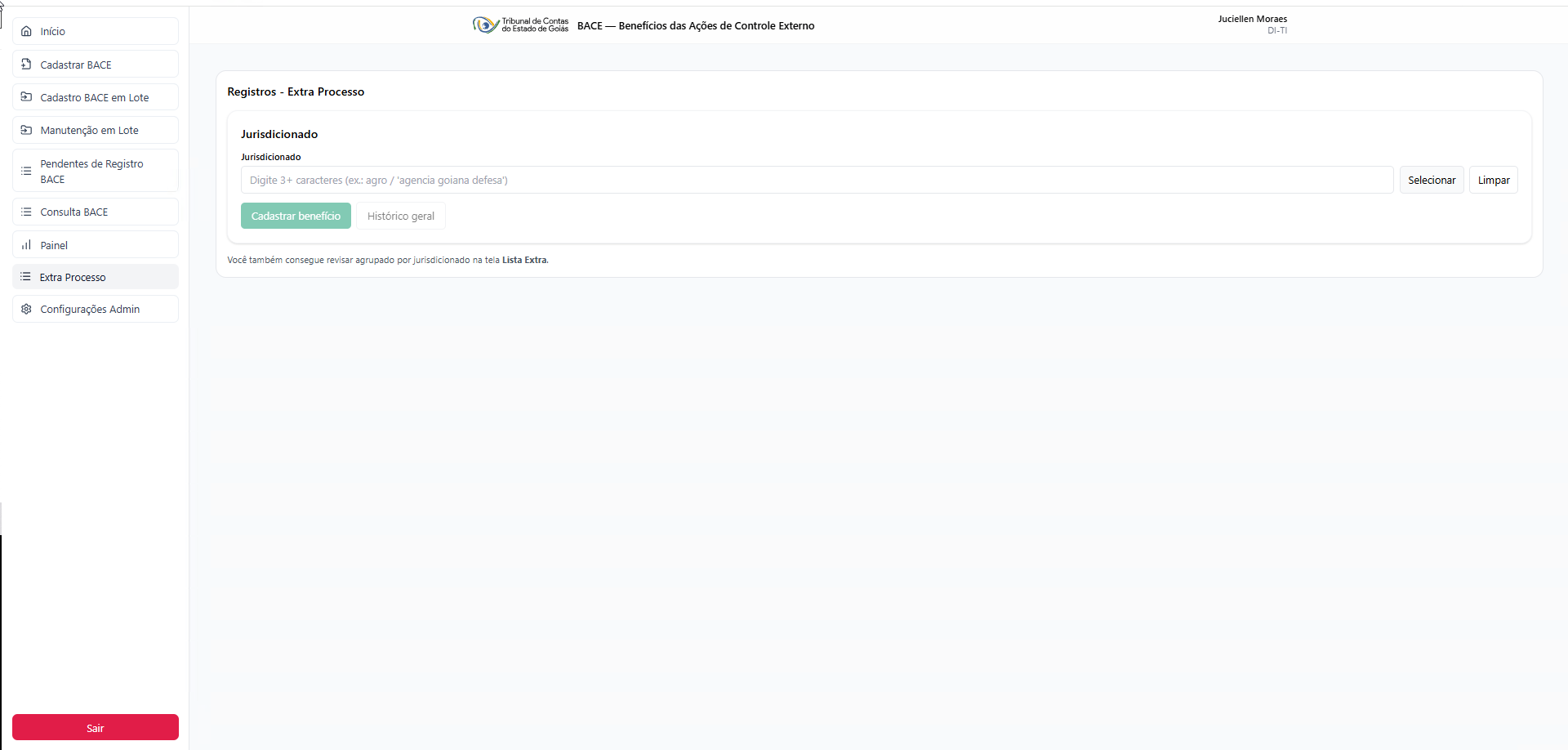
| Elemento | Tipo | Obrigatório | Valores Possíveis | Valor Padrão | Observação |
| Campo “Jurisdicionado” | Campo texto (autocompletar) | Sim para habilitar ações | Digite 3+ caracteres para buscar jurisdicionados válidos | — | Busca na base de jurisdicionados. Ao selecionar, habilita os botões e a grid de benefícios. |
| Botão “Selecionar” | Botão | Não | Clique | — | Confirma o jurisdicionado digitado quando encontrado na busca. |
| Botão “Limpar” | Botão | Não | Clique | — | Limpa a seleção atual de jurisdicionado e a grid de benefícios. |
| Botão “Cadastrar benefício” | Botão | Sim (após jurisdicionado selecionado) | Clique | Desabilitado enquanto não houver jurisdicionado selecionado | Abre a Modal Cadastrar Benefício Extra. |
| Botão “Histórico geral” | Botão | Não | Clique | — | Abre o histórico consolidado de benefícios extras para o jurisdicionado selecionado (quando implementado). |
| Mensagem de orientação | Texto informativo | Não | “Você também consegue revisar agrupado por jurisdicionado na tela Lista Extra.” | — | Texto fixo com link informativo para outra visão do módulo. |
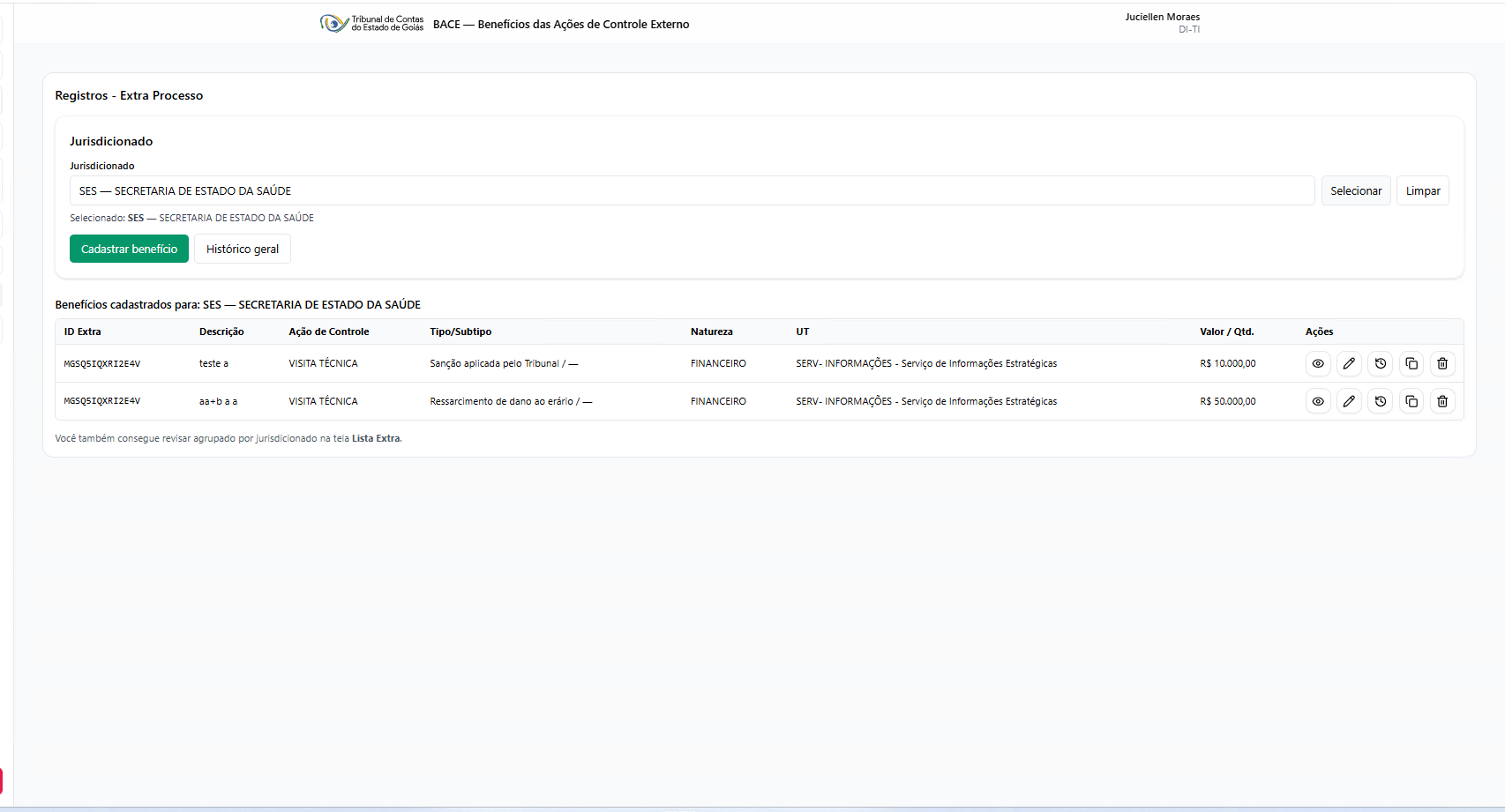
| Elemento | Tipo | Obrigatório | Valores Possíveis | Valor Padrão | Observação |
| Grid “Benefícios cadastrados para: [Jurisdicionado]” | Tabela | Não | Linhas de benefícios extras | — | Exibe apenas registros associados ao jurisdicionado selecionado. |
| Coluna “ID Extra” | Texto | Sim | Código hash/ID interno do benefício extra | — | Identificador único não editável. |
| Coluna “Descrição” | Texto | Sim | Texto cadastrado no benefício | — | Resumo principal do benefício extra. |
| Coluna “Ação de Controle” | Texto | Sim | Mesa Técnica / Visita Técnica | — | Origem do registro conforme ação de controle. |
| Coluna “Tipo/Subtipo” | Texto | Sim | Combinação do Tipo e Subtipo cadastrados | — | Derivado da configuração do benefício. |
| Coluna “Natureza” | Texto | Sim | Financeiro / Não Financeiro / Qualitativo (se aplicável) | — | Define se haverá valor ou quantidade. |
| Coluna “UT” | Texto | Sim | Sigla da Unidade Técnica | — | Unidade responsável pelo registro. |
| Coluna “Valor / Qtd.” | Texto | Sim | Valor monetário ou quantidade | — | Apresenta o total numérico associado ao benefício extra. |
| Ícone “Visualizar” (👁️) | Botão | Não | Clique | — | Abre a Modal Visualizar Benefício Extra em modo somente leitura. |
| Ícone “Editar” (✏️) | Botão | Não | Clique | — | Abre a Modal Cadastrar Benefício Extra com os dados já preenchidos para edição. |
| Ícone “Histórico” (🕓) | Botão | Não | Clique | — | Abre a Modal Histórico do Benefício Extra. |
| Ícone “Duplicar” (📄) | Botão | Não | Clique | — | Cria um novo registro pré-preenchido com base no benefício selecionado. |
| Ícone “Excluir” (🗑️) | Botão | Não | Clique | — | Exclui o benefício extra após confirmação, conforme permissões. |

| Campo | Obrigatório | Valores Possíveis | Observação |
| Estado* | Sim | Fixado em Efetivo | Estado sempre Efetivo para registros de Extra Processo, não editável. |
| Unidade Técnica* | Sim | Lista de UTs habilitadas | Sugestão conforme setor do usuário logado. |
| Ação de Controle* | Sim | Mesa Técnica / Visita Técnica | Controla relatórios e agrupamentos de resultados. |
| Marcador Temático* | Sim | Lista de marcadores configurados | Usado para classificação temática. |
| Área Principal* | Sim | Lista de áreas | Obrigatória. |
| Áreas Secundárias | Não | Lista múltipla de áreas | Opcional, com botões Adicionar e Limpar lista. |
| Tipo* | Sim | Tipos de benefício disponíveis | Define conjunto de Subtipos e Natureza. |
| Subtipo | Depende | Subtipos vinculados ao Tipo selecionado | Exibido apenas quando o Tipo possuir desdobramentos. |
| Natureza* | Sim | Quantitativo Financeiro / Quantitativo Não Financeiro / Qualitativo | Determina exibição de campos de valor ou quantidade. |
| Valor (R$) – total | Depende | Numérico | Obrigatório quando Natureza = Quantitativo Financeiro. |
| Unidade de medida / Quantidade | Depende | Texto + Numérico | Obrigatório quando Natureza = Quantitativo Não Financeiro. |
| Memória de Cálculo / Fonte* | Sim | Texto longo | Justifica o valor/quantidade registrada; campo sempre obrigatório. |
| Anexos | Não | Arquivos diversos | Permite upload de um ou mais documentos comprobatórios. |
| Descrição do benefício* | Sim | Texto longo | Deve descrever o benefício em viés positivo, conforme diretrizes internas. |
| Botão “Salvar” | Sim | Clique | Valida campos obrigatórios e grava o benefício extra. |
| Botão “Cancelar” | Não | Clique | Fecha a modal sem salvar alterações. |

| Elemento | Tipo | Observação |
| Bloco de detalhes | Texto somente leitura | Apresenta todos os campos do benefício, conforme cadastro. |
| Lista de anexos | Lista de links | Permite download dos arquivos associados. |
| Botão “Fechar” | Botão | Fecha a visualização. |

| Elemento | Tipo | Observação |
| Tabela de histórico | Tabela | Exibe linha a linha as alterações do benefício extra. |
| Coluna Usuário | Texto | Responsável pela ação (inclusão/alteração). |
| Coluna Unidade Técnica | Texto | UT associada à ação registrada. |
| Coluna Data/Hora | Texto | Momento em que a ação foi realizada. |
| Coluna Ação | Texto | Descrição da ação (inclusão, alteração, exclusão, duplicação etc.). |
| Coluna Dados Modificados | Bloco de texto | Apresenta antes/depois, quando aplicável. |
| Colunas Situação Anterior / Atual | Texto | Estado dos principais campos antes e depois da alteração. |
| Botão “Fechar” | Botão | Encerra a visualização do histórico. |
Fluxo 01 – Seleção de Jurisdicionado e Carregamento dos Benefícios
| Passo | Ação | Regra | Tela |
| 01 | Usuário acessa o menu Extra Processo. | RN-EX01 | Tela 01 |
| 02 | Sistema exibe campo de busca “Jurisdicionado”, botões Selecionar/Limpar e botões desabilitados. | RN-EX01 | Tela 01 |
| 03 | Usuário digita pelo menos 3 caracteres no campo “Jurisdicionado”. | RN-EX02 | Tela 01 |
| 04 | Sistema consulta a base de jurisdicionados e apresenta sugestões compatíveis. | RN-EX02 | Tela 01 |
| 05 | Usuário seleciona o jurisdicionado desejado e confirma. | RN-EX02 | Tela 01 |
| 06 | Sistema carrega os benefícios extras cadastrados para o jurisdicionado e habilita os botões Cadastrar benefício e Histórico geral. | RN-EX03 | Tela 02 |
| Passo | Ação | Regra | Tela |
| 01 | Com jurisdicionado selecionado, usuário clica no botão Cadastrar benefício. | RN-EX03, RN-EX04 | Tela 02 |
| 02 | Sistema abre a Modal Cadastrar Benefício Extra com Estado fixo em Efetivo. | RN-EX04, RN-EX05 | Tela 03 |
| 03 | Usuário preenche campos obrigatórios (UT, Ação de Controle, Tipo/Subtipo, Natureza, Memória de Cálculo, Descrição etc.). | RN-EX06, RN-EX07 | Tela 03 |
| 04 | Caso algum campo obrigatório não seja preenchido, sistema destaca o campo e exibe mensagem de validação (ex.: “Preencha os campos obrigatórios marcados em vermelho.”). | RN-EX07 | Tela 03 |
| 05 | Usuário clica em Salvar. | RN-EX07 | Tela 03 |
| 06 | Sistema valida os dados, grava o novo benefício extra, gera um ID Extra e registra evento no histórico. | RN-EX06, RN-EX08 | Processo interno |
| 07 | Sistema fecha a modal e atualiza a grid de benefícios do jurisdicionado, exibindo o novo registro. | RN-EX03 | Tela 02 |
| Passo | Ação | Regra | Tela |
| 01 | Usuário identifica um benefício extra na grid e clica no ícone Editar (✏️). | RN-EX09 | Tela 02 |
| 02 | Sistema abre a Modal Cadastrar Benefício Extra preenchida com os dados persistidos. | RN-EX09 | Tela 03 |
| 03 | Usuário ajusta os campos permitidos e clica em Salvar. | RN-EX06, RN-EX07 | Tela 03 |
| 04 | Sistema valida as alterações, grava o registro atualizado e inclui uma linha no histórico indicando os campos alterados. | RN-EX08, RN-EX10 | Processo interno |
| 05 | Sistema retorna à grid com os dados atualizados. | RN-EX03 | Tela 02 |
| Passo | Ação | Regra | Tela |
| 01 | Usuário seleciona um benefício extra e clica no ícone Duplicar (📄). | RN-EX11 | Tela 02 |
| 02 | Sistema cria um rascunho de novo benefício extra copiando todos os campos do registro original (exceto ID e histórico). | RN-EX11 | Processo interno |
| 03 | Sistema abre a Modal Cadastrar Benefício Extra com os dados copiados para edição. | RN-EX11 | Tela 03 |
| 04 | Usuário ajusta os campos necessários (por exemplo, valores, memória de cálculo, anexos) e clica em Salvar. | RN-EX06, RN-EX07 | Tela 03 |
| 05 | Sistema grava o novo benefício extra com novo ID e registra no histórico que a origem foi uma duplicação. | RN-EX08, RN-EX11 | Processo interno |
| 06 | Grid é atualizada exibindo o novo registro. | RN-EX03 | Tela 02 |
| Passo | Ação | Regra | Tela |
| 01 | Usuário clica no ícone Excluir (🗑️) de um benefício extra. | RN-EX12 | Tela 02 |
| 02 | Sistema apresenta mensagem de confirmação: “Confirmar exclusão: deseja realmente excluir o benefício extra ID [XXX] para o jurisdicionado [Nome]?” com opções Sim e Cancelar. | RN-EX12 | Tela 02 |
| 03 | Se o usuário confirmar, sistema remove o registro da base e registra evento no histórico geral (quando aplicável). | RN-EX08, RN-EX12 | Processo interno |
| 04 | Se o usuário cancelar, nenhuma alteração é realizada. | RN-EX12 | Tela 02 |
| Passo | Ação | Regra | Tela |
| 01 | Usuário clica no ícone Histórico (🕓) de um benefício extra. | RN-EX08, RN-EX10 | Tela 02 |
| 02 | Sistema abre a Modal Histórico do Benefício Extra com a lista de ações realizadas. | RN-EX08, RN-EX10 | Tela 05 |
| 03 | Usuário analisa as alterações (inclusão, edição, duplicação, exclusão) e clica em Fechar. | RN-EX10 | Tela 05 |
| Regra | Descrição |
| RN-EX01 | A tela Extra Processo deve ser acessível apenas para usuários autenticados e perfis com permissão de uso do módulo. |
| RN-EX02 | O campo “Jurisdicionado” utiliza busca por autocompletar e só habilita seleção após digitados, no mínimo, 3 caracteres válidos. |
| RN-EX03 | A grid de benefícios extras só é carregada após a seleção de um jurisdicionado válido. |
| RN-EX04 | Somente é permitido cadastrar benefício extra quando houver jurisdicionado selecionado. |
| RN-EX05 | No Extra Processo, o campo Estado é fixo em Efetivo, não permitindo alteração pelo usuário. |
| RN-EX06 | Os campos obrigatórios da modal (UT, Ação de controle, Tipo/Natureza, Memória de Cálculo, Descrição etc.) devem ser validados antes do salvamento. |
| RN-EX07 | Na tentativa de salvar com dados incompletos, o sistema deve impedir a operação, destacar os campos obrigatórios e exibir mensagem de orientação. |
| RN-EX08 | Toda inclusão, alteração, duplicação ou exclusão de benefício extra deve gerar registro no histórico com usuário, data/hora, ação e dados relevantes. |
| RN-EX09 | A edição de benefício extra somente é permitida para perfis com permissão (Auditor, Gestor, Administrador); usuários de leitura podem apenas visualizar. |
| RN-EX10 | O histórico do benefício extra é apenas para consulta, não permitindo alteração ou exclusão de registros históricos. |
| RN-EX11 | A ação Duplicar deve criar um novo benefício extra independente, com novo ID, mantendo vínculo lógico apenas por referência no histórico (origem duplicada). |
| RN-EX12 | A exclusão de benefício extra é disponível apenas para perfis autorizados; uma vez excluído, o registro deixa de aparecer na grid, mantendo apenas o rastro histórico geral. |
| RN-EX13 | A combinação de Tipo/Subtipo/Natureza deve seguir as mesmas regras da modal de cadastro de benefício principal, impedindo combinações inválidas. |
| RN-EX14 | Campos condicionais (Valor, Quantidade, Unidade de medida) devem ser exibidos ou ocultados conforme a Natureza selecionada (Financeira, Não Financeira ou Qualitativa). |


