Essa é uma revisão anterior do documento!
ER_003 – Cadastro BACE em Lote
Descrição
O módulo Cadastro BACE em Lote permite registrar benefícios ou declarar ausência de benefício (“Sem benefício”) para vários processos ao mesmo tempo, aplicando a mesma configuração de dados a cada um deles. As regras de validação, perfis, estados e naturezas herdam o comportamento da tela Cadastrar BACE individual e das modais de benefício e “Sem benefício”.
Atores
| Ator | Pode executar os fluxos |
|---|---|
| Usuário | Leitura dos lotes já concluídos (quando houver consulta futura). |
| Auditor | Criar lote, incluir/remover processos, cadastrar benefício em lote, registrar “Sem benefício” em lote enquanto o lote não for concluído. |
| Gestor | Todas as ações do Auditor, além de revisar lotes antes do salvamento definitivo (quando aplicável em rotina futura). |
| Administrador | Controle total: criar, editar, excluir lotes e corrigir erros de execução (quando permitido pelas regras gerais do BACE). |
Telas
Tela 01 – Cadastro BACE em Lote – Visão Geral
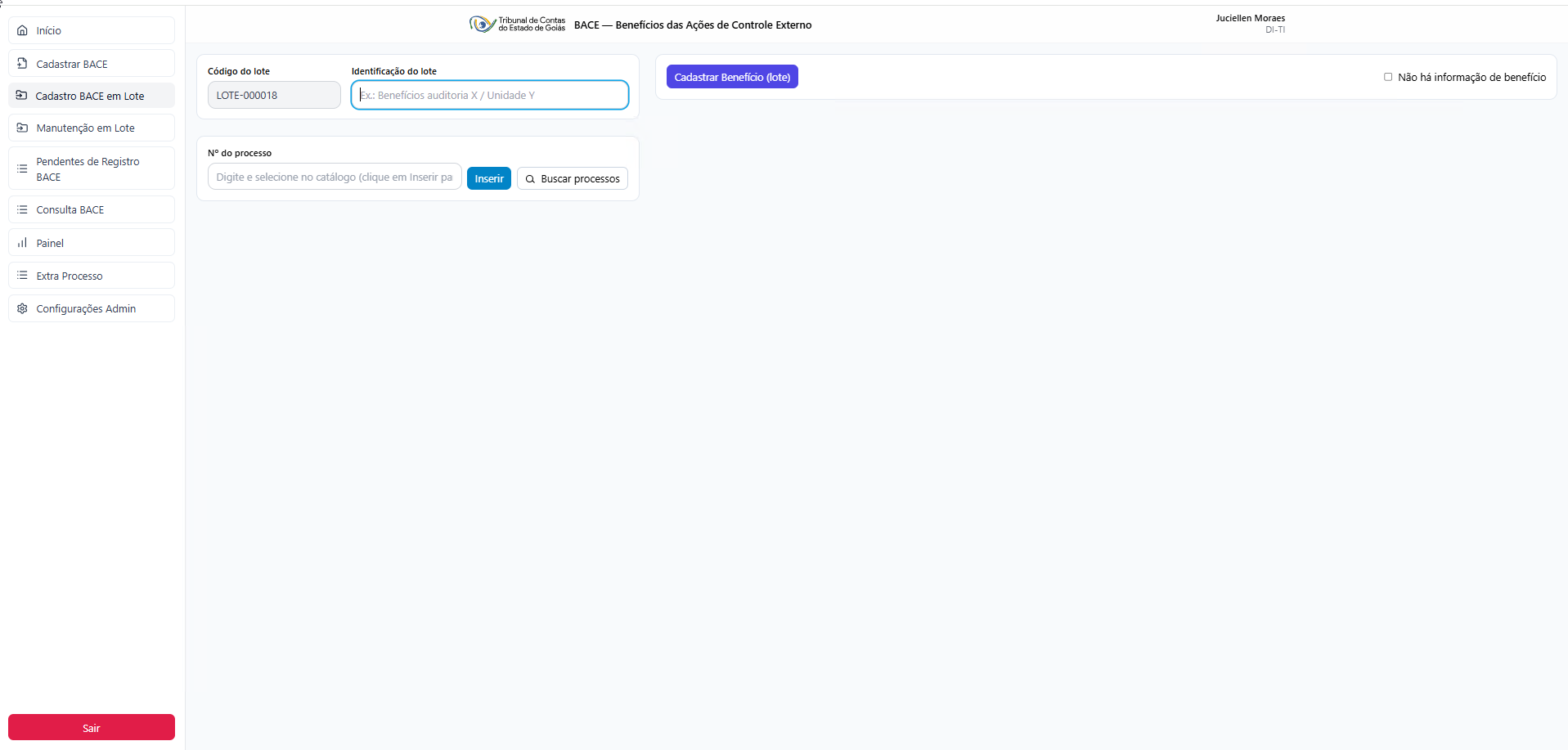
| Elemento | Tipo | Obrigatório | Observação |
|---|---|---|---|
| Código do Lote | Texto somente leitura | Sim | Gerado automaticamente no formato LOTE-000XXX. Único e imutável. |
| Identificação do Lote | Campo texto | Não | Descrição livre para identificação interna do lote. |
| Nº do Processo | Campo texto (autocompletar) | Não | Permite digitar o número do processo e pesquisar na base. Só aceita processos válidos da UT. |
| Botão “Inserir” | Botão | — | Inclui o processo digitado na lista do lote, após validações. |
| Botão “Buscar Processos” | Botão | — | Abre a modal de pesquisa de processos em lote. |
| Lista de Processos do Lote | Tabela | Sim (para salvar) | Exibe todos os processos adicionados. Possui coluna de ações com ícone de remoção. |
| Checkbox “Sem benefício” | Checkbox | Não | Quando marcado, desabilita o botão “Cadastrar Benefício (lote)” e ativa o campo Justificativa. |
| Campo Justificativa (Sem benefício) | Texto longo | Sim (se “Sem benefício” marcado) | Motivo da ausência de benefício para todos os processos do lote. |
| Botão “Cadastrar Benefício (lote)” | Botão | Não | Abre a modal de benefício em lote. Desabilitado se “Sem benefício” estiver marcado ou se não houver processos. |
| Botão “Salvar lote” | Botão | Sim (para concluir) | Executa o registro do lote. Desabilitado quando não há processos na lista. |
Tela 02 – Modal “Buscar Processos”
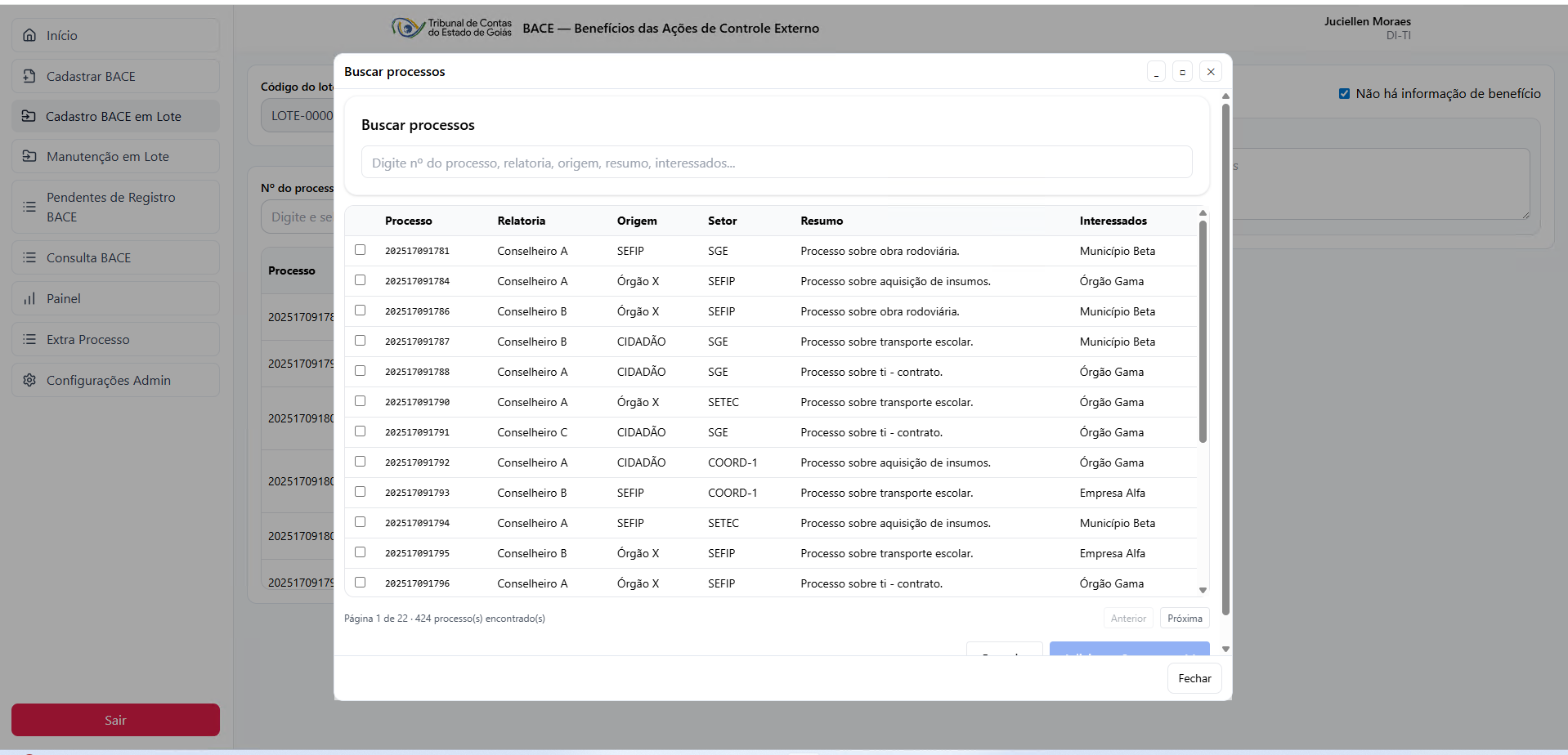
| Elemento | Tipo | Obrigatório | Observação |
|---|---|---|---|
| Campo de pesquisa | Texto | Não | Pesquisa por Nº do processo, relatoria, origem, resumo ou jurisdicionado. |
| Tabela de processos | Tabela | — | Lista processos aptos a receber benefício ou “Sem benefício” (filtro por regras do lote). |
| Checkbox de seleção | Checkbox por linha | Não | Permite seleção múltipla de processos. |
| Botão “Adicionar X processo(s)” | Botão | — | Inclui os processos selecionados no lote e fecha a modal. |
Tela 03 – Cadastro BACE em Lote com “Sem benefício” marcado
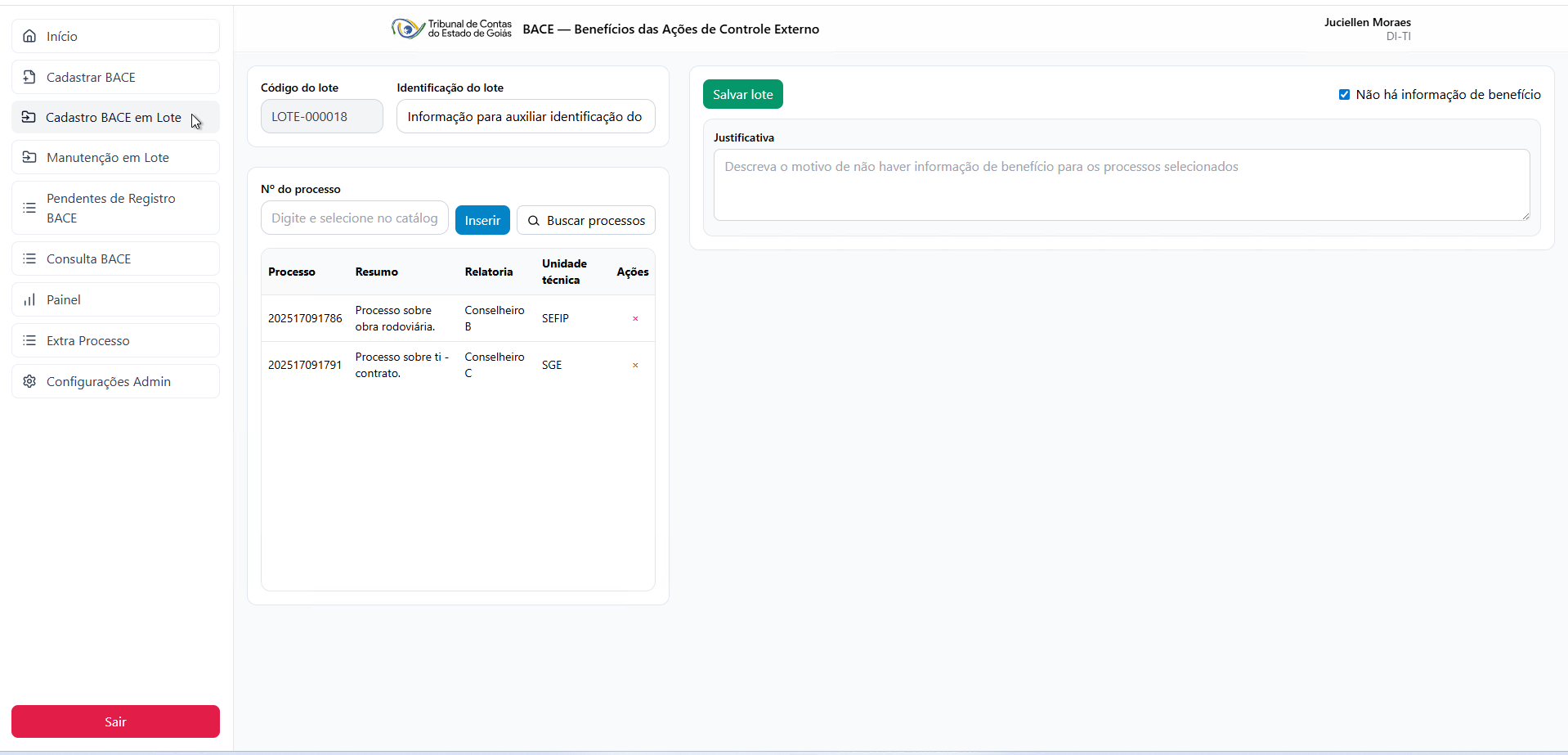
| Elemento | Tipo | Obrigatório | Observação |
|---|---|---|---|
| Checkbox “Sem benefício” | Checkbox | Não | Ao marcar, impede cadastros de benefício em lote. |
| Campo Justificativa | Texto longo | Sim (quando “Sem benefício” marcado) | Justificativa obrigatória. Mesma justificativa será aplicada a todos os processos. |
| Botão “Cadastrar Benefício (lote)” | Botão | — | Fica desabilitado enquanto “Sem benefício” estiver marcado. |
Tela 04 – Modal “Cadastrar Benefício (lote)”
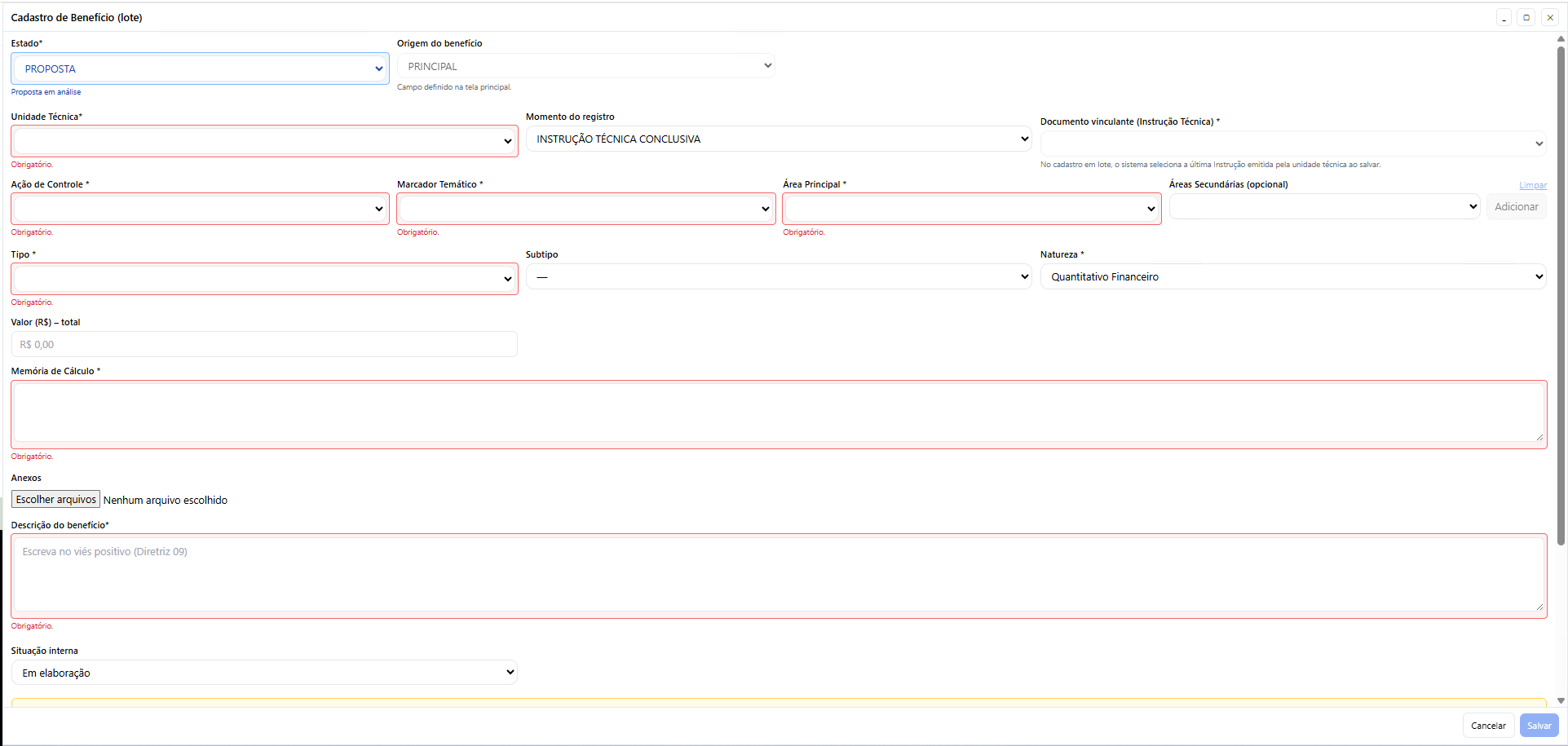
| Campo | Obrigatório | Regras e comportamento |
|---|---|---|
| Estado | Sim | Inicia como PROPOSTA. Pode ser alterado, acionando os Momentos de Registro válidos para o Estado. |
| Origem do benefício | Sim | Sempre PRINCIPAL no lote. |
| Unidade Técnica | Sim | Sugere a UT do usuário logado. Dependendo da UT, pode exibir o campo “Laboratório Móvel”. |
| Laboratório Móvel | Não | Exibido apenas para UTs de engenharia (obras/serviços de engenharia). |
| Momento do Registro | Sim | Lista momentos compatíveis com o Estado selecionado, seguindo as mesmas regras do cadastro individual. |
| Documento Vinculante | Sim (preenchimento automático) | Campo bloqueado. Para cada processo do lote, o sistema seleciona automaticamente a última Instrução Técnica Conclusiva da UT responsável no momento do salvamento. |
| Ação de Controle | Sim | Lista completa conforme configuração do sistema. |
| Marcador Temático | Sim | Lista pré-definida. |
| Área Principal | Sim | Lista pré-definida. |
| Áreas Secundárias | Não | Permite múltiplas seleções. |
| Tipo | Sim | Determina Subtipos e Natureza disponíveis. |
| Subtipo | Depende | Exibido somente quando o Tipo possui subdivisões. |
| Natureza | Sim | Definida conforme combinação Tipo/Subtipo. |
| Valor (R$) | Depende | Exibido e obrigatório se Natureza = Quantitativo Financeiro. |
| Unidade de Medida / Quantidade | Depende | Exibido e obrigatório se Natureza = Quantitativo Não Financeiro. |
| Memória de Cálculo / Fonte | Sim | Texto obrigatório justificando o valor ou quantidade registrada (obrigatório para naturezas quantitativas). |
| Descrição do benefício | Sim | Descrever o benefício em viés positivo, conforme diretriz geral. |
| Situação Interna | Sim | Sempre inicia como Em elaboração para todos os benefícios gerados em lote. |
Regras de campos condicionais:
Natureza = Quantitativo Financeiro → mostra Valor (R$) e oculta Unidade de Medida/Quantidade.
Natureza = Quantitativo Não Financeiro → mostra Unidade de Medida/Quantidade e oculta Valor (R$).
Natureza = Qualitativo → oculta ambos (Valor e Unidade de Medida/Quantidade).
Fluxos
Fluxo 01 – Cadastro de Benefícios em Lote
| Passo | Ação | Regra | Tela |
|---|---|---|---|
| 01 | Usuário acessa o menu “Cadastro BACE em Lote” no sistema BACE. | RN-L01 | Tela Lote 01 |
| 02 | Sistema exibe a tela inicial com Código do Lote, Identificação do Lote e área de seleção de processos. | RN-L01 | Tela Lote 01 |
| 03 | Usuário informa o número de um processo no campo “Nº do Processo”. | RN-L01 | Tela Lote 01 |
| 04 | Sistema consulta a base e valida o processo (existência, elegibilidade pela UT, ausência de benefício ou “Sem benefício” prévios). | RN-L01, RN-L02, RN-L03 | Tela Lote 01 |
| 04A | Se o processo não for elegível, o sistema bloqueia a inclusão e exibe mensagem: “Processo não encontrado ou não elegível para cadastro em lote.” | RN-L01, RN-L03 | Tela Lote 01 |
| 04B | Se o processo já estiver na lista do lote, o sistema não inclui novamente e exibe: “Processo já adicionado a este lote.” | RN-L02 | Tela Lote 01 |
| 04C | Se o processo já possuir benefício ativo ou registro de “Sem benefício”, o sistema não inclui e exibe: “Processo já possui benefício ou registro de ‘Sem benefício’ no BACE.” | RN-L03 | Tela Lote 01 |
| 05 | Estando válido, usuário clica no botão “Inserir”. | RN-L02 | Tela Lote 01 |
| 06 | Sistema adiciona o processo à tabela de processos do lote. | RN-L02 | Tela Lote 01 |
| 07 | Usuário deseja buscar múltiplos processos e clica em “Buscar Processos”. | RN-L03 | Tela Lote 01 |
| 08 | Sistema exibe a Modal de Seleção de Processos com filtro de pesquisa e lista paginada. | RN-L03 | Tela Lote Modal Buscar |
| 09 | Usuário marca um ou mais processos na lista. | RN-L03 | Tela Lote Modal Buscar |
| 10 | Usuário clica no botão “Adicionar X processo(s)”. | RN-L04 | Tela Lote Modal Buscar |
| 11 | Sistema fecha a modal e adiciona todos os processos selecionados ao lote, exceto aqueles já presentes na lista, exibindo mensagem para os ignorados: “Alguns processos já estavam no lote e não foram adicionados novamente.” | RN-L04 | Tela Lote 01 |
| 12 | Usuário não marca o checkbox “Sem benefício”, indicando que deseja cadastrar benefícios. | RN-L11 | Tela Lote 01 |
| 13 | Usuário clica no botão “Cadastrar Benefício (lote)”. | RN-L11, RN-L16 | Tela Lote 01 |
| 14 | Sistema verifica se há pelo menos um processo no lote e se “Sem benefício” não está marcado; caso contrário, exibe: “Inclua ao menos um processo para cadastrar benefício em lote.” | RN-L16 | Tela Lote 01 |
| 15 | Estando tudo correto, sistema exibe a Modal de Cadastro de Benefício em Lote com todos os campos obrigatórios. | RN-L05, RN-L06 | Tela Lote Modal Benefício |
| 16 | Usuário preenche os campos: Unidade Técnica, Estado, Momento do Registro, Ação de Controle, Marcador Temático, Áreas, Tipo/Subtipo, Natureza, Memória de Cálculo, Descrição e demais obrigatórios. | RN-L05, RN-L06, RN-L07 | Tela Lote Modal Benefício |
| 17 | Sistema valida os campos obrigatórios; se faltar algum, exibe: “Preencha todos os campos obrigatórios do benefício em lote.” | RN-L07 | Tela Lote Modal Benefício |
| 18 | Usuário confirma clicando no botão “Salvar” da modal. | RN-L07 | Tela Lote Modal Benefício |
| 19 | Sistema fecha a modal e retorna para a tela do lote, mantendo os dados configurados para aplicação. | RN-L08 | Tela Lote 01 |
| 20 | Usuário clica em “Salvar lote”. | RN-L08, RN-L16 | Tela Lote 01 |
| 21 | Sistema valida novamente os processos do lote; se algum processo apresentar erro (sem jurisdicionado, bloqueios, ausência de documento vinculante etc.), exibe mensagem geral: “Não foi possível concluir o lote. Verifique os processos com erro na lista.” e não grava nenhum registro. | RN-L08, RN-L09, RN-L14 | Tela Lote 01 |
| 22 | Estando tudo correto, sistema registra um benefício individual por processo, aplicando automaticamente a última Instrução Técnica vinculante de cada processo. | RN-L08, RN-L09 | Processo Interno |
| 23 | Sistema grava o histórico de cada processo: inclusão via lote, dados principais do benefício e usuário responsável. | RN-L10 | Processo Interno |
| 24 | Sistema exibe mensagem de sucesso “Lote processado com sucesso.” e marca o lote como concluído. | RN-L17 | Tela Lote 01 |
Fluxo 02 – Registro de “Sem Benefício” em Lote
| Passo | Ação | Regra | Tela |
|---|---|---|---|
| 01 | Usuário acessa o menu Cadastro BACE em Lote. | RN-L01 | Tela Lote 01 |
| 02 | Usuário seleciona processos manualmente ou pela Modal de Busca. | RN-L01, RN-L02, RN-L03, RN-L04 | Tela Lote 01 / Tela Lote Modal Buscar |
| 03 | Usuário marca o checkbox “Sem benefício”. | RN-L11 | Tela Lote 01 |
| 04 | Sistema desabilita o botão “Cadastrar Benefício (lote)” e exibe o campo Justificativa como obrigatório. | RN-L11, RN-L12 | Tela Lote 01 |
| 05 | Usuário preenche a justificativa para ausência de benefício. | RN-L12 | Tela Lote 01 |
| 05A | Se o usuário tentar salvar o lote sem justificativa, o sistema bloqueia a ação e exibe: “Informe a justificativa para registrar ‘Sem benefício’ em lote.” | RN-L12 | Tela Lote 01 |
| 06 | Usuário clica em “Salvar lote”. | RN-L12, RN-L16 | Tela Lote 01 |
| 07 | Sistema registra um evento de “Sem benefício” para cada processo selecionado. | RN-L13 | Processo Interno |
| 08 | Sistema grava o histórico individual dos processos, indicando o registro “Sem benefício em lote”. | RN-L10, RN-L13 | Processo Interno |
| 09 | Sistema exibe mensagem de sucesso “Lote de ‘Sem benefício’ registrado com sucesso.” e conclui o lote. | RN-L17 | Tela Lote 01 |
Fluxo 03 – Remoção de Processo do Lote
| Passo | Ação | Regra | Tela |
|---|---|---|---|
| 01 | Usuário visualiza a lista de processos adicionados ao lote. | RN-L02 | Tela Lote 01 |
| 02 | Usuário identifica o processo que deseja remover. | RN-L15 | Tela Lote 01 |
| 03 | Usuário clica no ícone “X” ao lado do processo. | RN-L15 | Tela Lote 01 |
| 04 | Sistema remove o processo da lista, sem impactar registros do processo fora do lote. | RN-L15 | Tela Lote 01 |
| 05 | Sistema atualiza a tabela exibida, refletindo a remoção. | RN-L15 | Tela Lote 01 |
| 06 | Se, após a remoção, a lista ficar vazia, o sistema desabilita o botão “Salvar lote” e exibe a mensagem: “Inclua ao menos um processo para salvar o lote.” | RN-L16 | Tela Lote 01 |
Regras de Negócio – Cadastro BACE em Lote (RN-L)
| Regra___ | Descrição |
|---|---|
| RN-L01 | O campo “Nº do Processo” deve realizar autocompletar exibindo apenas processos válidos, já analisados pela Unidade Técnica e elegíveis para registro em lote; em caso de processo inválido, exibir: “Processo não encontrado ou não elegível para cadastro em lote.” |
| RN-L02 | Não é permitido que o mesmo processo seja inserido mais de uma vez no lote, seja por digitação direta ou pela Modal de Busca; em tentativa de duplicidade, exibir: “Processo já adicionado a este lote.” |
| RN-L03 | A Modal de Seleção de Processos deve exibir apenas processos aptos (sem benefício ativo incompatível, sem registro de “Sem benefício” e pertencentes à área do usuário). Processos bloqueados não aparecem na lista, e quando tentados via digitação direta, exibir: “Processo já possui benefício ou registro de ‘Sem benefício’ no BACE.” |
| RN-L04 | Ao retornar da Modal de Seleção, processos que já constem na lista do lote não devem ser adicionados novamente; caso isso ocorra, o sistema informa: “Alguns processos já estavam no lote e não foram adicionados novamente.” |
| RN-L05 | A Modal de Cadastro de Benefício em lote deve considerar automaticamente que o Estado inicial é PROPOSTA, restringindo os Momentos de Registro disponíveis aos compatíveis com esse Estado (e com eventuais mudanças de Estado feitas pelo usuário). |
| RN-L06 | Os campos exibidos na Modal de Benefício em lote seguem as regras de natureza (financeira, não financeira, qualitativa), inclusive exibição/ocultação de Valor (R$) e Unidade de Medida/Quantidade, além de regras específicas de Unidade Técnica (ex.: exibição de “Laboratório Móvel” para UTs de engenharia). |
| RN-L07 | O sistema não deve permitir o salvamento de benefício em lote se houver campos obrigatórios não preenchidos na modal; deve exibir mensagem: “Preencha todos os campos obrigatórios do benefício em lote.” |
| RN-L08 | Ao salvar o lote em modo benefício, o sistema deve gerar um benefício independente para cada processo listado, utilizando os dados configurados na modal. |
| RN-L09 | Para benefícios em lote, o Documento Vinculante é sempre selecionado automaticamente: o sistema utiliza a última Instrução Técnica Conclusiva emitida pela Unidade Técnica para cada processo; o campo permanece bloqueado com orientação textual. |
| RN-L10 | Sempre que um benefício ou registro de “Sem benefício” for gerado via lote, o sistema deve registrar histórico individual em cada processo, indicando explicitamente: “Registro criado via cadastro em lote”, com usuário, data, hora, UT e dados principais. |
| RN-L11 | Quando o usuário marcar “Sem benefício”, o botão “Cadastrar Benefício (lote)” deve ser desabilitado imediatamente; ao desmarcar, o botão volta a ser habilitado, desde que haja processos na lista. |
| RN-L12 | Ao marcar “Sem benefício”, o campo Justificativa torna-se obrigatório. Se o usuário tentar salvar o lote sem justificativa, o sistema bloqueia a gravação e exibe: “Informe a justificativa para registrar ‘Sem benefício’ em lote.” |
| RN-L13 | Ao salvar um lote marcado como “Sem benefício”, o sistema deve lançar um registro de ausência de benefício para cada processo do lote, mantendo os registros totalmente independentes. |
| RN-L14 | Em lote, não é permitido cadastrar benefício para processos que não possuam jurisdicionado válido ou que estejam bloqueados pelas regras gerais do BACE; nesses casos, o lote não é salvo e o sistema informa que há processos com erro. |
| RN-L15 | A remoção de processos do lote é feita individualmente, por meio da coluna de ações da tabela; a remoção afeta apenas o lote atual, sem alterar dados já registrados no processo fora do lote. |
| RN-L16 | O sistema deve impedir a ação “Salvar lote” quando não houver processos na lista; também deve desabilitar a opção de cadastrar benefício enquanto a lista estiver vazia, exibindo: “Inclua ao menos um processo para salvar o lote.” |
| RN-L17 | Ao concluir o salvamento do lote (benefício ou “Sem benefício”), o sistema deve exibir uma confirmação única de sucesso, ainda que vários registros tenham sido criados internamente, e marcar o lote como concluído para evitar reprocessamento. |