Essa é uma revisão anterior do documento!
Consultar registros relacionados ao servidor no GREG — Sistema de Registro, conferir ou complementar as informações e concluir a tarefa de Atos de Pessoal no TCEHub.
Usuário analista — Localiza a tarefa, consulta os registros, revisa ou preenche a grade e conclui o formulário. O perfil autorizado para executar a tarefa fica a confirmar.
Sistema — Exibe os dados do servidor, consulta o GREG, valida o preenchimento e informa o resultado da finalização.
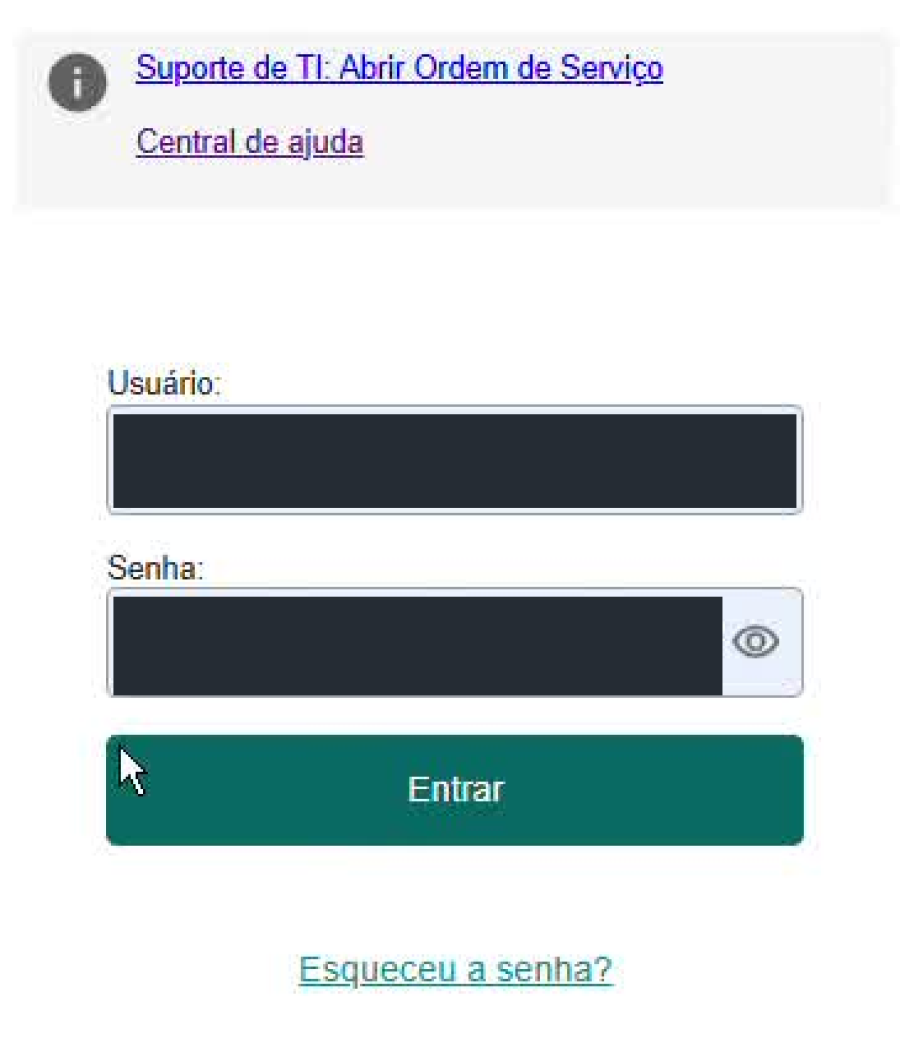
Tela 1 — Página de login
|
 |
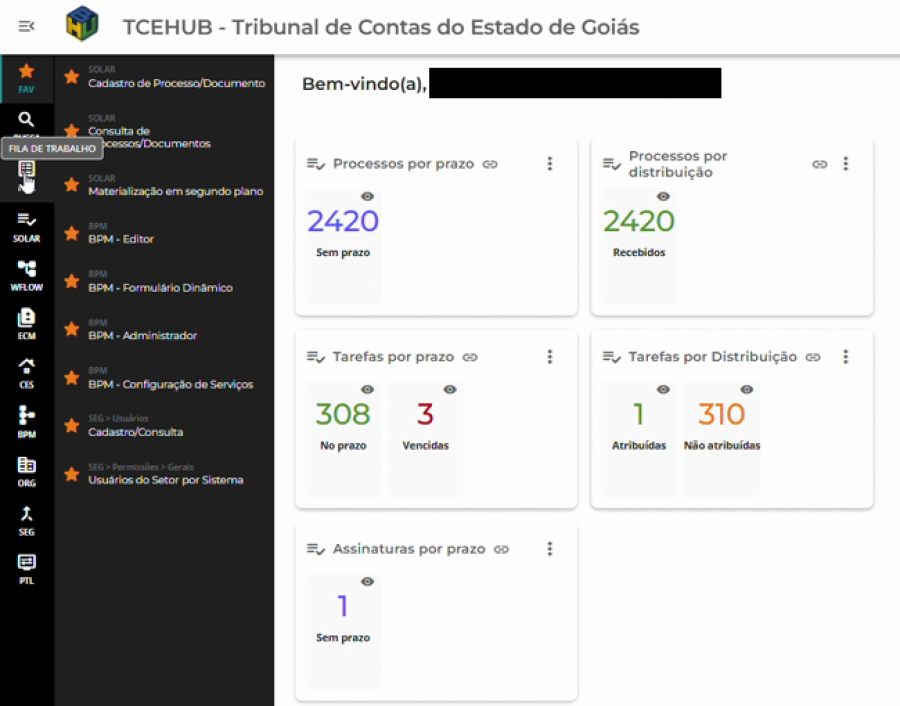
Tela 2 — Página inicial
|
 |
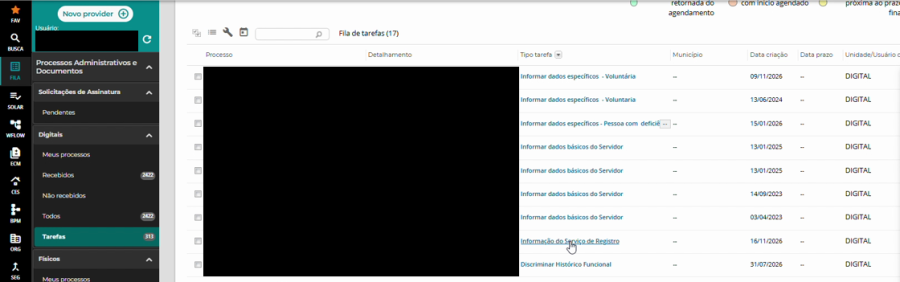
| Tela 3 — Fila de Trabalho |
 |
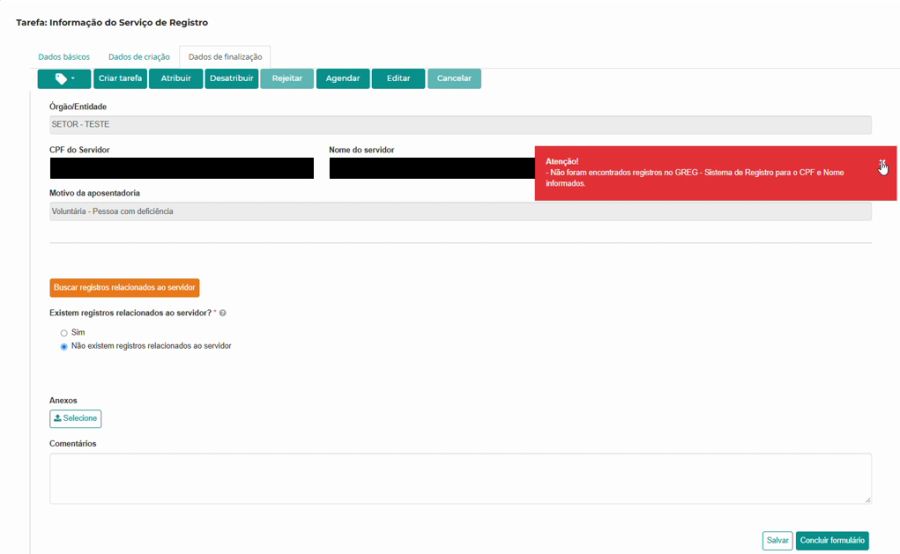
Tela 4 — Consulta sem resultados
|
 |
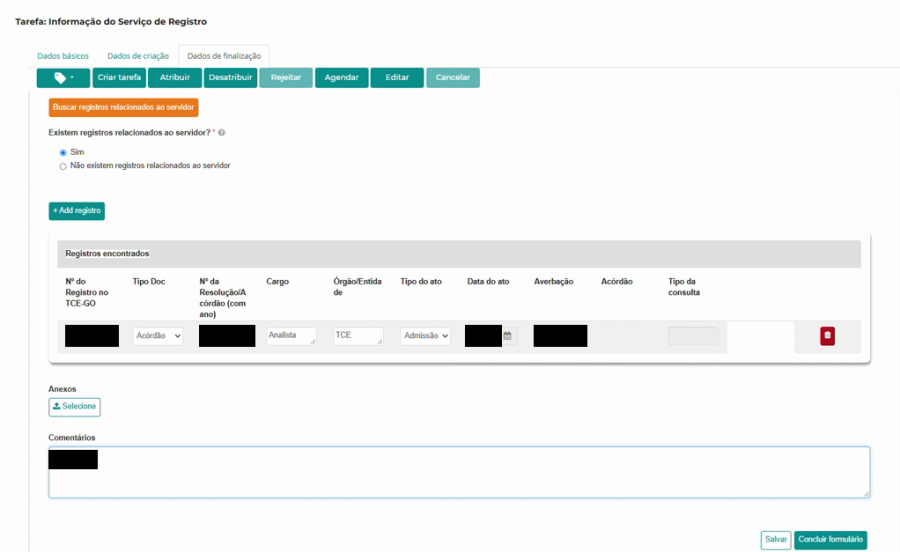
Tela 5 — Edição dos registros
|
 |
Tela 6 — Confirmação de conclusão
|
 |
| Elemento | Tipo | Obrigatório | Valores Possíveis | Valor Padrão | Observação |
| | | | | |
| | | | | |
| | | | | |
| | | | | |
| | | | | |
| | | | | |
| | | | | |
| | | | | |
| | | | | |
| | | | | |
| | | | | |
| | | | | |
| | | | | |
| | | | | |
| | | | | |
| | | | | |
| | | | | |
| | | | | |
| | | | | |
| | | | | |
| | | | | |
| | | | | |
| | | | | |
| Passo | Ação | Regra | Tela |
| 1 | Usuário — Preenche Usuário e Senha e seleciona Entrar. | Não se aplica | Tela 1 — Página de login |
| 2 | Sistema — Valida o acesso e exibe a página inicial. | Não se aplica | Tela 2 — Página inicial |
| 3 | Usuário — Abre a Fila de Trabalho e acessa Tarefas. | Não se aplica | Tela 2 — Página inicial |
| 4 | Sistema — Apresenta a lista de tarefas. | Não se aplica | Tela 3 — Fila de Trabalho |
| 5 | Usuário — Localiza e abre Informação do Serviço de Registro. | Não se aplica | Tela 3 — Fila de Trabalho |
| 6 | Sistema — Exibe o formulário e os dados de identificação. | RN01 | Tela 4 — Consulta sem resultados |
| 7 | Usuário — Seleciona Buscar registros relacionados ao servidor. | RN02 | Tela 4 — Consulta sem resultados |
| 8 | Sistema — Exibe o aviso de busca sem resultados e seleciona a opção de ausência de registros. | RN02 | Tela 4 — Consulta sem resultados |
| 9 | Usuário — Seleciona Sim e aciona + Add registro. | RN03 | Tela 5 — Edição dos registros |
| 10 | Sistema — Exibe a grade e adiciona uma linha editável. | RN03 | Tela 5 — Edição dos registros |
| 11 | Usuário — Preenche os dados do registro e os comentários pertinentes e aciona Concluir formulário. | RN04 | Tela 5 — Edição dos registros |
| 12 | Sistema — Conclui a tarefa, retorna à fila e exibe a mensagem de sucesso. | RN04, RN05 | Tela 6 — Confirmação de conclusão |
| Passo | Ação | Regra | Tela |
| 1 | Usuário — Aciona a busca a partir do passo 7 do fluxo principal. | RN02 | Tela 4 — Consulta sem resultados |
| 2 | Sistema — Seleciona Sim e preenche a grade com os registros retornados. A revisão pode seguir para o passo 11. | RN02, RN03 | Tela 5 — Edição dos registros |
| Passo | Ação | Regra | Tela |
| 1 | Usuário — Mantém a resposta de ausência de registros após o passo 8 e aciona Concluir formulário. | RN04 | Tela 4 — Consulta sem resultados |
| 2 | Sistema — Envia o formulário sem exigir linhas, conforme a configuração do modelo. | RN04, RN05 | Tela 4 — Consulta sem resultados |
| Regra | Descrição |
| RN01 — Identificação | Os quatro campos de identificação são de leitura. |
| RN02 — Resultado da consulta | Com registros retornados, seleciona Sim e alimenta a grade. Sem registros, seleciona Não e exibe o aviso de que não foram encontrados registros no GREG para o CPF e Nome informados. |
| RN03 — Edição da grade | Sim exibe a grade e o botão de inclusão. Não limpa as linhas e oculta ambos. A grade permite editar, adicionar e remover registros. |
| RN04 — Conclusão | Exige resposta à pergunta. Com Sim, valida a presença de pelo menos uma linha e os seis campos obrigatórios por linha. Se faltar informação, interrompe o envio e exibe o alerta correspondente. Com Não, envia sem exigir registros. |
| RN05 — Conteúdo do PDF | Inclui a grade com Sim e exclui as colunas Acórdão e Tipo da consulta. Inclui Anexos e Comentários quando preenchidos. |
| RN06 — Gravação de rascunho | Salvar aciona a função de rascunho configurada no modelo. |


