ER_014 - Conversa: IAGO Linguagem Simples
Descrição
O IAGO Linguagem Simples é uma funcionalidade especializada desenvolvida para transformar textos e documentos em conteúdos visuais mais claros, acessíveis e fáceis de compreender. Integrado ao ecossistema do IAGO, o recurso utiliza inteligência artificial associada aos princípios da Linguagem Simples, abordagem que prioriza clareza, objetividade e organização visual da informação para tornar a comunicação mais intuitiva e acessível a diferentes públicos.
Por meio de uma interação em formato de chat, o usuário pode enviar solicitações em texto e anexar documentos para análise. A partir desse conteúdo, o IAGO realiza automaticamente a simplificação das informações em Linguagem Simples e gera diferentes opções de infográficos, permitindo que o usuário visualize e escolha a versão mais adequada. Além disso, é possível solicitar novas gerações de infográficos, oferecendo alternativas visuais adicionais até que o resultado desejado seja alcançado. Após a seleção, o material é disponibilizado em formato visual para download.
A solução contribui para tornar informações técnicas e extensas mais compreensíveis, facilitando a interpretação de conteúdos, ampliando o acesso à informação e fortalecendo uma comunicação mais moderna, objetiva e eficiente.
Atores
à definir
- Pode executar todos os fluxos.
Tela
Tela 01

| Elemento | Tipo | Obrigatório | Valores Possíveis | Valor Padrão | Observação |
|---|---|---|---|---|---|
| Cartão Linguagem Simples | Card | Apresenta o módulo Linguagem Simples do IAGO com título, descrição da funcionalidade e botão de acesso. Permite ao usuário converter textos e documentos em linguagem simples e clara, além de gerar infográficos que tornam a informação mais acessível, compreensível e fácil de utilizar. | |||
| Título Linguagem Simples | Texto | Exibe o título “Linguagem simples” identificando o módulo no cartão. | |||
| Descrição Linguagem Simples | Texto Alfanumérico | Exibe a descrição “Converta textos e documentos em linguagem simples e clara. Gere infográficos que tornam a informação mais acessível, compreensível e fácil de utilizar.”, apresentando ao usuário as capacidades do módulo. | |||
| Linguagem Simples | Botão | Ao clicar direciona o usuário para o módulo de Linguagem Simples do IAGO, iniciando a interação com a funcionalidade de conversão e geração de infográficos. | |||
| Linguagem Simples | Item de menu lateral | Permite ao usuário acessar diretamente o módulo Linguagem Simples clicando no item correspondente no menu, sem necessidade de retornar à tela inicial. |
Tela 02

| Elemento | Tipo | Obrigatório | Valores Possíveis | Valor Padrão | Observação |
|---|---|---|---|---|---|
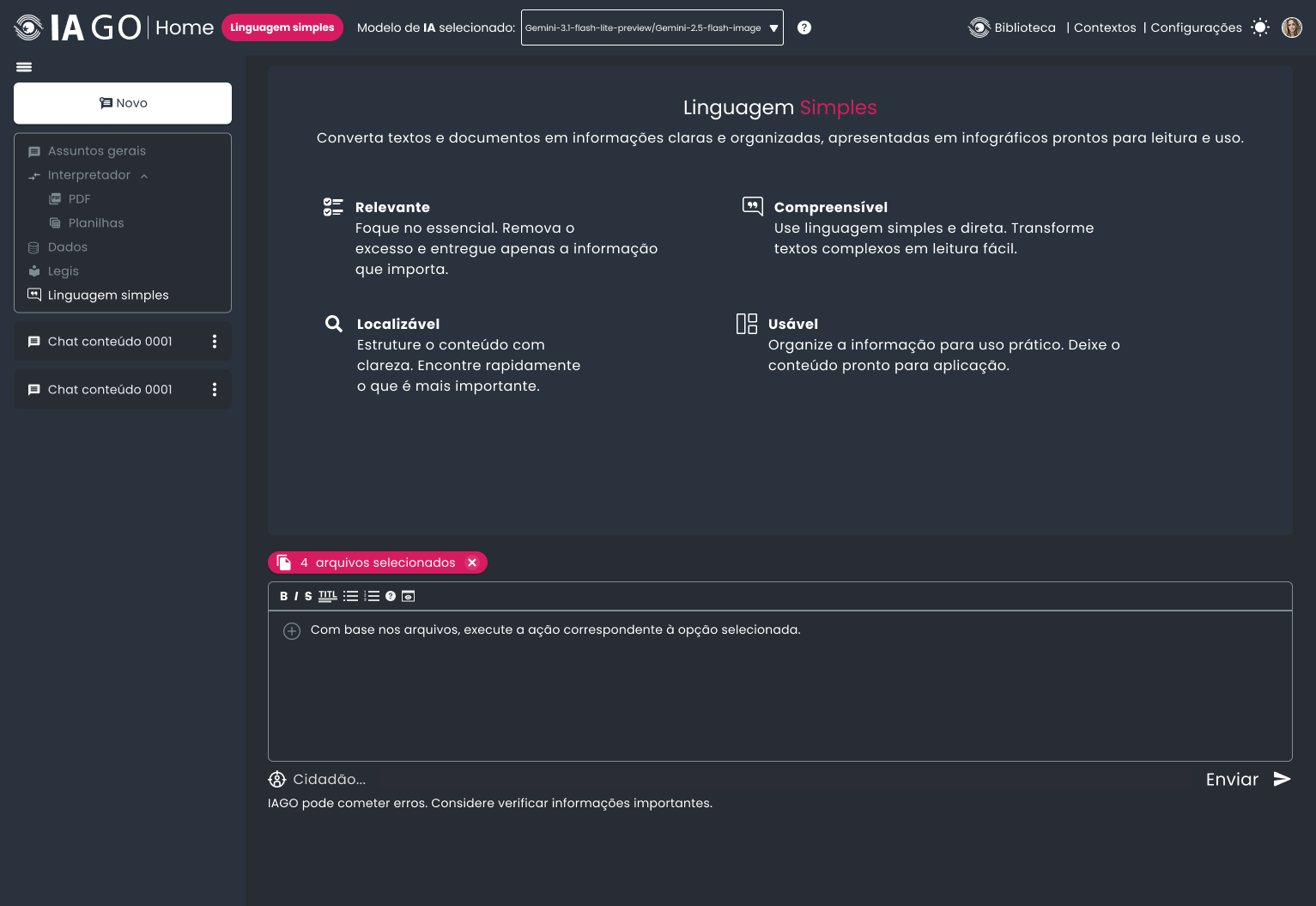
| Seletor Público-alvo | Seleção | Informados pelo usuário | Cidadão | Permite ao usuário informar o público-alvo para o qual o texto será convertido, adaptando o nível de linguagem e abordagem do conteúdo gerado (ex.: “Cidadão…”). | |
| Enviar | Botão de ação primária | Botão com ícone de seta localizado no canto direito inferior do editor, que envia o texto e/ou arquivos para processamento pelo módulo Linguagem Simples do IAGO. | |||
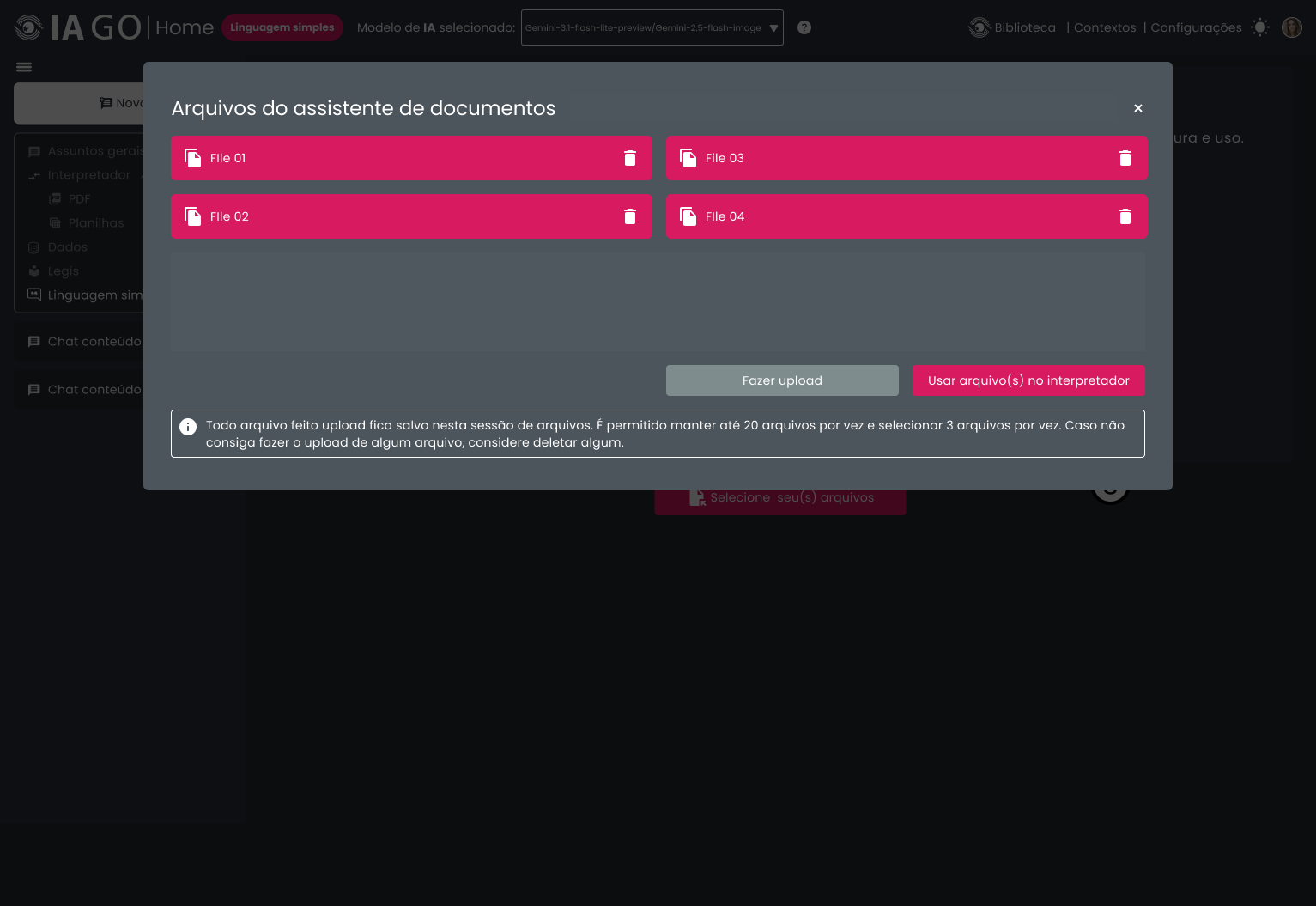
| Selecione seu(s) arquivos | Botão | Ao clicar abre o seletor de arquivos do dispositivo permitindo ao usuário selecionar um ou mais arquivos (documentos, PDFs, etc.) para serem processados e convertidos em linguagem simples pelo IAGO. Este seletor seguirá o padrão já utilizado no IAGO, mantendo o mesmo modelo atualmente adotado pela plataforma. |
Tela 03

| Elemento | Tipo | Obrigatório | Valores Possíveis | Valor Padrão | Observação |
|---|---|---|---|---|---|
| Resposta do IAGO (Linguagem Simples) | Card de mensagem | Exibe a resposta gerada pelo IAGO em linguagem simples, apresentando o texto introdutório da conversão realizada (ex.: “Entendido! O material foi gerado para te ajudar a compreender, de forma clara e simples, como funciona a fiscalização das licitações e quais são os pontos mais importantes desse processo.”). | |||
| Card de Infográficos Gerados | Card de resultado | Exibido na resposta do IAGO, apresenta o título do arquivo processado (ex.: “Arquivo: File 01”) e a grade 2×2 com as miniaturas dos infográficos gerados a partir do documento enviado, permitindo visualização prévia e ações sobre os infográficos. | |||
| Grade de Miniaturas (Linguagem Simples) | Grid de imagens | Exibe os 4 infográficos gerados em formato de grade 2×2, cada miniatura com botão de visualização (ícone de olho) sobreposto para ampliar o infográfico selecionado. | |||
| Visualizar Miniatura | Botão | Ao clicar permite visualizar o infográfico em detalhe. | |||
| Regerar Infográfico | Botão | Permite ao usuário regerar os infográficos, processando novamente o documento com novas variações visuais. | |||
| Baixar Selecionado(s) | Botão | Permite ao usuário baixar os infográficos selecionados para o dispositivo. | |||
| Público Alvo | Texto alfanumérico | Exibe o texto “Público alvo: Cidadão” abaixo do card de infográficos, indicando o perfil de público-alvo configurado para a geração dos infográficos. | |||
| Avaliação | Ícones de ação | Resposta satisfatória(👍), Resposta não foi satisfatória (👎), Copiar (📋). | Permite ao usuário registrar feedback sobre a resposta do IAGO (positivo ou negativo) e copiar o conteúdo gerado para a área de transferência. | ||
| Editor de Prompt (Conversa Ativa) | Área de texto rica | Localizado abaixo da resposta, exibe a caixa de diálogo para inserção de novas mensagens ou continuação da conversa, com barra de formatação. | |||
| Seletor Público-alvo (Conversa Ativa) | Seleção | Sim | Informado pelo usuário | Cidadão | Campo com ícone de persona que permite ao usuário alterar o público-alvo para a próxima geração de infográficos durante a conversa ativa. |
| Enviar (Conversa Ativa) | Botão | Envia a nova mensagem para processamento pelo IAGO. | |||
| Aviso IAGO | Texto alfanumérico | Exibe a mensagem “IAGO pode cometer erros. Considere verificar informações importantes.”, alertando o usuário sobre limitações do sistema de IA. |
Tela 04

| Elemento | Tipo | Obrigatório | Valores Possíveis | Valor Padrão | Observação |
|---|---|---|---|---|---|
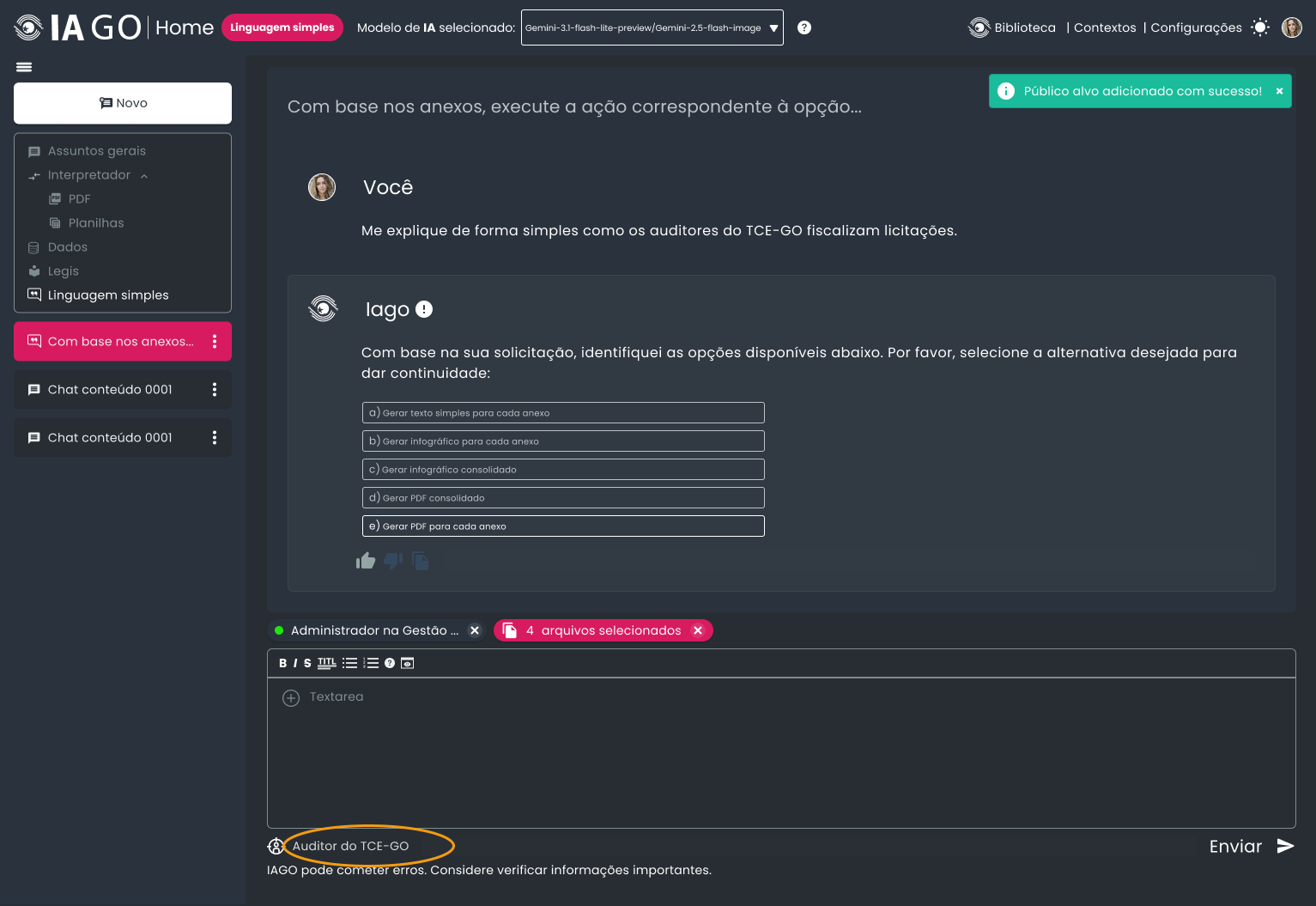
| Mensagem do Usuário | Card de mensagem | Exibe a pergunta ou solicitação digitada pelo usuário (ex.: “Me explique de forma simples como os auditores do TCE-GO fiscalizam licitações.”), identificado com avatar do usuário logado e rótulo “Você”. | |||
| Resposta do IAGO com Opções | Card de mensagem | Exibe a resposta do IAGO apresentando as opções disponíveis para continuidade da solicitação, com texto introdutório “Com base na sua solicitação, identifiquei as opções disponíveis abaixo. Por favor, selecione a alternativa desejada para dar continuidade:” seguido de lista de opções selecionáveis. | |||
| Informação (IAGO) | Ícone | Ícone de informação (ℹ) exibido ao lado do nome “Iago” na resposta, indicando que a mensagem contém opções interativas ou orientações importantes para o usuário. | |||
| Opção a) Gerar texto simples para cada arquivo | Botão | Se for a opção desejada | Ao clicar instrui o IAGO a gerar um texto em linguagem simples para cada arquivo anexado na conversa. | ||
| Opção b) Gerar infográfico para cada arquivo | Botão | Se for a opção desejada | Ao clicar instrui o IAGO a gerar infográficos 4 individuais para cada arquivo anexado na conversa. | ||
| Opção c) Gerar infográfico consolidado | Botão | Se for a opção desejada | Ao clicar instrui o IAGO a gerar um único documento com 4 infográficos consolidados reunindo o conteúdo de todos os arquivos anexados. | ||
| Opção d) Gerar consolidado (Texto + Infográfico) | Botão | Se for a opção desejada | Ao clicar instrui o IAGO a gerar um único documento consolidado com o conteúdo (1 texto + 1 infográfico) de todos os arquivos anexados em linguagem simples. | ||
| Opção e) Gerar documento para cada arquivo(Texto + Infográfico) | Botão | Se for a opção desejada | Ao clicar instrui o IAGO a gerar documentos individuais com o conteúdo (1 texto + 1 infográfico) para cada arquivo anexado na conversa. | ||
| Ícones de Avaliação | Ícones de ação | Resposta satisfatória(👍), Resposta não foi satisfatória (👎), Copiar (📋). | Permite ao usuário registrar feedback sobre a resposta do IAGO (positivo ou negativo) e copiar o conteúdo gerado para a área de transferência. | ||
| Badge Contexto Ativo | Badge/Tag | Exibe o contexto ativo na conversa atual (ex.: “Administrador na Gestão…”) com botão “X” para remover/desativar o contexto da conversa em andamento. | |||
| Badge Arquivos Selecionados | Badge/Tag | Exibe a quantidade de arquivos anexados na conversa (ex.: “4 arquivos selecionados”) com ícone de documento e botão “X” para remover todos os arquivos da conversa. | |||
| Editor de Prompt (Conversa Ativa) | Área de texto rica | Sim | Localizado abaixo dos badges, exibe a caixa de diálogo para inserção de novas mensagens ou continuação da conversa, com barra de formatação. | ||
| Seletor Público-alvo (Conversa Ativa) | Seleção | Sim | Informado pelo usuário | Cidadão | Campo com ícone de persona localizado abaixo do editor, indicando que o público-alvo “CidadãoO” está selecionado para a próxima geração de conteúdo. |
| Enviar (Conversa Ativa) | Botão de ação primária | Envia a nova mensagem para processamento pelo IAGO. | |||
| Aviso IAGO | Texto informativo | Exibe a mensagem “IAGO pode cometer erros. Considere verificar informações importantes.”, alertando o usuário sobre as limitações do sistema de IA. |
Tela 04.1

| Elemento | Tipo | Obrigatório | Valores Possíveis | Valor Padrão | Observação |
|---|---|---|---|---|---|
| Resposta do IAGO (Opção 'a' Selecionada) | Card de mensagem | Exibe a confirmação da opção selecionada pelo usuário no texto gerado da resposta (Ex.: “Entendido. Você selecionou a opção (a) Gerar texto simples para cada arquivo.”), seguida da listagem dos arquivos processados. | |||
| Lista Seções dos Arquivos Processados | Lista de itens | Exibe a relação de todos os arquivos anexados na conversa (ex.: File 01, File 02, File 03, File 04) em cards individuais, cada um com nome do arquivo, ícone de copiar e botão Regerar para reprocessar o conteúdo individualmente. | |||
| Item de Arquivo | Card de item | Exibe o nome do arquivo processado (ex.: “Arquivo: File 01”) com ícone de copiar e botão de regerar disponíveis para ações individuais sobre cada arquivo. | |||
| Copiar (Arquivo) | Ícone de ação | Permite ao usuário copiar o conteúdo gerado para aquele arquivo específico para a área de transferência. | |||
| Regerar (Arquivo) | Botão | Permite ao usuário reprocessar individualmente o conteúdo gerado para o arquivocorrespondente, gerando uma nova versão do texto simples. | |||
| Expandir/Recolher (Arquivo) | Botão | Expandido, Recolhido. | Recolhido | Permite ao usuário expandir ou recolher a visualização do conteúdo gerado para aquele arquivo específico. | |
| Público Alvo | Texto alfanumérico | Exibe o texto “Público alvo: Cidadão” abaixo da listagem de arquivos, indicando o perfil de público-alvo configurado para a geração do conteúdo. | |||
| Avaliação | Ícones de ação | Resposta satisfatória(👍), Resposta não foi satisfatória (👎), Copiar (📋). | Permite ao usuário registrar feedback sobre a resposta do IAGO e copiar o conteúdo gerado para a área de transferência. |
Tela 04.1.1

| Elemento | Tipo | Obrigatório | Valores Possíveis | Valor Padrão | Observação |
|---|---|---|---|---|---|
| Card Texto Simples por Arquivo | Card de resultado | Exibe o resultado da opção (a) Gerar texto simples para cada arquivo, apresentando o conteúdo do arquivo + prompt processado em linguagem simples, organizado com identificação do arquivo, ações e texto gerado estruturado em seções. | |||
| Cabeçalho do Arquivo | Área de cabeçalho | Exibe o nome do arquivo (ex.: “Arquivo: File 01”), ícone de copiar e botão “Regerar” com seta para recolher/expandir o conteúdo do arquivo. | |||
| Metadados do Documento | Texto alfanumérico | Exibe informações identificadoras do documento processado (ex.: “DESPACHO Nº 249/2024 – Processo: 202400047002175 – Assunto: 009-06-CONTRATOS-CONCESSÃO DE DIREITO REAL DE USO”), fornecendo contexto sobre o arquivo de origem. | |||
| Texto Gerado | Badge informativo | Exibe o rótulo “Texto gerado:” com ícone identificador, indicando que o conteúdo abaixo foi produzido pelo IAGO em linguagem simples a partir do documento processado. | |||
| Seção de conteúdo | Seção | Apresenta o texto gerado pela IA utilizando linguagem simples. (Ex.: o contexto e fato principal do documento, “O Tribunal de Contas do Estado de Goiás (TCE-GO) quer usar uma solução de tecnologia da informação…”; a análise e conclusão do documento, “A Diretoria Jurídica do TCE-GO avaliou o contrato e confirmou que a parceria é legalmente correta…”; os responsáveis designados, listando nome e função de cada servidor, “Fulano da Silva (Diretor de TI) para ser o gestor do contrato…”; as ações futuras previstas no documento, “O processo foi enviado para a Diretoria de Controle Interno do TCE-GO…”. | |||
| Documento de Origem | Card informativo | Exibido ao final do conteúdo gerado, apresenta o documento de origem que foi processado com ícone identificador (ex.: “Despacho Nº 249/2024”) e a quantidade de tokens consumidos no processamento (ex.: “391 Tokens”). |
Tela 04.2

| Elemento | Tipo | Obrigatório | Valores Possíveis | Valor Padrão | Observação |
|---|---|---|---|---|---|
| Resposta do IAGO (Opção 'b' Selecionada) | Card de mensagem | Exibe a confirmação da opção selecionada pelo usuário no texto gerado da resposta (Ex.:“Entendido. Você selecionou a opção (b) Gerar infográfico para cada arquivo.”), seguida da grade de infográficos gerados por arquivo. | |||
| Baixar Todos | Botão | Permite ao usuário baixar todos os infográficos gerados de todos os arquivo em lote para o dispositivo. | |||
| Card de Infográficos por Arquivo | Card de resultado | Exibe agrupados por arquivo os infográficos gerados para cada arquivo (ex.: “Arquvo: File 01”, “Arquvo: File 02”, “Arquvo: File 03”), com grade 2×2 de miniaturas e ações individuais por card. | |||
| Grade de Miniaturas por Arquivo | Grid de imagens | Exibe os 4 infográficos gerados para cada arquivo em formato de grade 2×2, cada miniatura com botão de visualização (ícone de olho) sobreposto para ampliar o infográfico selecionado. | |||
| Visualizar Miniatura | Botão | Permite ampliar e visualizar o infográfico específico em detalhe no visualizador. | |||
| Regerar Infográfico (por Arquivo) | Botão | Permite ao usuário regerar individualmente os infográficos daquele grupo de arquivos específicos. | |||
| Baixar Selecionado(s) (por Arquivo) | Botão | Permite ao usuário baixar os infográficos selecionados daquele grupo de arquivos específicos. | |||
| Público Alvo | Texto alfanumérico | Exibe o texto “Público alvo: Cidadão” abaixo dos cards de infográficos, indicando o perfil de público-alvo configurado para a geração do conteúdo. | |||
| Avaliação | Ícones de ação | Resposta satisfatória(👍), Resposta não foi satisfatória (👎), Copiar (📋). | Permite ao usuário registrar feedback sobre a resposta do IAGO e copiar o conteúdo gerado para a área de transferência. |
Tela 04.3

| Elemento | Tipo | Obrigatório | Valores Possíveis | Valor Padrão | Observação |
|---|---|---|---|---|---|
| Resposta do IAGO (Opção 'c' Selecionada) | Card de mensagem | Exibe a confirmação da opção selecionada pelo usuário no texto gerado da resposta (Ex.: “Entendido. Você selecionou a opção © Gerar infográfico consolidado.”), seguida do card com os infográficos gerados a partir da consolidação de todos os arquivos enviados. | |||
| Card de Infográfico Consolidado | Card de resultado | Exibe o título do arquivo consolidado (ex.: “Arquivo: Todos”) e a grade 2×2 de miniaturas dos infográficos gerados a partir da consolidação do conteúdo de todos os arquivos anexados, representando em um único conjunto visual o conteúdo completo. | |||
| Grade de Miniaturas Consolidadas | Grid de imagens | Exibe os 4 infográficos gerados na consolidação em formato de grade 2×2, cada miniatura com botão de visualização (ícone de olho) sobreposto para ampliar o infográfico selecionado. | |||
| Visualizar Miniatura | Ícone de ação | Permite ampliar e visualizar o infográfico em detalhe no visualizador. | |||
| Regerar Infográfico | Botão de ação | Permite ao usuário regerar o infográfico consolidado, processando novamente o conteúdo de todos os arquivocom novas variações visuais. | |||
| Baixar Selecionado(s) | Botão de ação | Permite ao usuário baixar os infográficos consolidados selecionados para o dispositivo. | |||
| Público Alvo | Texto informativo | Exibe o texto “Público alvo: Cidadão” abaixo do card de infográficos, indicando o perfil de público-alvo configurado para a geração do conteúdo consolidado. | |||
| Avaliação | Ícones de ação | Resposta satisfatória(👍), Resposta não foi satisfatória (👎), Copiar (📋). | Permite ao usuário registrar feedback sobre a resposta do IAGO e copiar o conteúdo gerado para a área de transferência. |
Tela 04.4

| Elemento | Tipo | Obrigatório | Valores Possíveis | Valor Padrão | Observação |
|---|---|---|---|---|---|
| Resposta do IAGO (Opção 'd' Selecionada) | Card de mensagem | Exibe a confirmação da opção selecionada pelo pelo usuário no texto gerado da resposta (Ex.; “Entendido. Você selecionou a opção (d) Gerar consolidado (Texto + Infográfico).”), seguida do card com o infográfico consolidado único gerado a partir de todos os arquivos enviados. | |||
| Card de Resultado Consolidado (Texto + Infográfico) | Card de resultado | Exibe o título do arquivo (ex.: “Arquivo: Todos”) e a miniatura única do infográfico consolidado gerado a partir de todos os arquivos anexados, diferenciando-se da opção (b) por gerar apenas um infográfico consolidado em vez de grade 2×2. | |||
| Miniatura do Infográfico Consolidado | Imagem | Exibe a pré-visualização em tamanho ampliado do único infográfico gerado na consolidação, apresentando visualmente o conteúdo reunido de todos os arquivos com botão de visualização (ícone de olho) sobreposto. | |||
| Visualizar Infográfico | Botão | Permite ampliar e visualizar o infográfico consolidado em detalhe no visualizador. | |||
| Regerar Infográfico | Botão | Permite ao usuário regerar o infográfico consolidado, processando novamente o conteúdo de todos os arquivos com nova variação visual. | |||
| Baixar selecionado(s) | Botão | Permite ao usuário baixar o infográfico consolidado gerado para o dispositivo. | |||
| Público Alvo | Texto alfanumérico | Exibe o texto “Público alvo: Cidadão” abaixo do card de resultado, indicando o perfil de público-alvo configurado para a geração do conteúdo consolidado. | |||
| Avaliação | Ícones de ação | Resposta satisfatória(👍), Resposta não foi satisfatória (👎), Copiar (📋). | Permite ao usuário registrar feedback sobre a resposta do IAGO e copiar o conteúdo gerado para a área de transferência. |
Tela 04.5

| Elemento | Tipo | Obrigatório | Valores Possíveis | Valor Padrão | Observação |
|---|---|---|---|---|---|
| Resposta do IAGO (Opção 'e' Selecionada) | Card de mensagem | Exibe a confirmação da opção selecionada pelo usuário no texto gerado da resposta (Ex.: “Entendido. Você selecionou a opção (e) Gerar documento para cada arquivo (Texto + Infográfico).”), seguida dos cards individuais com o infográfico único gerado para cada arquivo anexado. | |||
| Público Alvo | Texto alfanumérico | Exibe o texto “Público alvo: Cidadão” no topo da área de resposta, indicando o perfil de público-alvo configurado para a geração do conteúdo. | |||
| Baixar Todos | Botão | Permite ao usuário baixar todos os documentos gerados (Texto + Infográfico) de todos os arquivos em lote para o dispositivo. | |||
| Cards de Documento por Arquivo | Grid de cards | Exibe os cards individuais de cada arquivo anexado (ex.: “Arquivo: File 01”, “Arquivo: File 02”, “Arquivo: File 03”) com a miniatura única do documento gerado (Texto + Infográfico) para aquele arquivo específico, dispostos horizontalmente com barra de rolagem. | |||
| Miniatura do Documento por Arquivo | Imagem | Exibe a pré-visualização do documento único gerado para o arquivo correspondente, contendo texto em linguagem simples e infográfico consolidados, com botão de visualização (ícone de olho) sobreposto. | |||
| Visualizar Documento | Botão | Permite ampliar e visualizar o documento completo gerado para aquele arquivo específico. | |||
| Regerar Infográfico (por Arquivo) | Botão | Permite ao usuário regerar individualmente o documento daquele arquivo específico. | |||
| Baixar (por Arquivo) | Botão | Permite ao usuário baixar individualmente o documento (Texto + Infográfico) daquele arquivo específico. | |||
| Ícones de Avaliação | Ícones de ação | Resposta satisfatória(👍), Resposta não foi satisfatória (👎), Copiar (📋). | Permite ao usuário registrar feedback sobre a resposta do IAGO e copiar o conteúdo gerado para a área de transferência. |
Tela 05

| Elemento | Tipo | Obrigatório | Valores Possíveis | Valor Padrão | Observação |
|---|---|---|---|---|---|
| Insira um público alvo | Modal | Ao clicar no seletor de Público-alvo na área de input do módulo Linguagem Simples, permitindo ao usuário definir ou personalizar o perfil do público-alvo para o qual o conteúdo será gerado em linguagem simples. | |||
| Público-alvo | Alfanumérico | Sim | Cidadão | Permite ao usuário digitar livremente o perfil do público-alvo desejado (ex.: "Auditor do TCE-GO") , personalizando a linguagem e abordagem do conteúdo gerado pelo IAGO. | |
| Aplicar | Botão | Sim | Ao clicar confirma e aplica o público-alvo informado, atualizando o seletor na área de input e direcionando a geração de conteúdo para o perfil definido. | ||
| Fechar (X) | Botão | Fecha a janela sem aplicar alterações, mantendo o público-alvo anterior inalterado. |
Fluxos
Fluxo 01 - Gerar/Regerar infográficos 'SEM arquivo'
| Passo | Ação | Regra | Tela |
|---|---|---|---|
| 01 | O usuário acessa o módulo Linguagem Simples clicando no item de menu lateral ou no botão “Linguagem Simples” no card da tela inicial do IAGO. | RN01 | Tela 01 |
| 02 | O sistema exibe a tela inicial do módulo com a área de boas-vindas, editor de prompt, o seletor de público-alvo e botão para selecionar arquivos. | Tela 02 | |
| 03 | O usuário, opcionalmente, clica no seletor de Público-alvo para definir o perfil do público para o qual o conteúdo será gerado. | RN02 | Tela 02 |
| 04 | O usuário informa o público-alvo desejado no campo de texto do modal e clica em “Aplicar”. | Tela 05 | |
| 05 | O sistema atualiza o seletor de público-alvo na área de input com o perfil definido e fecha o modal. | ||
| 06 | O usuário digita o texto a ser convertido em linguagem simples diretamente no editor de prompt, utilizando formatações disponíveis se necessário. | Tela 02 | |
| 07 | O usuário clica no botão “Enviar” para submeter o texto ao IAGO. | Tela 02 | |
| 08 | O sistema processa o texto informado utilizando o modelo de IA selecionado e o público-alvo definido. | RN05 | |
| 09 | O usuário visualiza um temporizador de progresso (já utilizado no IAGO) durante o processamento para geração dos infográficos. | ||
| 10 | O sistema ao finalizar, exibe os 4 infográficos gerados em grade 2×2 na área de resposta com botões “Regerar Infográfico” e “Baixar Selecionado(s)”, na mensagem de resposta do IAGO. | RN03, RN06 | Tela 03 |
| 11 | O usuário, opcionalmente, clica no botão “Regerar Infográfico” para gerar novas variações dos infográficos. | RN04 | Tela 03 |
| 12 | O sistema reprocessa o conteúdo, exibe o temporizador de progresso e atualiza as miniaturas na grade com os novos infográficos gerados, atualizando a mensagem de resposta do IAGO. | RN03, RN06 |
Fluxo 02 - Gerar/Regerar infográficos 'COM arquivo'
| Passo | Ação | Regra | Tela |
|---|---|---|---|
| 01 | O usuário acessa o módulo Linguagem Simples clicando no item de menu lateral ou no botão “Linguagem Simples” no card da tela inicial do IAGO. | RN 01 | Tela 01, Tela 02 |
| 02 | O sistema exibe a tela inicial do módulo com a área de boas-vindas, editor de prompt, o seletor de público-alvo e botão para selecionar arquivos. | Tela 02 | |
| 03 | O usuário escolhe não alterar o 'publico alvo' e clica no botão 'Selecione seu(s) arquivo(s)', realiza o procedimento de upload e seleção na tela 'Arquivos do assistente de documentos ', será exibido o assistente de de documentos utilizado no IAGO. | RN02 | |
| 04 | O sistema exibe acima do editor de prompt a quantidade de arquivos anexados (Ex.: 4 arquivos selecionados) e oculta o botão 'Selecione seu(s) arquivo(s)' e adiciona automaticamente um texto no editor de prompt. Caso os arquivos sejam removidos da conversa, o botão 'Selecione seu(s) arquivo(s)' deverá ser exibido novamente. | RN09 | |
| 05 | O usuário mantém o texto inserido automaticamente no prompt e clica no botão 'Enviar' para submeter ao IAGO. | ||
| 06 | O sistema indentifica que foram adicionados alguns arquivos e exibe a resposta do IAGO com 5 opções de escolha, para que o usuário selecione como deseja prosseguir: a) Gerar texto simples para cada arquivo b) Gerar infográfico para cada arquivo c) Gerar infográfico consolidado d) Gerar consolidado (Texto + Infográfico) e) Gerar documento para cada arquivo (Texto + Infográfico) | Tela 04 | |
| A 07 | O usuário seleciona a opção a) Gerar texto simples para cada arquivo. | Tela 04 | |
| O sistema exibe um temporizador de progresso (já utilizado no IAGO) durante o processamento para geração dos textos, utilizando o modelo de IA selecionado, texto e arquivos informados. Ao finalizar, exibe na mensagem de resposta do IAGO, uma seção recolhida para cada arquivo selecionado, contendo o texto gerado e os botões “Regenerar” e “Copiar”. | RN05, RN07 RN10 | Tela 04.1, Tela 04.1.1 | |
| A 08 | O usuário, opcionalmente, clica no botão “Regerar” para gerar novas variações do texto referente ao prompt já informado e o arquivo da seção acionada. | RN04 | Tela 04.1 |
| A 09 | O sistema exibe um temporizador de progresso (já utilizado no IAGO) durante o processamento para geração dos textos. Ao finalizar, atualiza o conteúdo da seção que acabou de regerar. | ||
| B 07 | O usuário seleciona a opção b) Gerar infográfico para cada arquivo. | Tela 04 | |
| B 08 | O sistema processa o texto + arquivos informados utilizando o modelo de IA selecionado e o público-alvo definido. | RN05 | |
| B 09 | O usuário visualiza um temporizador de progresso (já utilizado no IAGO) durante o processamento para geração dos infográficos. | ||
| B 10 | O sistema ao finalizar, para cada arquivo selecionado, exibe os 4 infográficos gerados em grade 2×2 na área de resposta com botões “Regerar Infográfico” e “Baixar Selecionado(s)”, na mensagem de resposta do IAGO. | RN03, RN06, RN11 | Tela 04.2 |
| B 11 | O usuário, opcionalmente, clica no botão “Regerar Infográfico” para gerar novas variações dos infográficos de um arquivo específico. | RN04 | |
| B 12 | O sistema reprocessa o conteúdo, exibe o temporizador de progresso e atualiza as miniaturas na grade com os novos infográficos gerados, atualizando o grupo do arquivo acionado na mensagem de resposta do IAGO. | RN03, RN06, RN11 | Tela 04.2 |
| C 07 | O usuário seleciona a opção c) Gerar infográfico consolidado. | Tela 04 | |
| C 08 | O sistema processa o texto + arquivos informados utilizando o modelo de IA selecionado e o público-alvo definido. | RN05 | |
| C 09 | O usuário visualiza um temporizador de progresso (já utilizado no IAGO) durante o processamento para geração dos infográficos. | ||
| C 10 | O sistema ao finalizar, utilizando todos os arquivos selecionados, exibe os 4 infográficos gerados em grade 2×2 na área de resposta com botões “Regerar Infográfico” e “Baixar Selecionado(s)”, na mensagem de resposta do IAGO. | RN03, RN06, RN12 | Tela 04.3 |
| C 11 | O usuário, opcionalmente, clica no botão “Regerar Infográfico” para gerar novas variações dos infográficos de um arquivo específico. | RN04 | |
| C 12 | O sistema reprocessa o conteúdo, exibe o temporizador de progresso e atualiza as miniaturas na grade com os novos infográficos gerados, atualizando o grupo do arquivo acionado na mensagem de resposta do IAGO. | RN03, RN06, RN12 | Tela 04.3 |
| D 07 | O usuário seleciona a opção d) Gerar consolidado (Texto + Infográfico). | Tela 04 | |
| D 08 | O sistema processa o texto + arquivos informados utilizando o modelo de IA selecionado e o público-alvo definido. | RN05 | |
| D 09 | O usuário visualiza um temporizador de progresso (já utilizado no IAGO) durante o processamento para geração dos infográficos. | ||
| D 10 | O sistema ao finalizar, utilizando todos os arquivos selecionados, exibe 1 infográfico gerado na área de resposta com botões “Regerar Infográfico” e “Baixar”, na mensagem de resposta do IAGO. | RN06, RN13 | Tela 04.4 |
| D 11 | O usuário, opcionalmente, clica no botão “Regerar Infográfico” para gerar novas variações dos infográficos de um arquivo específico. | RN04 | |
| D 12 | O sistema reprocessa o conteúdo, exibe o temporizador de progresso e atualiza a miniatura com o novo infográfico gerado, atualizando o grupo do arquivo acionado na mensagem de resposta do IAGO. | RN06, RN13 | Tela 04.4 |
| E 07 | O usuário seleciona a opção e) Gerar documento para cada arquivo (Texto + Infográfico). | Tela 04 | |
| E 08 | O sistema processa o texto + arquivos informados utilizando o modelo de IA selecionado e o público-alvo definido. | RN05 | |
| E 09 | O usuário visualiza um temporizador de progresso (já utilizado no IAGO) durante o processamento para geração dos infográficos. | ||
| E 10 | O sistema ao finalizar, para cada arquivo selecionado, exibe os 4 infográficos gerados em grade 2×2 na área de resposta com botões “Regerar Infográfico” e “Baixar Selecionado(s)”, na mensagem de resposta do IAGO. | RN03, RN06, RN14 | Tela 04.4 |
| E 11 | O usuário, opcionalmente, clica no botão “Regerar Infográfico” para gerar novas variações dos infográficos de um arquivo específico. | RN04 | |
| E 12 | O sistema reprocessa o conteúdo, exibe o temporizador de progresso e atualiza as miniaturas na grade com os novos infográficos gerados, atualizando o grupo do arquivo acionado na mensagem de resposta do IAGO. | RN06, RN14 | Tela 04.4 |
Fluxo 03 - Baixar Infográfico gerado
| Passo | Ação | Regra | Tela |
|---|---|---|---|
| A 01 | O usuário clicar em “Baixar todos” para salvar no seu dispositivo, todos os infográficos gerados em uma única ação. | Tela 04.2, Tela 04.5 | |
| A 02 | O sistema realiza o processo download dos infográficos selecionados. | ||
| A 03 | O usuário aguarda a conclusão do download e, em seguida, abre o arquivo PDF salvo para visualizar o infográfico e consultar suas informações. | ||
| B 01 | O usuário clicar em “Baixar selecionado(s)“ para salvar no seu dispositivo apenas os infográficos selecionados. | Tela 03, Tela 04.2, Tela 04.3, Tela 04.5 | |
| B 02 | O sistema realiza o processo download dos infográficos selecionados. | ||
| B 03 | O usuário aguarda a conclusão do download e, em seguida, abre o arquivo PDF salvo para visualizar o infográfico e consultar suas informações. | ||
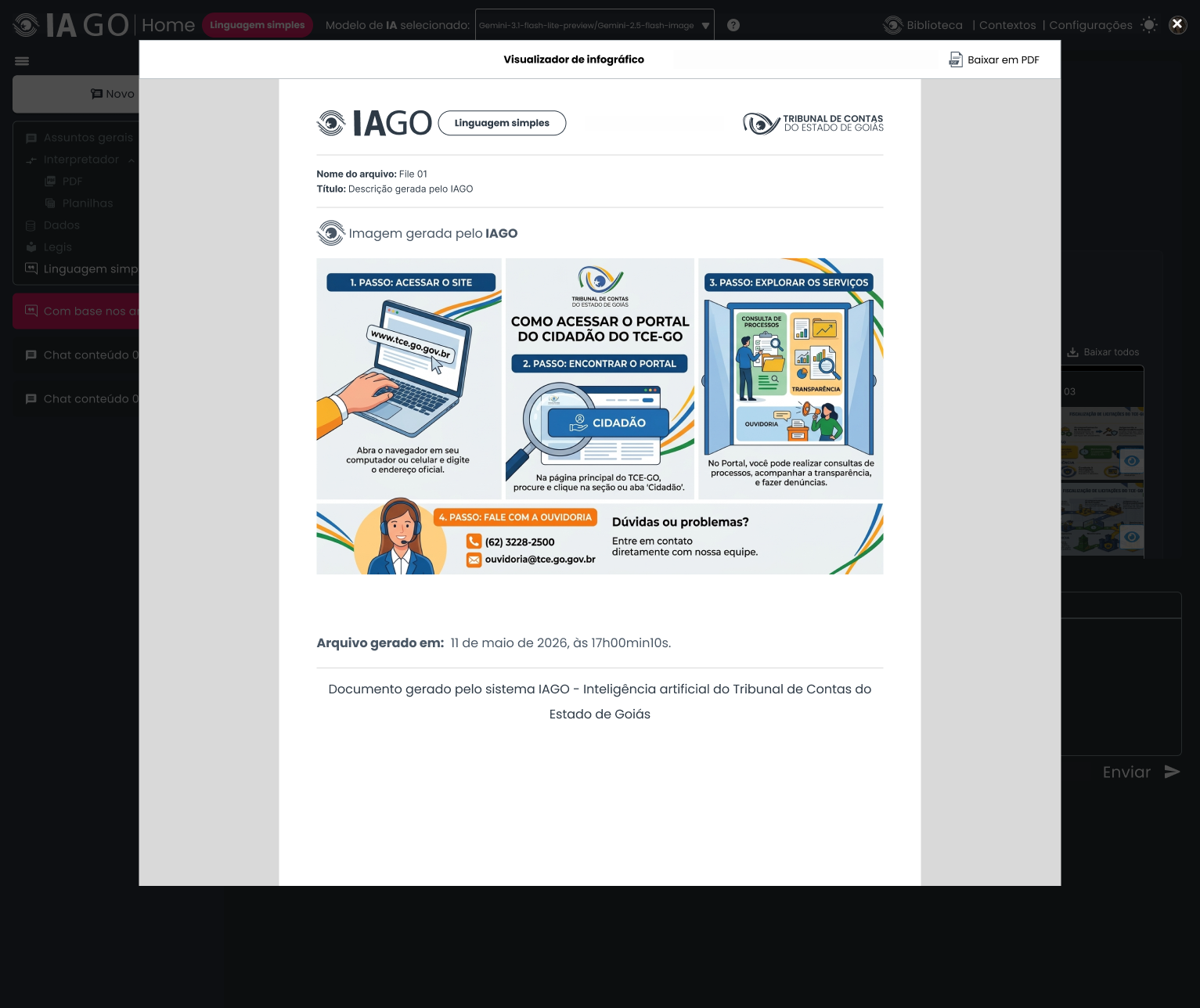
| C 01 | O usuário clicar em “Baixar” para salvar no seu dispositivo o único infográfico gerado. Ou se preferir, clica em 'Baixar em PDF' no visualizador do infográfico. | Tela 04.4 | |
| C 02 | O sistema realiza o processo download dos infográficos selecionados. | ||
| C 03 | O usuário aguarda a conclusão do download e, em seguida, abre o arquivo PDF salvo para visualizar o infográfico e consultar suas informações. | ||
| D 01 | O usuário clicar em “Baixar em PDF” no visualizador do infográfico , para salvar no seu dispositivo o infográfico visualizado. | ||
| D 02 | O sistema realiza o processo download dos infográficos selecionados. | ||
| D 03 | O usuário aguarda a conclusão do download e, em seguida, abre o arquivo PDF salvo para visualizar o infográfico e consultar suas informações. |
Regras de Negócio
| Regra | Descrição |
|---|---|
| RN01 | Todos usuários logados podem acessar o tipo de chat Linguagem Simples para gerar/regerar infográficos. |
| RN02 | O público-alvo é opcional; caso não seja definido, o sistema utiliza o perfil padrão “Cidadão” para a geração do conteúdo. |
| RN03 | O sistema gera exatamente 4 (quatro) infográficos, exibidos em grade de visualização no formato 2×2, utilizando o modelo de IA selecionado na barra superior, o texto informado e o público-alvo definido. |
| RN04 | O usuário pode regerar os infográficos e/ou textos várias vezes, não existe limite definido, desde que tenha saldo disponível. |
| RN05 | O sistema deve utilizar um prompt interno padrão para a geração dos infográficos e/ou texto, disponível em link do prompt interno padrão, processando automaticamente o conteúdo informado. O prompt interno é configurado e mantido pelos administradores do sistema, garantindo consistência e qualidade na geração do conteúdo visual. O usuário deve complementar o prompt interno com um prompt obrigatório personalizado, que será aplicado em conjunto com o prompt padrão ao gerar/regerar os infográficos. |
| RN06 | Para cada infográfico gerado, o sistema deve produzir automaticamente um documento individual contendo cabeçalho, texto descritivo e imagem do infográfico, conforme o conteúdo do modelo aprovado pelo TCE-GO disponível em link do visualizador de infográficos do chat. O documento deve estar disponível para visualização e download em formato PDF, sendo atualizado automaticamente a cada regeração dos infográficos. Ao visualizar o documento, o download será possível através de recursos disponíveis no visualizador padrão. |
| RN07 | Ao selecionar a opção a) Gerar texto simples para cada arquivo, para cada arquivo selecionado, na resposta do IAGO, deve existir uma seção com o texto individual gerado. Para visualizar o texto, o usuário deve expandir a seção, que será atualizada automaticamente a cada regeração. |
| RN09 | Como o preenchimento do prompt é obrigatório para o envio, ao selecionar arquivos na conversa o sistema deve inserir automaticamente um prompt padrão temporário, permitindo que o usuário o edite, caso deseje. Texto padrão: “Com base nos arquivos anexados, execute a ação correspondente à opção selecionada. |
| RN10 | O usuário pode copiar os textos gerados por meio da ação de cópia disponível individualmente em cada seção desejada. |
| RN11 | Ao selecionar a opção b) Gerar infográfico para cada arquivo, o sistema deve utilizar o conteúdo de cada um dos arquivos selecionados, porém gerar/regerar 4 opções de infográficos, por arquivo selecionado. (Ex.: para 4 arquivos selecionados, serão gerados 4 grupos com 4 infográficos por arquivo, totalizando 16 infográficos. |
| RN12 | Ao selecionar a opção c) Gerar infográfico consolidado, o sistema deve utilizar o conteúdo de todos os arquivos selecionados, porém gerar/regerar apenas 4 opções de infográficos. Os infográficos devem ser gerados utilizando o conteúdo dos arquivos de forma consolidada, sem conflitos ou ambiguidades. |
| RN13 | Ao selecionar a opção d) Gerar consolidado (Texto + Infográfico), o sistema deve utilizar o conteúdo de todos os arquivos selecionados, porém gerar/regerar apenas 1 opção de infográfico + texto. Os infográficos devem ser gerados utilizando o conteúdo dos arquivos de forma consolidada, sem conflitos ou ambiguidades. |
| RN14 | Ao selecionar a opção e) Gerar documento para cada arquivo (Texto + Infográfico), o sistema deve utilizar o conteúdo de cada um dos arquivos selecionados, porém gerar/regerar 4 opções de infográficos + textos por arquivo. (Ex.: para 2 arquivos selecionados, serão gerados 2 grupos de documentos (4 infográficos + texto) por arquivo, totalizando 8 documentos. |