Essa é uma revisão anterior do documento!
O cadastro de decisões **do sistema GREG tem o objetivo fornecer uma interface para que os usuários possam visualizar os processos com acórdãos e associar decisões no GREG. A funcionalidade possibilita visualizar os processos com acórdãos e indica se uma decisão já foi incluída para o respectivo processo. Isso visa garantir o controle e a vinculação correta das decisões aos seus respectivos processos, otimizando o fluxo de trabalho e a rastreabilidade das informações.
**Chefe do Serviço de Registro
Analista do Serviço de Registro
Administrador/TI
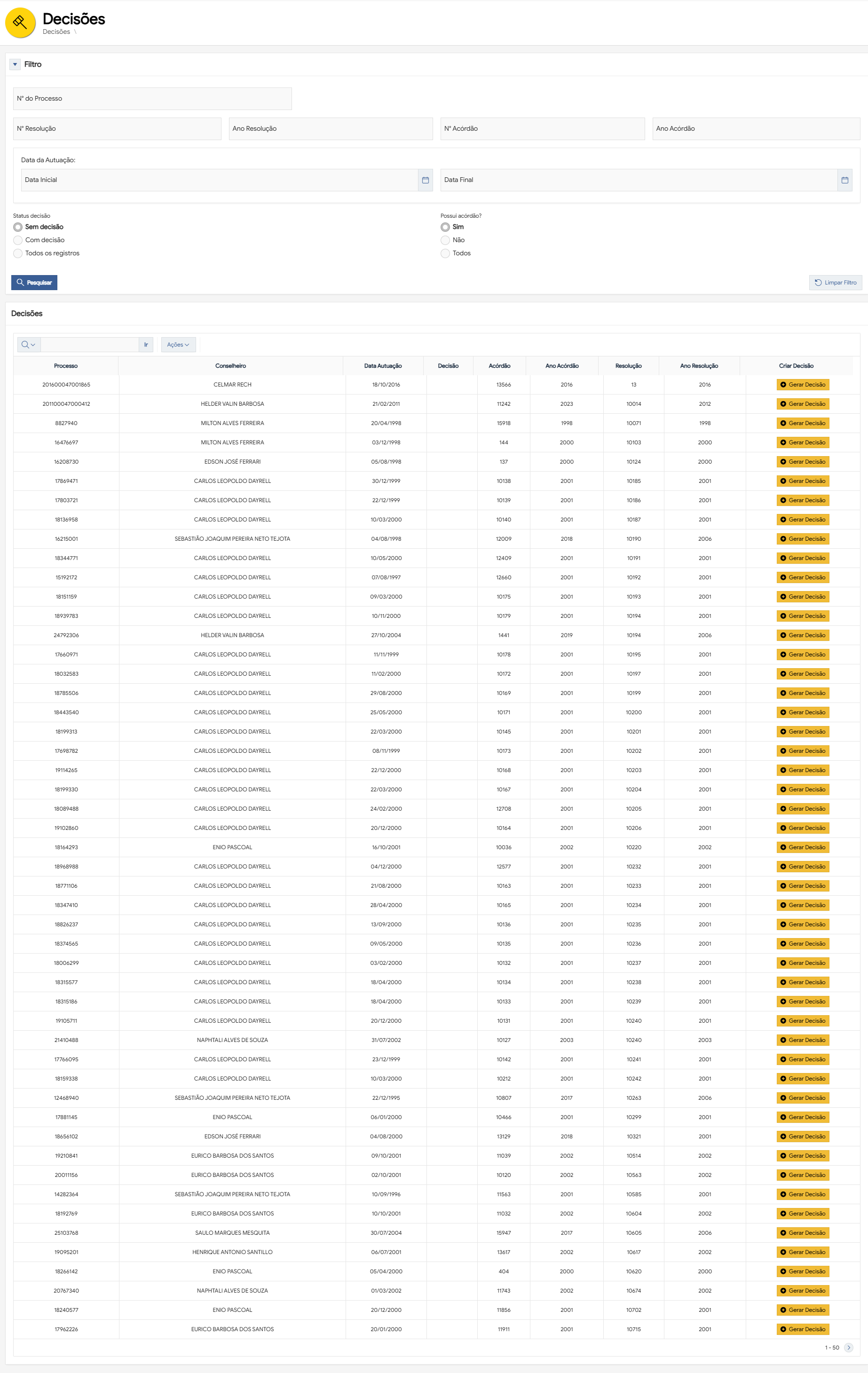
| Elemento | Tipo | Obrigatório | Valores Possíveis | Valor Padrão | Observação |
| Nº do Processo | Alfanumérico | Sim | | Todos | Possibilita informar um nº do processo como critério de filtro. |
| Nº Resolução | Alfanumérico | | | | Possibilita informar um nº da resolução como critério de filtro. |
| Ano Resolução | Numérico | | | | Possibilita informar o ano da resolução como critério de filtro. |
| Nº Acórdão | Alfanumérico | | | | Possibilita informar um nº do acordão como critério de filtro. |
| Ano Acórdão | Numérico | | | | Possibilita informar o ano do acórdão como critério de filtro. |
| Data da Autuação - Data Inicial | Data | | | | Possibilita a data inicial da atuação como critério de filtro. |
| Data da Autuação - Data Final | Data | | | | Possibilita a data final da atuação como critério de filtro. |
| Status Decisão | Seleção Única | | - Sem decisão_PARATABLE_INS_- Com decisão_PARATABLE_INS_- Todos | | Possibilitar informar o status da decisão como critério de filtro. |
| Possui Acórdão | Seleção Única | | - Sim_PARATABLE_INS_- Não_PARATABLE_INS_- Todos | | Possibilita informar quais processos devem ser exibidos: todos, apenas com acórdão ou sem acórdão. |
| Filtrar | Botão | | | | Aplica o filtro com base nos critérios informados. |
| Limpar Filtros | Botão | | | | Limpa o valor informado como critério de pesquisa. |
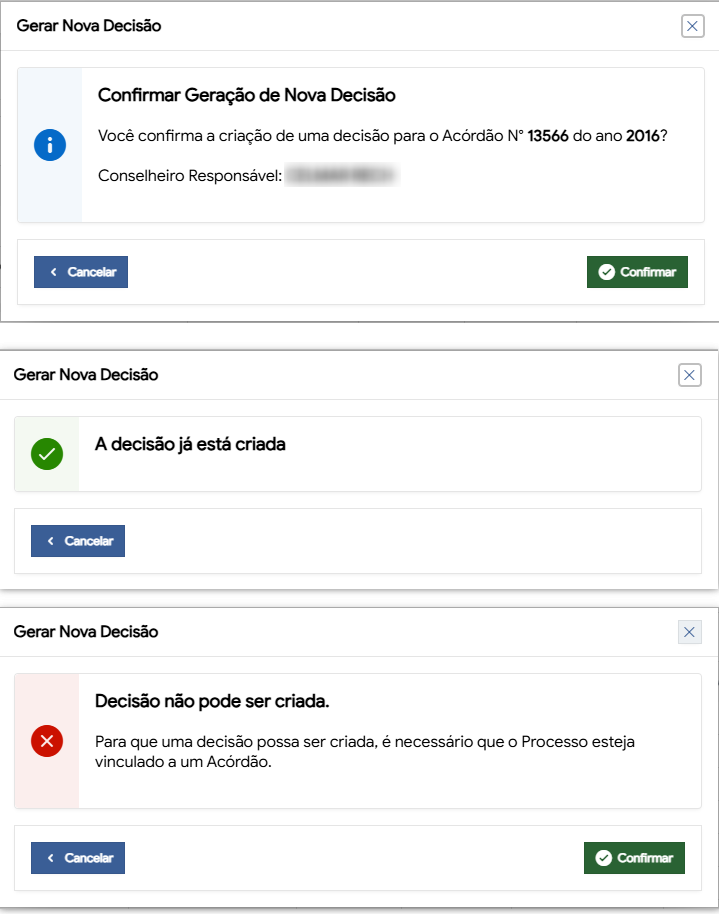
| Elemento | Tipo | Obrigatório | Valores Possíveis | Valor Padrão | Observação |
| Confirmar geração de nova decisão | Modal | | | | Confirmação para criar a decisão para o respectivo acórdão. |
| A decisão já está criada | Modal | | | | Mensagem para informar que a decisão já foi criada. |
| Decisão não pode ser criada | Modal | | | | Mensagem para informar que a decisão não pode ser criada se o processo não tiver acórdão. |
| Passo | Ação | Regra | Tela |
| 01 | O usuário informa os campos, conforme sua necessidade: 'Selecione o tipo do diário', 'Data do diário', Nº do diário e clica no botão “Filtrar”. | | Tela 01 |
| 02 | O sistema consulta as bases de dados (GREG atual e legado), recarrega a “Lista de diários oficiais” os diários oficiais que atendem aos critérios dos filtros informados e exibe o botão 'Limpar filtros'. | RN01, RN02 | Tela 01 |
| Passo | Ação | Regra | Tela |
| 01 | O usuário na tela 'Diário Oficial' clica no botão 'Cadastrar Diário Oficial'. | | Tela 01 |
| 02 | O sistema abre o formulário de cadastro. | | Tela 03 |
| 03 | O usuário informa os campos e clica no botão 'Cadastrar' | | Tela 03 |
| 04 | O sistema verifica se todos os campos obrigatórios foram preenchidos e verifica se os dados informados não existem no banco. | RN03, RN04 | Tela 03 |
| Passo | Ação | Regra | Tela |
| 01 | O usuário na tela 'Diário Oficial' clica no link 'Qtde Registros' da lista 'Lista de diários oficiais'. | | Tela 01 |
| 02 | O sistema abre a tela de '' Registros do Diário Oficial', com a lista de registros e uma ação (na primeira coluna) que possibilitar consultar/editar o registro, conforme privilégios do perfi de cada usuário. | | Tela 02 |
| Passo | Ação | Regra | Tela |
| 01 | O usuário na tela 'Diário Oficial' clica no botão 'Consultar/Editar'. | | Tela 01 |
| 02 | O sistema abre o formulário do diário de edição. | | Tela 04 |
| 03 | O usuário realiza as alterações conforme sua necessidade e clica no botão 'Salvar' | | Tela 04 |
| 04 | O sistema verifica se todos os campos obrigatórios foram preenchidos e verifica se os dados informados não existem no banco. | RN03, RN04 | Tela 04 |
| Passo | Ação | Regra | Tela |
| 01 | O usuário na tela 'Diário Oficial' clica no botão 'Consultar/Editar'. | | Tela 01 |
| 02 | O sistema abre o formulário do diário de edição. | | Tela 04 |
| 03 | O usuário clica no botão 'Excluir' | | Tela 04 |
| 04 | O sistema solicita a confirmação do usuário para exclusão. | RN05 | Tela 01, Tela 02, Tela 04 |
| Regra | Descrição |
| RN01 | O sistema deve aplicar o filtro e retornar apenas os diários oficiais ativos que atendam aos critérios informados. Essas informações devem ser exibidas na “Lista de diários oficiais”. Caso não encontre diários que atendam aos filtros, exibir uma mensagem informado que nenhum resultado encontrado. |
| RN02 | Ao acionar o botão 'Limpar filtros', o sistema deve recarregar a tela e aplicar apenas o filtro padrão 'Todos' no campo 'Selecione o tipo do diário', exibindo assim todos os diários na lista. |
| RN03 | O sistema verifica se todos os campos obrigatórios foram informados. Se sim os dados serão salvos no banco e o sistema deve exibir uma mensagem de sucesso ao usuário. Se não, os campos não informados serão destacados para que sejam informados. |
| RN04 | O sistema deve verificar se já existe um Diário Oficial com as mesmas informações cadastrado no sistema. Caso negativo, exibe uma mensagem de sucesso e atualiza a 'Lista de diários oficiais'. Caso exista, exibir mensagem alertando o usuário. |
| RN05 | - Se o diário NÃO possuir nenhuma associação com registros, o sistema deve possibilitar continuar com a exclusão física do diário (no banco de dados) para que não fique disponível no sistema. Exibir uma mensagem de sucesso para o usuário e atualizar a “Lista de diários oficiais”._PARATABLE_INS_- Se o diário possuir uma ou mais associações com registros, o sistema deve exibir uma mensagem para o usuário, informando que não pode ser excluído e possibilitar visualizar os registros associados (Tela 02)._PARATABLE_INS_- Se desistir da ação não acontece e o diário permanece disponível no sistema. |

