Essa é uma revisão anterior do documento!
ER_010 - Acompanhar Multa do Art. 112
Descrição
Permite ao usuário realizar os registros de dados e informações sobre o acompanhamento da execução das deliberações de multa art. 112.
Atores
Gestor do Setor:
- Pode executar todos os fluxos.
Analista do Setor:
- Pode executar todos os fluxos.
Telas
Tela 01
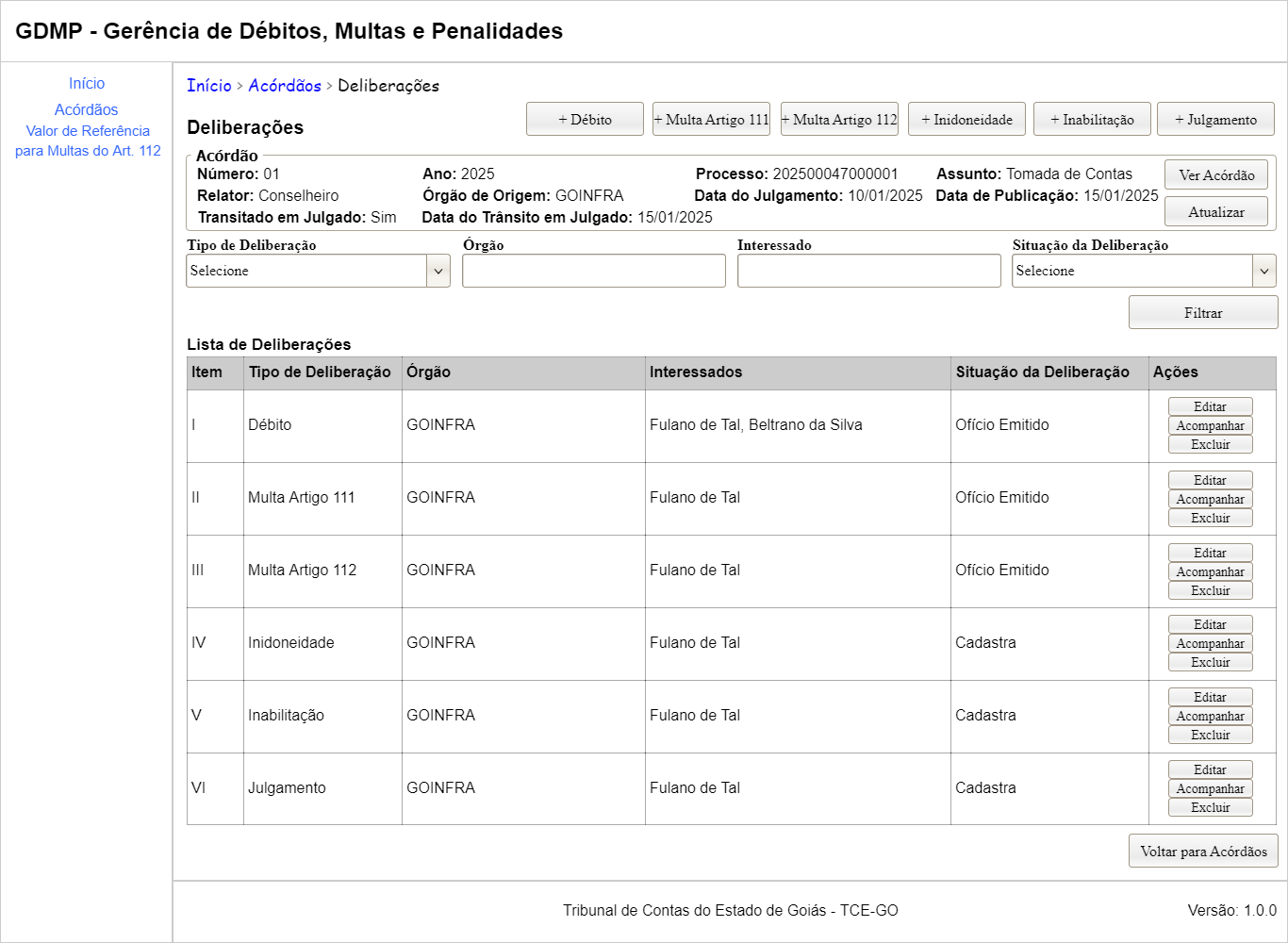
Campos foram documentados na funcionalidade ER003 - Gerenciar Deliberações.
Tela 02
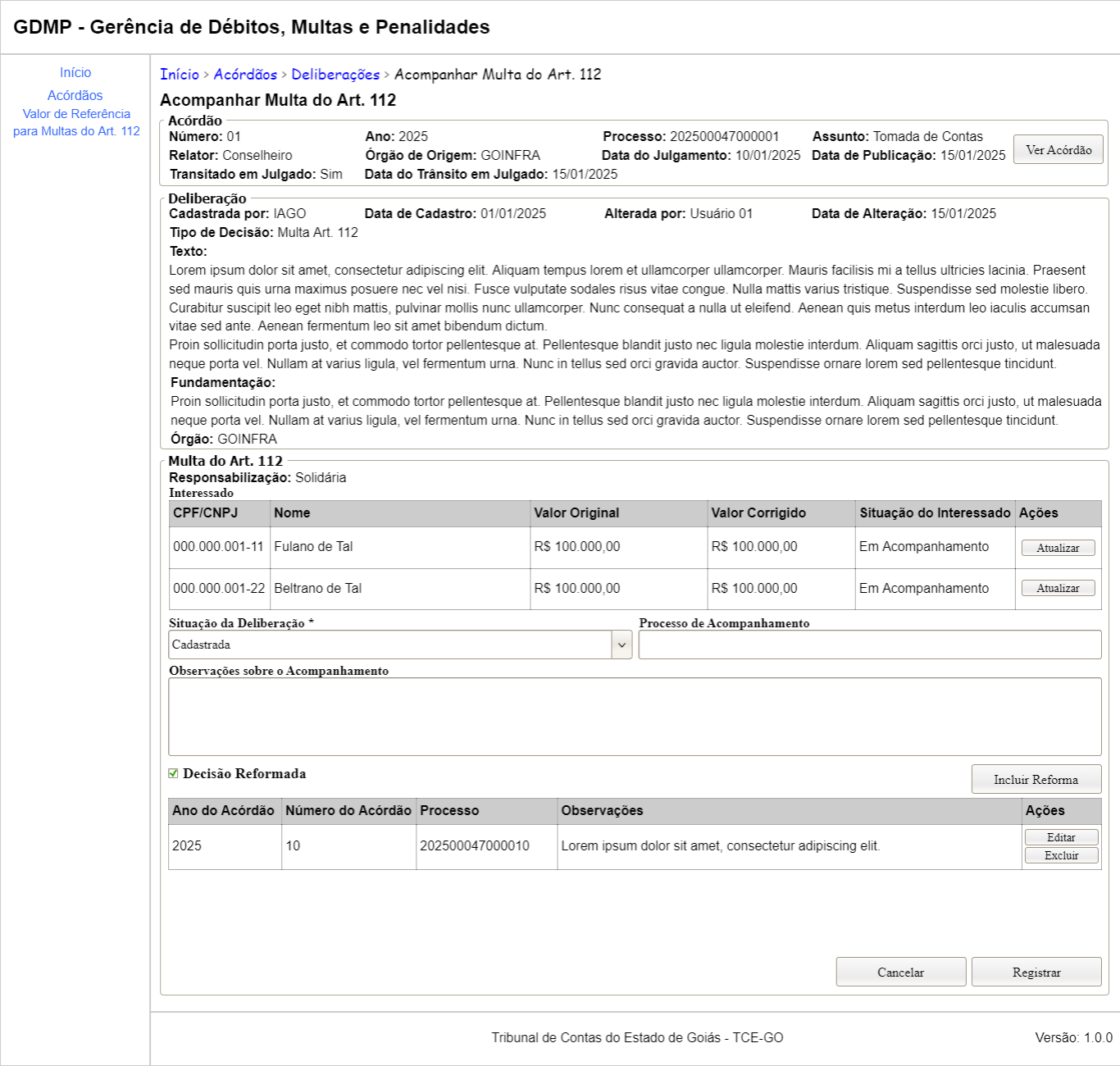
| Elemento | Tipo | Obrigatório | Valores Possíveis | Valor Padrão | Observação |
|---|---|---|---|---|---|
| Ver Acórdão | Botão | ||||
| Atualizar | Botão | ||||
| Situação da Deliberação | Seleção Única | Sim | Pendente | ||
| Processo de Acompanhamento | Alfanumérico | ||||
| Observações sobre o Acompanhamento | Alfanumérico | ||||
| Decisão Reformada | Checkbox | ||||
| Incluir Reforma | Botão | ||||
| Editar Reforma | Botão | ||||
| Excluir Reforma | Botão | ||||
| Cancelar | Botão | ||||
| Registrar | Botão |
Tela 03

| Elemento | Tipo | Obrigatório | Valores Possíveis | Valor Padrão | Observação |
|---|---|---|---|---|---|
| CPF/CNPJ | Alfanumérico | Sim | Máscara: DD/MM/AAAA. Somente leitura. |
||
| Nome | Alfanumérico | Sim | |||
| Valor Original | Numérico | Sim | Máscara: Padrão brasileiro de moeda | ||
| Valor Anulado | Numérico | Sim | Máscara: Padrão brasileiro de moeda | ||
| Valor de Referência | Numérico | Sim | Máscara: Padrão brasileiro de moeda. Somente leitura. |
||
| Valor Corrigido | Numérico | Sim | |||
| Parcelas | Numérico | Sim | |||
| Valor da Parcela | Numérico | Sim | Máscara: Padrão brasileiro de moeda. Somente leitura. |
||
| Parcelas Pagas | Numérico | Sim | |||
| Valor Recebido | Numérico | Sim | Máscara: Padrão brasileiro de moeda. Somente leitura. |
||
| Saldo a Pagar | Numérico | Sim | Máscara: Padrão brasileiro de moeda. Somente leitura. |
||
| Situação do Interessado | Seleção Única | Sim | Pendente | ||
| Cancelar | Botão | ||||
| Atualizar | Botão |
Tela 04
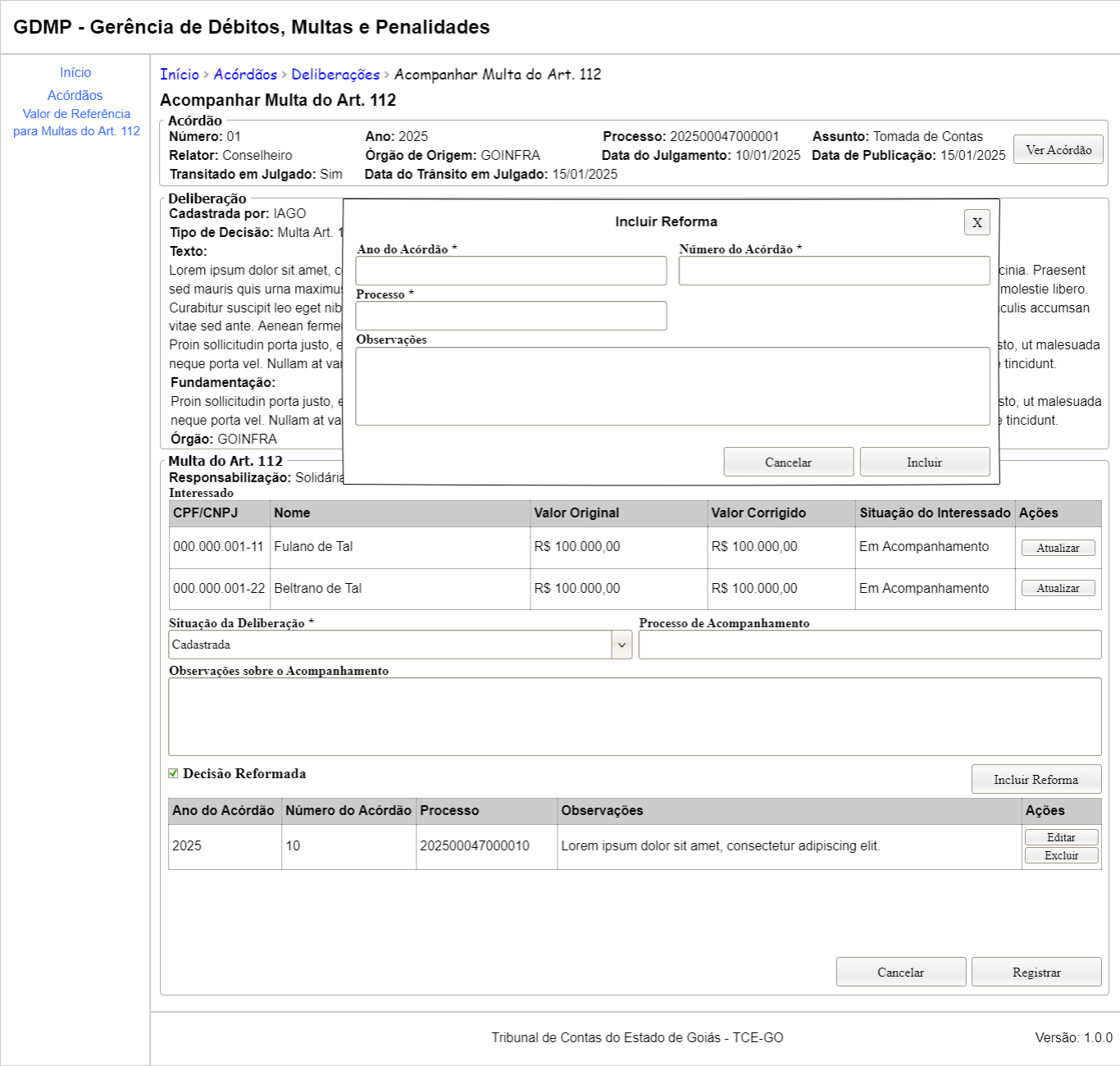
| Elemento | Tipo | Obrigatório | Valores Possíveis | Valor Padrão | Observação |
|---|---|---|---|---|---|
| Ano do Acórdão | Numérico | Sim | |||
| Número do Acórdão | Numérico | Sim | |||
| Processo | Alfanumérico | Sim | |||
| Observações | Alfanumérico | Não | |||
| Cancelar | Botão | ||||
| Incluir | Botão |
Tela 05
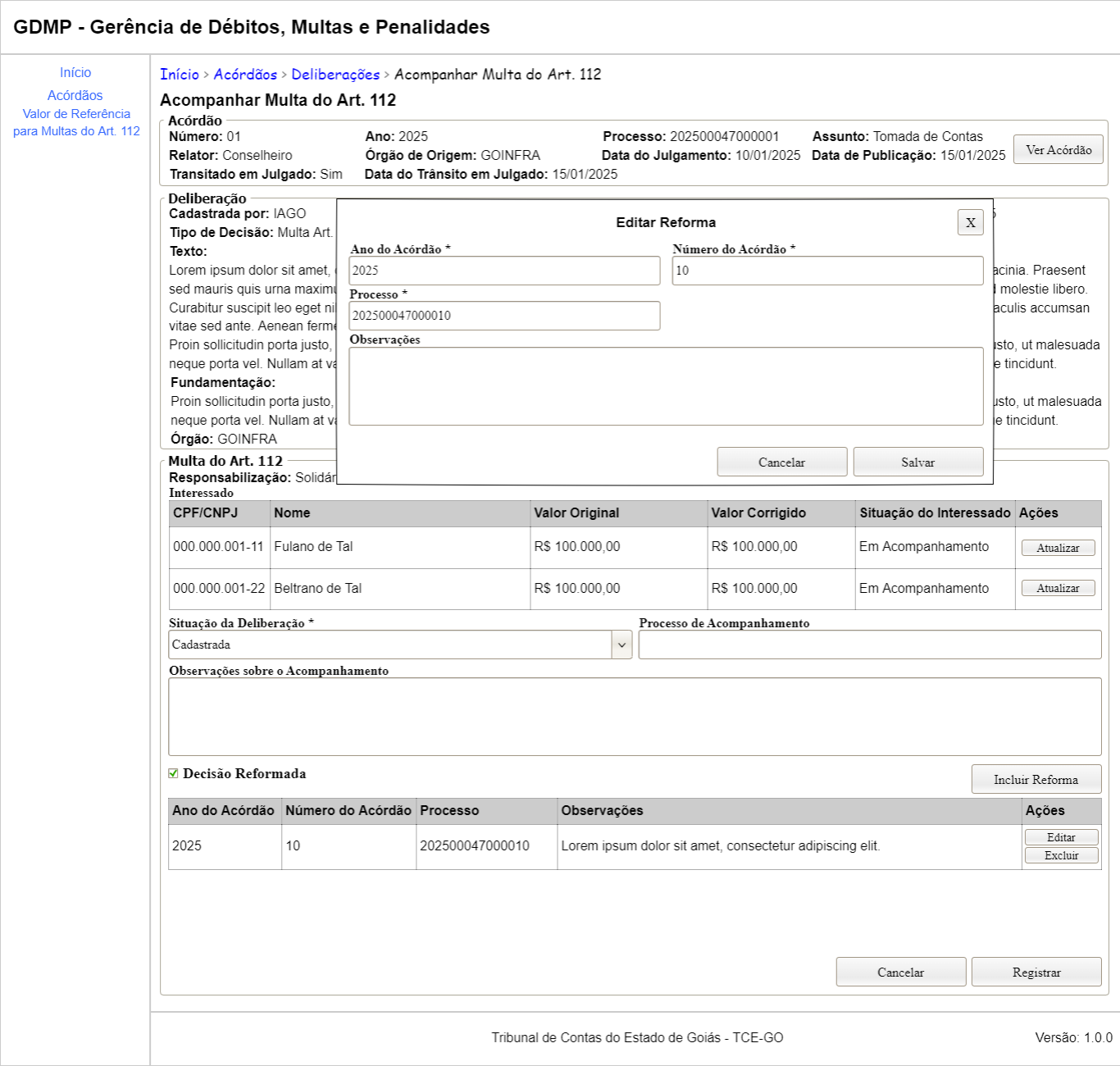
Os campos desta tela são os mesmo da tela 04, com exceção do botão “Salvar”.
| Elemento | Tipo | Obrigatório | Valores Possíveis | Valor Padrão | Observação |
|---|---|---|---|---|---|
| Salvar | Botão |
Tela 06
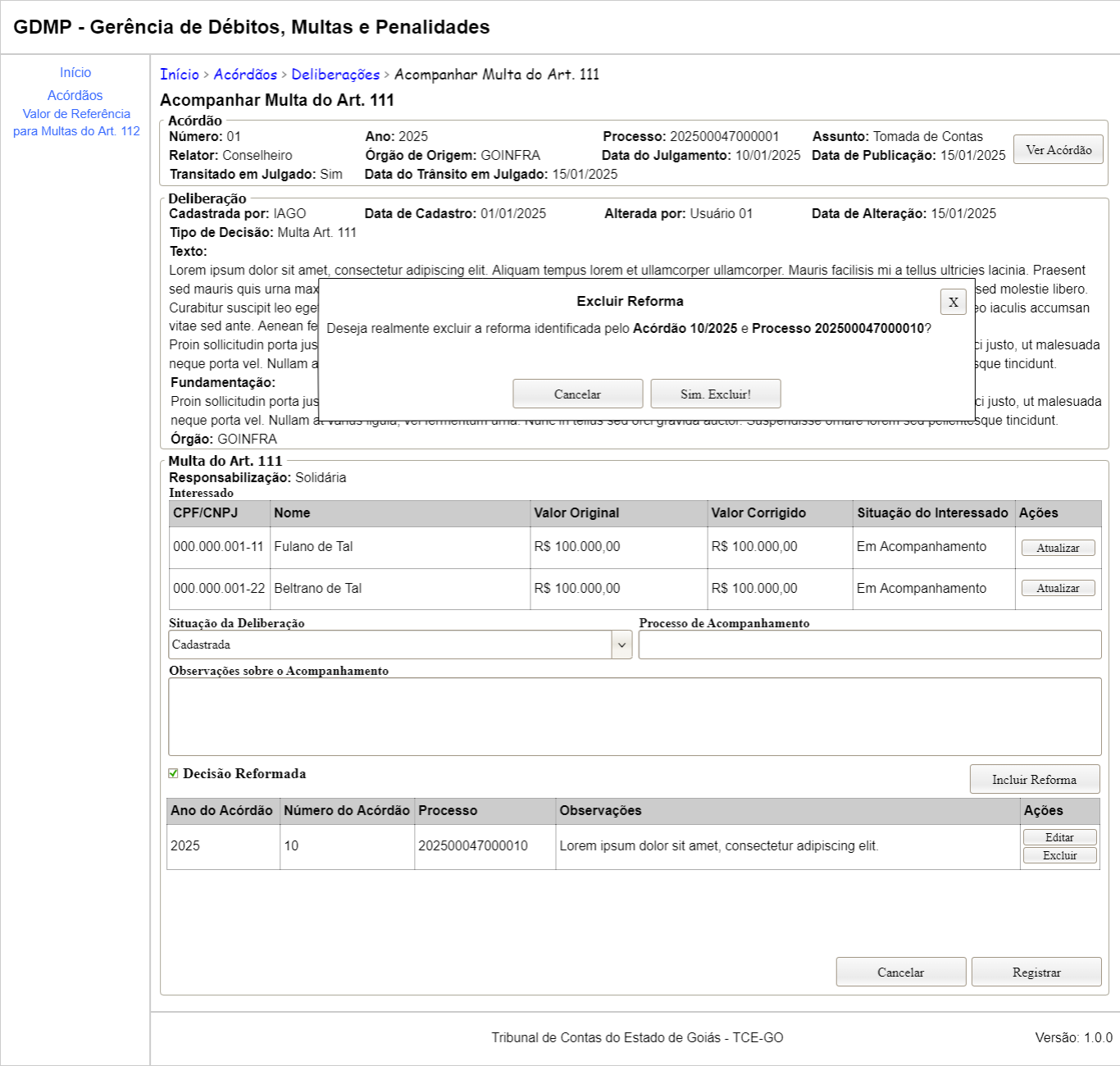
| Elemento | Tipo | Obrigatório | Valores Possíveis | Valor Padrão | Observação |
|---|---|---|---|---|---|
| Mensagem | Alfanumérico | A mensagem de confirmação exibida para o usuário é formada pelo seguinte padrão: Deseja realmente excluir a reforma identificada pelo Acórdão [NUMERO_DO_ACORDAO]/[ANO_DO_ACORDAO] e Processo [PROCESSO]? NUMERO_DO_ACORDAO = Número do Acórdão ANO_DO_ACORDAO = Ano do Acórdão PROCESSSO = Número do Processo |
|||
| Cancelar | Botão | ||||
| Sim. Excluir! | Botão |
Fluxos
Fluxo 01 - Registrar dados e informações de acompanhamento
| Passo | Ação | Regra | Tela |
|---|---|---|---|
| 01 | Usuário acessa a funcionalidade Gerenciar Deliberações para um determinado acórdão. | Tela 01 | |
| 02 | Sistema exibe a lista de deliberações associadas ao acórdão. | Tela 01 | |
| 03 | Usuário clica no botão “Acompanhar” associado à deliberação de multa do art. 112 desejada. | Tela 01 | |
| 04 | Sistema exibe a tela com o formulário para o usuário registrar os dados e informação de acompanhamento da multa do art. 112. | Tela 02 | |
| 05 | Usuário preenche os campos do formulário e/ou atualiza o acompanhamento de cada interessado e/ou inclui reformas e clica no botão “Registrar”. | RN01, RN02 | Tela 02 |
| 06 | Sistema registra os dados e informações de acompanhamento, os dados dos interessados, os dados das reformas e emite a mensagem “Acompanhamento registrado com sucesso.” | RN01, RN02 | Tela 01 |
Fluxo 02 - Atualizar dados e informações sobre a multa do art. 112 do interessado
| Passo | Ação | Regra | Tela |
|---|---|---|---|
| 01 | Usuário clica no botão “Atualizar” associado ao interessado desejado. | Tela 02 | |
| 02 | Sistema exibe a modal com o formulário para o usuário atualizar os dados e informações. | RN03, RN04, RN05, RN06 | Tela 03 |
| 03 | Usuário preenche os campos do formulário e clica no botão “Atualizar”. | RN01, RN02 | Tela 03 |
| 04 | Sistema armazena a atualização dos dados e informações do interessado. | RN03, RN04, RN05, RN06 | Tela 02 |
| 05 | Usuário clica no botão “Registrar”. | RN01, RN02 | Tela 02 |
| 06 | Sistema registra os dados e informações de acompanhamento, os dados dos interessados, os dados das reformas e emite a mensagem “Acompanhamento registrado com sucesso.” | RN01, RN02 | Tela 01 |
Fluxo 03 - Incluir reforma
| Passo | Ação | Regra | Tela |
|---|---|---|---|
| 01 | Usuário clica no botão “Incluir Reforma”. | Tela 02 | |
| 02 | Sistema exibe a modal com o formulário para o usuário incluir a reforma. | Tela 04 | |
| 03 | Usuário preenche os campos do formulário e clica no botão “Incluir”. | RN01, RN02 | Tela 04 |
| 04 | Sistema armazena os dados da reforma. | Tela 02 | |
| 05 | Usuário clica no botão “Registrar”. | RN01, RN02 | Tela 02 |
| 06 | Sistema registra os dados e informações de acompanhamento, os dados dos interessados, os dados das reformas e emite a mensagem “Acompanhamento registrado com sucesso.” | RN01, RN02 | Tela 01 |
Fluxo 04 - Editar reforma
| Passo | Ação | Regra | Tela |
|---|---|---|---|
| 01 | Usuário clica no botão “Editar Reforma” associado a reforma desejada. | Tela 02 | |
| 02 | Sistema exibe a modal com o formulário para o usuário editar a reforma. | Tela 05 | |
| 03 | Usuário preenche os campos do formulário e clica no botão “Salvar”. | RN01, RN02 | Tela 05 |
| 04 | Sistema armazena os dados editados da reforma. | Tela 02 | |
| 05 | Usuário clica no botão “Registrar”. | RN01, RN02 | Tela 02 |
| 06 | Sistema registra os dados e informações de acompanhamento, os dados dos interessados, os dados das reformas e emite a mensagem “Acompanhamento registrado com sucesso.” | RN01, RN02 | Tela 01 |
Fluxo 05 - Excluir reforma
| Passo | Ação | Regra | Tela |
|---|---|---|---|
| 01 | Usuário clica no botão “Excluir Reforma” associado a reforma desejada. | Tela 02 | |
| 02 | Sistema exibe a modal de confirmação da exclusão da reforma. | Tela 06 | |
| 03 | Usuário confere a mensagem de alerta e clica no botão “Sim. Excluir!” | RN01, RN02 | Tela 06 |
| 04 | Sistema armazena a informação de que a reforma foi excluída. | Tela 02 | |
| 05 | Usuário clica no botão “Registrar”. | RN01, RN02 | Tela 02 |
| 06 | Sistema registra os dados e informações de acompanhamento, os dados dos interessados, os dados das reformas e emite a mensagem “Acompanhamento registrado com sucesso.” | RN01, RN02 | Tela 01 |
Regras de Negócio
| Regra | Descrição |
|---|---|
| RN01 | Os dados da atualização dos interessados são persistidos somente após a ação final de registro associada ao botão “Registrar”. Caso o usuário clique no botão “Cancelar”, então a atualização dos interessados não será persistida. |
| RN02 | Os dados de inclusão, edição e exclusão de reformas são persistidos somente após a ação final de registro associada ao botão “Registrar”. Caso o usuário clique no botão “Cancelar”, então a atualização desses dados não é será persistida. |
| RN03 | O campo “Valor de Referência” é calculado de acordo com a seguinte fórmula: VALOR_ORIGINAL - VALOR_ANULADO |
| RN04 | O campo “Valor da Parcela” é calculado de acordo com a seguinte fórmula: VALOR_CORRIGIDO / PARCELAS |
| RN05 | O campo “Valor Recebido” é calculado de acordo com a seguinte fórmula: VALOR_DA_PARCELA X PARCELA_PAGAS |
| RN06 | O campo “Saldo a Pagar” é calculado de acordo com a seguinte fórmula: VALOR_DA_PARCELA X (PARCELAS - PARCELAS_PAGAS) |