Essa é uma revisão anterior do documento!
ER_002.1 – Modal Cadastrar Benefício
1. Descrição
A Modal Cadastrar Benefício é o formulário utilizado para criação, edição e revisão dos benefícios que compõem o sistema BACE. Ela é acessada a partir da tela Cadastrar BACE ou pelo módulo de Cadastro em Lote, apresentando comportamento totalmente dinâmico conforme os campos Estado, Natureza, Tipo, Subtipo, Momento do Registro, Unidade Técnica e demais parâmetros do formulário.
Sua estrutura, obrigatoriedades e visibilidades alteram-se automaticamente conforme as regras de negócio aplicáveis.
2. Atores
| Ator | Permissões na Modal |
|---|---|
| Usuário | Leitura |
| Auditor | Cadastrar, editar, anexar arquivos, enviar para revisão |
| Gestor | Revisar, retornar para edição, validar como revisado |
| Administrador | Controle total: editar inclusive revisados, excluir, derivar |
Os fluxos 01, 02 e 03 podem ser executados conforme permissões acima.
3. Telas
Tela 01 – Modal Cadastrar Benefício (Visão Geral)
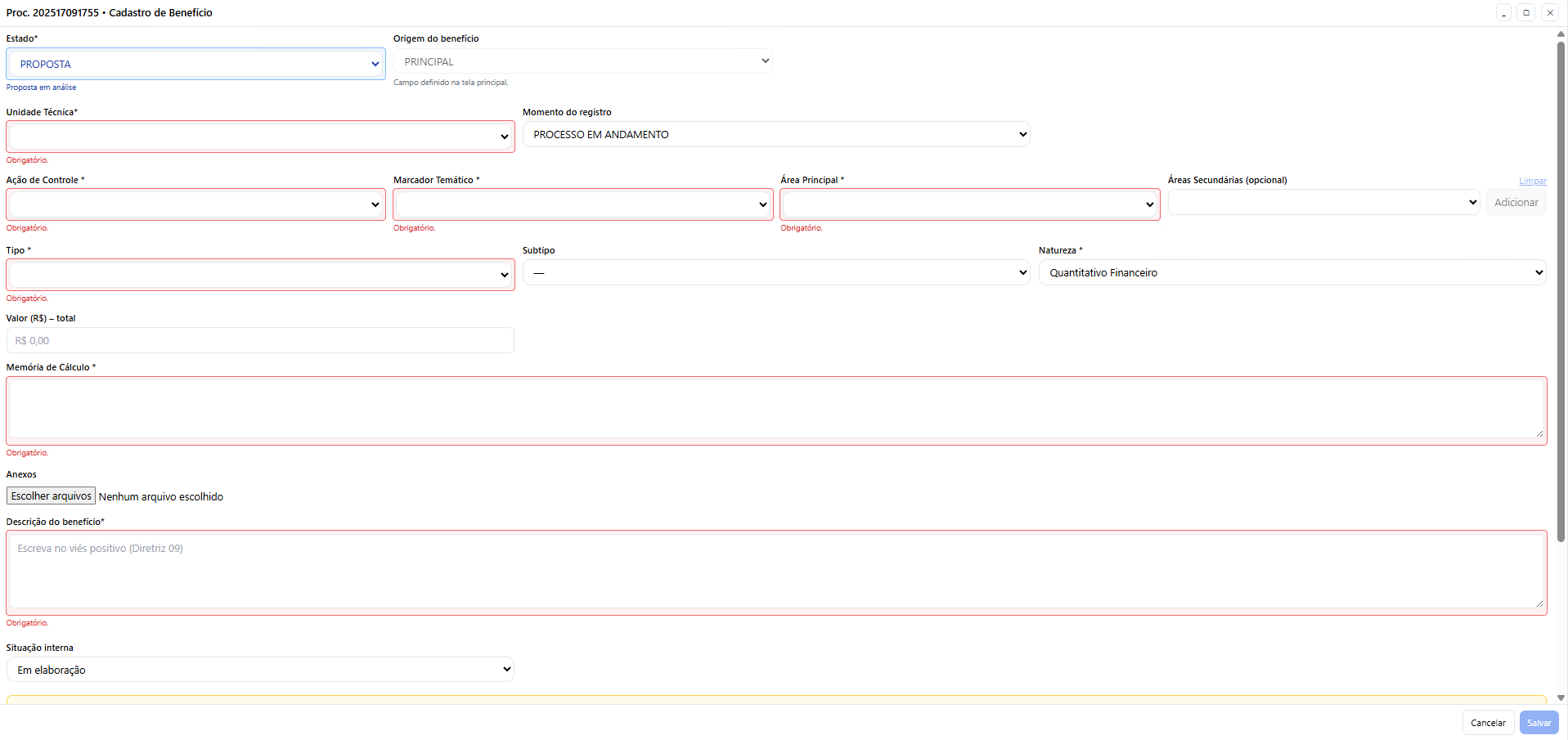
Tela 02 – Modelos por Natureza
Quantitativo Não Financeiro Tela – QNF

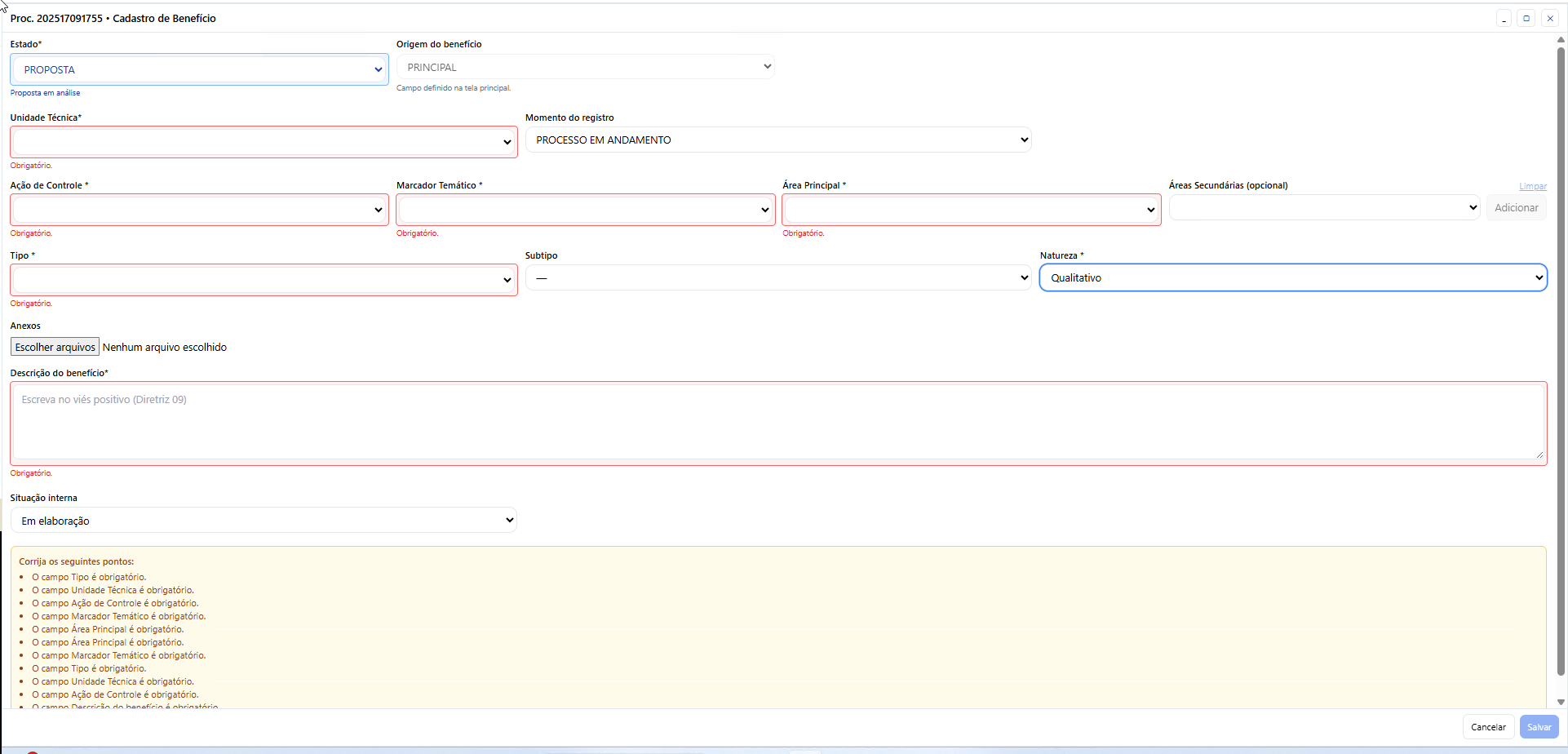
Qualitativo Tela – Qualitativo
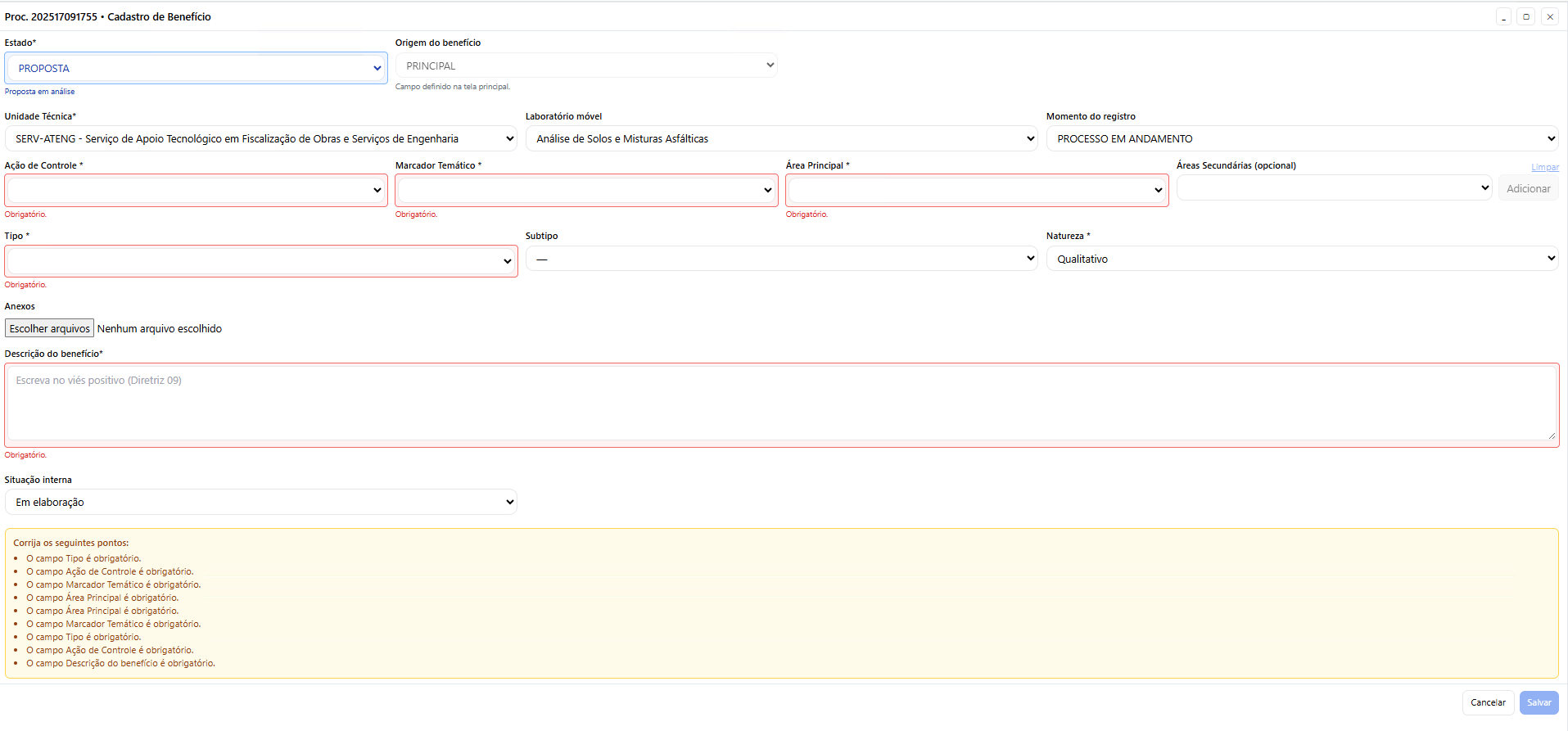
Qualitativo com Laboratório Móvel Tela – Laboratório Móvel
—
Tela 03 – Campos Dinâmicos de Momento do Registro



4. Fluxos
Fluxo 01 – Abertura da Modal e Configurações Iniciais
| Passo | Ação | Regra | Tela |
|---|---|---|---|
| 01 | Usuário aciona “Cadastrar Benefício”. | — | Tela 01 |
| 02 | Sistema abre a modal com ordem fixa de campos. | RN-CB01 | Tela 01 |
| 03 | Sistema preenche Estado=Proposta, Origem=Principal, UT padrão. | RN-CB02 | Tela 01 |
| 04 | Exibe/oculta Laboratório Móvel conforme UT. | RN-CB03 | Tela 02 |
| 05 | Usuário seleciona Momento. | — | Tela 03 |
| 06 | Sistema lista apenas Momentos válidos do Estado. | RN-CB04 | Tela 03 |
| 07 | Se necessário, exibe vinculante (Acórdão, Instrução, Processo). | RN-CB05 | Tela 03 |
Fluxo 02 – Seleção de Tipo, Subtipo, Natureza e Campos Dinâmicos
| Passo | Ação | Regra | Tela |
|---|---|---|---|
| 08 | Usuário seleciona Ação de Controle. | Obrigatório | Tela 01 |
| 09 | Usuário seleciona Marcador Temático. | Obrigatório | Tela 01 |
| 10 | Seleciona Área Principal e eventuais Secundárias. | RN-CB06 | Tela 01 |
| 11 | Seleciona Tipo. | Obrigatório | Tela 01 |
| 12 | Sistema ajusta Subtipos conforme Tipo. | RN-CB07 | Tela 01 |
| 13 | Seleciona Subtipo. | — | Tela 01 |
| 14 | Sistema restringe Naturezas válidas. | RN-CB08 | Tela 01 |
| 15 | Seleciona Natureza. | Obrigatório | Tela 01 |
| 16 | Financeiro → exibe Valor e Memória. | RN-CB09 | Tela 02 |
| 17 | Não Financeiro → exibe Unidade, Quantidade e Memória. | RN-CB10 | Tela 02 |
| 18 | Qualitativo → oculta campos quantitativos. | RN-CB11 | Tela 02 |
| 19 | Preenche Memória de Cálculo, quando exigido. | Obrigatório | Tela 02 |
| 20 | Preenche Descrição do Benefício. | RN-CB12 | Tela 01 |
Fluxo 03 – Validação, Salvamento e Fechamento
| Passo | Ação | Regra | Tela |
|---|---|---|---|
| 21 | Usuário adiciona anexos (opcional). | — | Tela 01 |
| 22 | Sistema destaca campos pendentes em vermelho. | RN-CB13 | Tela 01 |
| 23 | Sistema habilita Salvar quando tudo estiver preenchido. | RN-CB14 | Tela 01 |
| 24 | Usuário clica em Salvar. | — | Tela 01 |
| 25 | Sistema valida consistência e combinações. | RN-CB15 | Tela 01 |
| 26 | Se erro, exibe painel amarelo com itens pendentes. | RN-CB16 | Tela 01 |
| 27 | Usuário corrige e tenta novamente. | — | Tela 01 |
| 28 | Sistema grava dados e fecha modal. | RN-CB17 | Tela 01 |
| 29 | Exibe mensagem “Benefício salvo com sucesso.” | — | Tela Origem |
| 30 | Se usuário tenta fechar sem salvar, exibe aviso. | RN-CB18 | Tela 01 |
| 31 | Sistema permite sair sem salvar ou continuar editando. | — | Tela 01 |
5. Regras de Negócio – Cadastro de Benefício (RN-CB)
| Regra | Descrição |
|---|---|
| RN-CB01 | A modal segue sempre ordem fixa de campos. |
| RN-CB02 | Valores padrão: Estado=Proposta, Origem=Principal, UT do usuário. |
| RN-CB03 | Laboratório Móvel aparece apenas para UTs de engenharia. |
| RN-CB04 | Estado controla os Momentos exibidos. |
| RN-CB05 | Alguns Momentos exigem vinculantes específicos. |
| RN-CB06 | Área Principal obrigatória; Secundárias opcionais. |
| RN-CB07 | Tipo controla Subtipos e Naturezas. |
| RN-CB08 | Subtipo pode restringir Natureza. |
| RN-CB09 | Financeiro → exige Valor e Memória. |
| RN-CB10 | Não Financeiro → exige Unidade, Quantidade e Memória. |
| RN-CB11 | Qualitativo → oculta campos quantitativos. |
| RN-CB12 | Descrição deve seguir Diretriz 09 e mínimo de caracteres. |
| RN-CB13 | Campos obrigatórios destacados em vermelho. |
| RN-CB14 | Salvar só habilita com tudo preenchido. |
| RN-CB15 | Sistema valida combinações, duplicidades e formatos numéricos. |
| RN-CB16 | Erros exibidos em painel amarelo. |
| RN-CB17 | Salvar grava dados e registra situação interna. |
| RN-CB18 | Sistema confirma ao tentar fechar sem salvar. |
6. Tabelas de Combinações e Listas
6.1 Combinações de Estado × Momento do Registro
| Estado | Momentos Permitidos |
|---|---|
| PROPOSTA | Instrução Técnica Conclusiva Relatório de Fiscalização Processo em Andamento |
| POTENCIAL | Acórdão Parecer Prévio |
| EFETIVO | Monitoramento Processo em Andamento |
Regras complementares: - Acórdão → exige Acórdão Vinculante - Instrução Técnica Conclusiva → exige Instrução Vinculante - Monitoramento → exige Processo Vinculado
6.2 Combinações de Tipo × Subtipo × Natureza
| Tipo | Subtipos | Naturezas Permitidas |
|---|---|---|
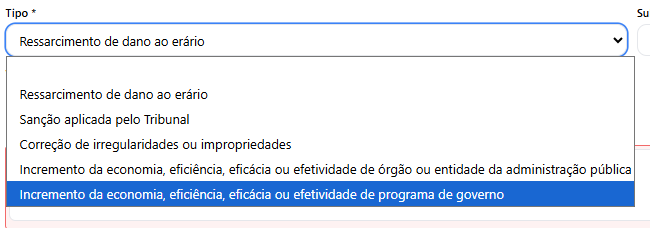
| Ressarcimento de dano ao erário | — | Quantitativo Financeiro |
| Sanção aplicada pelo Tribunal | Multa Inabilitação Inidoneidade | Multa → Financeira Outras → Qualitativa |
| Correção de irregularidades | Lista extensa | Financeiro, Não Financeiro, Qualitativo |
| Incremento da eficiência (órgão) | Lista extensa | Financeiro, Não Financeiro, Qualitativo |
| Incremento da eficiência (programa) | — | Financeiro, Não Financeiro, Qualitativo |
Imagens demonstrativas:


6.3 Regras Visuais da Interface
- Campos obrigatórios com borda vermelha - Painel de erros com fundo amarelo - Máscara monetária automática - Descrição mínima: 50 caracteres - Estado com cor visual:
- Proposta → Azul
- Potencial → Amarelo
- Efetivo → Verde