Essa é uma revisão anterior do documento!
ER_005 - Cadastro de Pensão
Descrição
O **cadastro de pensão **de benefíciáios do ex-servidor no sistema GREG, permite encontrar registros de ex-servidores por nome, CPF ou ambos. Ao pesquisar, você pode ver pensões já cadastradas no GREG (atuais e legados) e a possibilidade de iniciar o cadastro de um registro de pensão.
Atores
Chefe do Serviço de Registro
- Pode executar todos os fluxos.
Analista do Serviço de Registro
- Pode executar os fluxos: 01, 02, 03, 04, 05, 06, 07, 09.
Administrador
- Pode executar os fluxos: 01, 02, 03, 04, 05, 06, 07, 09, 10, 11, 13.
Equipe de TI
- Pode executar todos os fluxos.
Telas
Tela 01

| Elemento | Tipo | Obrigatório | Valores Possíveis | Valor Padrão | Observação |
|---|---|---|---|---|---|
| Informe o CPF ou Nome do Ex-Segurado | Alfanumérico | Não | Permite a entrada de dados para a pesquisa. | ||
| Pesquisar | Botão | Inicia a busca com base no critério inserido. | |||
| Limpar Pesquisa | Botão | Limpa o valor informado como critério de pesquisa. | |||
| Registros do Ex-Segurado | Tabela | Exibe os registros de pensão dos beneficiários do GREG e Legados encontrados para o ex-segurado pesquisado, apresentando informações organizadas nas colunas: Origem (LEGADO, GREG), CPF Ex-Segurado, Nome Ex-Segurado, CPF Ex-Segurado, CPF Pensionista, Nome Pensionista, Nº Registro, Tipo Registro, Nº Reg. Vínculo Admissão, Órgão de Lotação, Tipo da Decisão e Nº Decisão. | |||
| Consultar/Editar | Ícone | Ação que possibilita consultar ou alterar informações do registro. O ícone está localizado na 1ª coluna da tabela. | |||
| Nº Reg. Vínculo Admissão | Link | Possibilita o acesso a admissão do ex-segurado. | |||
| Nº Decisão | Link | Possibilita o acesso ao sumário web do processo relacionado à decisão. | |||
| Criar Registro | Botão | Possibilita criar registros de Pensão. | |||
Tela 02

| Elemento | Tipo | Obrigatório | Valores Possíveis | Valor Padrão | Observação |
|---|---|---|---|---|---|
| Registros identificados no GCAD | Tabela | Exibe todos os registros de pensão encontrados no sistema GREG e todos os nomes idênticos ao ex-segurado pesquisado, existentes no GCAD, organizados nas colunas CPF e Nome. | |||
| Selecionar | Botão | Ação que possibilita selecionar um dos nomes listados para dar continuidade à criação de registro para o beneficiário do servidor ex-segurado escolhido. | |||
Tela 03

| Elemento | Tipo | Obrigatório | Valores Possíveis | Valor Padrão | Observação |
|---|---|---|---|---|---|
| Lista de admissões do ex-segurado no GREG | Tabela | Exibe as admissões encontradas no sistema GREG para o servidor ex-segurado, com colunas: N° registro, Tipo de admissão, Data da admissão, CPF Ex-segurado, Nome Ex-Segurado, Cód.Órgão, Órgão, CNPJ, Matrícula e Data de nacimento. | |||
| Iniciar Cadastro | Botão | Inicia o processo de cadastro de um novo registro usando os dados da linha selecionada. | |||
| Lista de registro de admissões do GREG que foram vinculadas anteriormente as pensões do ex-segurado. | Tabela | Exibe admissões do GREG que já foram vinculadas anteriormente. Colunas: Cód. GREG, Tipo admissão, Data admissão, CPF Ex-Segurado, Nome Ex-Segurado, Matrícula, Cargo, Órgão de Lotação, CPF Pensionista, Nome Pensionista, Reg. vínculo pensão. | |||
| Reg. vínculo pensão | Botão | Possibilita acessar o registro de pensão vinculado anteriormente. | |||
| Continuar | Botão | Possibilita iniciar o cadastro de uma pensão sem usar dados de admissão GREG. | |||
| Voltar | Botão | Possibilitar retornar para tela inicial da funcionalidade de cadastro de pensão. |
Tela 04

| Elemento | Tipo | Obrigatório | Editável | Valores Possíveis | Valor Padrão | Observação |
|---|---|---|---|---|---|---|
| Alerta de Validação | Alerta | “Documento Pendente de Validação” | Aviso sobre o status do documento gerado não validado. | |||
| Informações da Pensão | Seção | Seção que agrupa as informações da pensão do registro. | ||||
| Pensão | Seção | Seção que agrupa as informações do benefício de pensão do ex-segurado. | ||||
| Ex-Segurado | Alfanumérico | Não | - Será carregado automaticamente a partir do CPF selecionado através da “Pesquisa do servidor”. | Nome e cpf do servidor ex-segurado selecionado. Obter informação do servidor selecionado. |
||
| Pensionista | Seleção Únida | Sim | Sim | Nome e CPF do pensionista no benefício. | ||
| Nº diário | Seleção Únida | Sim | Sim | Colunas da lista: Data do diário, Nº diário e Tipo do diário. | Número do diário oficial em que o ato da pensão foi publicado. | |
| Data diário | Data | Não | - Este será preenchido automaticamente, conforme a informação selecionada no campo Nº do diário. | Data de publicação no Diário Oficial. Formato: dd/mm/aaaa. |
||
| Tipo diário | Alfanumérico | Não | - Este será preenchido automaticamente, conforme a informação selecionada no campo Nº do diário. | Tipo do Diário Oficial. | ||
| Livro | Alfanumérico | Sim | Não | Registro físico arquivado das informações do servidor. | ||
| Registro nº | Alfanumérico | Não | - Será gerado automaticamente ao cadastrar pensão. Ou seja, o número será exibido apenas na edição do registro. | Número do registro. | ||
| Nº registro do vínculo admissão | Seleção única | Não | Sim, quando não obtido automaticamente, no cadastro, ou no momento da edição do registro. | Lista de registros de admissões existentes para o CPF do servidor no GREG. - Será carregado automaticamente a partir da admissão selecionada no momento do cadastro ou poderá ser informado manualmente pelo usuário. | Nº do registro da admissão GREG associada ao registro de pensão do servidor. Colunas da lista: Data admissão, Nº registro e tipo admissão, CPF, Nome do servidor, Cargo e Órgão. Ordenação: Data admissão. - Esta lista deve exibir apenas a admissão selecionada e as demais que não possuem vínculo com outro registro de pensão ativa. - Quando a admissão vinculada for excluída do sistema, este vínculo deverá se apagado. Desta forma, o usuário terá como opção informar um novo vínculo ao editar o cadastro. |
|
| GoiasPrev | Seção | Seção que agrupa as informações de interesse da GoiasPrev. | ||||
| Órgão de origem do ex-segurado | Seleção Única | Sim | Sim, quando não obtido automaticamente, no cadastro, ou no momento da edição do registro. | Órgão ou entidade pública em que o ex-segurado estava lotado. Colunas da lista de órgão de lotação: CNPJ, Sigla, Órgão/Setor. Ordenação do órgão de lotação: Nome do órgão. - Caso exista, carregar os dados, da admissão vinculada. |
||
| Lei | Seleção Única | Sim | Sim | 0 - Resolução nº 1073, de 10 de outubro de 2001 1 - Lei nº 13.903, de 24 de setembro de 2001 2 - Lei nº 10.150, de 29 de dezembro de 1986 3 - Lei 15.150/2005 - Lei 15.470, de 29 de novembro de 2005 4 - Lei Complementar nº 77, de 22 de janeiro de 2010 5 - Lei Complementar Estadual nº 161 de 30/12/2020 6 - Lei Estadual nº 20.946, de 30 de dezembro de 2020 | Legislação que regulamenta a concessão da pensão. | |
| Data inicial pagamento | Data | Sim | Sim | Data que começará o pagamento da pensão ao beneficiário. | ||
| Nº despacho | Seleção Única | Sim | Sim | Número único do despacho que formaliza a decisão sobre a concessão ou revisão da pensão. | ||
| Data despacho | Data | Sim | Sim | Data em que o foi emitido. Formato: dd/mm/aaaa. |
||
| Tipo pensão | Sim | Sim | - Temporária - Vitalícia - Ambas | Temporária | Representa a duração do benefício, podendo ser: por um período determinado ou por toda a vida. O tipo de pensão pode variar conforme as condições estabelecidas. - Caso nenhuma opção seja selecionada, ao salvar o registro o sistema deve atribuir o valor padrão ‘Temporária’. Mas existem registros no banco de dados com opções que não são mais utilizadas, neste caso, seguiremos o mesmo comportamento do Desktop o campo 'Tipo de pensão', vem em branco e se nenhuma opção for selecionada, ao salvar o formulário será atribuído o automaticamente a opção padrão: 'Temporária'. |
|
| Valor pensão | Real | Não | Sim | - | Quantia mensal concedida ao beneficiário. Formato: R$ 0.000,00. |
|
| Processo eTCE | Seção | Seção que agrupa as informações do Julgamento. | ||||
| Nº processo | Seleção única | Sim | Sim | Todos os processos do sistema eTCE-GO. | Processo autuado no sistema eTCE-GO. Colunas da lista: Nº do processo, Colegiado, Tipo decisão, Nº decisão, Data decisão e Data publicação. Ordenação: Nº do processo. |
|
| Tipo da Decisão | Alfanumérico | - Este será preenchido automaticamente, conforme a informação selecionada no campo Nº do processo. | Tipo da decisão do processo eTCE informado | |||
| Data de atuação | Data | Não | - Este será preenchido automaticamente, conforme a informação selecionada no campo Nº do processo. | Data em que o processo foi formalmente registrado e iniciado no sistema. Formato: dd/mm/aaaa. |
||
| Nº decisão | Alfanumérico | Não | - Este será preenchido automaticamente, conforme a informação selecionada no campo Nº do processo. | Número atribuído à resolução que define e formaliza a decisão sobre a pensão. | ||
| Data decisão | Data | Não | - Este será preenchido automaticamente, conforme a informação selecionada no campo Nº do processo. | Data em que a resolução foi oficialmente emitida ou assinada. Formato: dd/mm/aaaa. |
||
| Órgão de Deliberação | Alfanumérico | - Este será preenchido automaticamente, conforme a informação selecionada no campo Nº do processo. | Órgão responsável por analisar e aprovar o pedido de pensão. É a entidade que toma a decisão final sobre a concessão do benefício. | |||
| Sumário web | Link | Link de acesso aos documentos processuais e eventos do processo, disponível em formato digital (eTCE Web). | ||||
| Texto da Decisão | Documento | Carregado automaticamente ao selecionar o Nº processo. | Abre o conteúdo da decisão oficial de um tribunal ou órgão colegiado. | |||
| Dependentes | Seção | Seção que agrupa as informações de Dependentes. | ||||
| Nome | Alfanumérico | Nome do dependente | ||||
| Adicionar dependente | Botão | Adiciona dependentes. | ||||
| Excluir dependente | Botão | Exclui o dependente da tabela. | ||||
| Tabela de Dependentes | Tabela | Exibe os dependentes adicionados, com a coluna: Nome. Ordenação: Nome |
||||
| Observação/Averbação | Seção | Seção que agrupa as informações de Observações e Averbações. | ||||
| Incluir Averbação | Botão | Adiciona uma nova averbação. | ||||
| Tabela de Averbações | Tabela | Exibe as averbações existentes, com as colunas: Averbação, Criado em, Criado por, Alterado em, Alterado por e Status averbação (Ativa, Excluída). Ordenação: Criado em, sendo data mais atual no topo. |
||||
| Editar (Averbação) | Botão | Edita a averbação da linha selecionada. | ||||
| Excluir (Averbação - na tela de edição) | Botão | Exclui a averbação da linha selecionada mediante tela de confirmação. | ||||
| Documento do Registro | Seção | Seção que agrupa as informações de Documentos do Registro | ||||
| Gerar Documento | Botão | Ação que permitirá ao usuário, gerar o documento manualmente após o cadastro. Este botão é exibido apenas quando não existe documentos pendentes de validação. | ||||
| Tabela de Documentos | Tabela | Lista os documentos anexados, com as colunas: Título do Arquivo, Nº Arquivo, Arquivo, Versão, Situação, Validado por, Data validação, Validar, Ver documento e Excluir. Ordenação: Último arquivo criado no topo. |
||||
| Validar Documento | Botão | Valida o documento. | ||||
| Ver Documento | Botão | Abre o documento para visualização. | ||||
| Excluir (Documento) | Botão | Exclui o documento da linha selecionada. | ||||
| Cadastrar(Formulário) | Botão | Cadastra a pensão no banco de dados. Esse botão é exibido na tela de cadastro da pensão (semelhante a tela de edição da imagem acima). | ||||
| Salvar (Formulário) | Botão | Salva as alterações feitas na pensão. | ||||
| Excluir (Formulário) | Botão | Exclui o registro da pensão cadastrada. | ||||
| Voltar (Formulário) | Botão | Retorna à tela anterior. |
Tela 05

| Elemento | Tipo | Obrigatório | Editável | Valores Possíveis | Valor Padrão | Observação |
|---|---|---|---|---|---|---|
| Texto da averbação | Alfanumérico | Sim | Sim | Campo para inserir ou editar a averbação/observação. | ||
| Excluir | Botão | Exclui a averbação mediante tela de confirmação. | ||||
| Cancelar | Botão | Fecha a tela modal e descarta as alterações. | ||||
| Salvar | Botão | Salva o texto averbação. | ||||
Tela 06

| Elemento | Tipo | Obrigatório | Valores Possíveis | Valor Padrão | Observação |
|---|---|---|---|---|---|
| Documento | Seção | Seção que agrupa as informações do documento. | |||
| Arquivo | Anexo | Exibe o nome do arquivo. | |||
| Data da Criação | Alfanumérico | Exibe a data de criação do documento. Formato: dd/mm/aaaa |
|||
| Situação | Alfanumérico(rótulo) | “Validação Pendente”, “Validado”, “Excluído” | “Validação Pendente” | Exibe a situação atual do documento. | |
| Baixar Arquivo | Botão | Permite o download do documento. | |||
Tela 07
| Elemento | Tipo | Obrigatório | Editável | Valores Possíveis | Valor Padrão | Observação |
|---|---|---|---|---|---|---|
| Informações da Pensão | Seção | Seção que agrupa as informações da pensão do servidor ex-segurado. | ||||
| Ex-Segurado | Alfanumérico | Não | - Será carregado automaticamente a partir do CPF selecionado através da “Pesquisa do servidor”. | Nome do servidor ex-segurado selecionado. Obter informação do servidor selecionado. |
||
| Pensionista | Seleção Únida | Sim | Sim | Nome e CPF (Caso exista) do pensionista no benefício. | ||
| Livro | Alfanumérico | Sim | Registro físico arquivado das informações do servidor. | |||
| Registro nº | Alfanumérico | Sim | Número do registro. | |||
| GoiasPrev | Seção | Seção que agrupa as informações de interesse da GoiasPrev. | ||||
| Nº despacho | Alfanumérico | Sim | Número único do despacho que formaliza a decisão sobre a concessão ou revisão da pensão. | |||
| Data despacho | Data | Sim | Data em que o foi emitido. Formato: dd/mm/aaaa. |
|||
| Data inicial pagamento | Data | Sim | Data que começará o pagamento da pensão ao beneficiário. | |||
| Órgão de origem do ex-segurado | Seleção Única | Sim | Órgão ou entidade pública em que o ex-segurado estava lotado. Colunas da lista de órgão de lotação: CNPJ, Sigla, Órgão/Setor. - Caso exista, carregar os dados, da admissão vinculada. Ordenação do órgão de lotação: Nome do órgão. |
|||
| Motivo do benefício | Alfanumérico | Sim | Texto informado manualmente sobre a concessão do benefício. | |||
| Valor pensão | Real | Sim | - | Quantia mensal concedida ao beneficiário. Formato: R$ 0.000,00. |
||
| Processo eTCE | Seção | Seção que agrupa as informações do Julgamento. | ||||
| Nº processo | Seleção única | Sim | Sim | Todos os processos do sistema eTCE-GO. | Processo autuado no sistema eTCE-GO. Colunas da lista: Nº do processo, Colegiado, Tipo decisão, Nº decisão, Data decisão e Data publicação. Ordenação: Nº do processo. |
|
| Tipo da Decisão | Alfanumérico | - Este será preenchido automaticamente, conforme a informação selecionada no campo Nº do processo. | Tipo da decisão do processo eTCE informado | |||
| Data de atuação | Data | Não | - Este será preenchido automaticamente, conforme a informação selecionada no campo Nº do processo. | Data em que o processo foi formalmente registrado e iniciado no sistema. Formato: dd/mm/aaaa. |
||
| Nº decisão | Alfanumérico | Não | - Este será preenchido automaticamente, conforme a informação selecionada no campo Nº do processo. | Número atribuído à resolução que define e formaliza a decisão sobre a pensão. | ||
| Data decisão | Data | Não | - Este será preenchido automaticamente, conforme a informação selecionada no campo Nº do processo. | Data em que a resolução foi oficialmente emitida ou assinada. Formato: dd/mm/aaaa. |
||
| Averbação | Alfanumérico | Sim | Anotações adicionais sobre um processo ou documento, com informações relevantes ou alterações importantes. | |||
| Voltar (Formulário) | Botão | Retorna à tela anterior. | ||||
| Salvar (Formulário) | Botão | Salva as alterações. | ||||
| Excluir (Formulário) | Botão | Exclui o registro mediante tela de confirmação. |
Tela 08

| Elemento | Tipo | Obrigatório | Valores Possíveis | Valor Padrão | Observação |
|---|---|---|---|---|---|
| Lista de Registros (Ex-Segurado Não encontrado no GCAD) | Mensagem | Mensagem informativa quando o servidor ex-segurado pesquisado não existir no sistema GCAD. |
Fluxos
Fluxo 01 - Pesquisa de Servidor (Nome e CPF)
| Passo | Ação | Regra | Tela |
|---|---|---|---|
| 01 | O usuário preenche o campo de busca “Informe o CPF ou Nome do Servidor”, seleciona um servidor que possui nome e cpf encontrado no GCAD com ou sem nome da mãe na lista de sugestões e clica no botão “Pesquisar”. | Tela 01 | |
| 02 | O sistema consulta as bases de dados (GCAD e GREG) e retorna os registros de pensão(GREG e Legado apenas se existir com nome idêntico ao do servidor) na tabela de “Registros do Servidor” e disponibiliza os botões de criação de registro de Pensão. | RN01, RN02 | Tela 01 |
Fluxo 02 - Pesquisa de Servidor (Apenas Nome)
| Passo | Ação | Regra | Tela |
|---|---|---|---|
| 01 | O usuário preenche o campo de busca “Informe o CPF ou Nome do Servidor”, selecionar um servidor que tenha apenas** nome** na lista de sugestões e clica no botão “Pesquisar”. | Tela 01 | |
| 02 | O sistema consulta a base de dados GREG antiga, pois o servidor não foi encontrado no GCAD, exibe na tabela de “Registros do Servidor” os registros se encontrados e retorna uma mensagem informando que o servidor não foi encontrado no GCAD e que o cadastro é obrigatório para criar registros. Neste caso, não exibe o botão para criação de registro de Pensão. | RN01, RN02 | Tela 08 |
Fluxo 03 - Pesquisa de Servidor com homônimos
| Passo | Ação | Regra | Tela |
|---|---|---|---|
| 01 | O usuário preenche o campo de busca “Informe o CPF ou Nome do ex-Segurado”, seleciona um servidor que NÃO possui CPF (“-”) e clica no botão “Pesquisar”. | Tela 01 | |
| 02 | O sistema realiza a consulta nas bases GREG (atual e antiga) e GCAD buscando nomes idênticos ao do servidor informado. Os resultados são apresentados em duas tabelas: “Registros do Servidor”, com todos os registros de pensão GREG e Legado que possuem o mesmo nome, e “Registros identificados no GCAD”, com os nomes encontrados e seus respectivos CPFs. | RN03 | Tela 02 |
| 03 | O usuário seleciona um dos servidores listados na tabela “Registros identificados no GCAD” clicando no botão “Selecionar” na linha correspondente. | Tela 02 | |
| 04 | O sistema atribui o nome do servidor selecionado no campo de busca “Informe o CPF ou Nome do ex-Segurado”, recarrega a tabela “Registros do Ex-Segurado” apenas com os registros Legados (sem cpfs) e GREG do servidor selecionado e exibe os botão de criação de registro de Pensão. | Tela 01 |
Fluxo 04 - Cadastrar Pensão
| Passo | Ação | Regra | Tela |
|---|---|---|---|
| 001 | O usuário seleciona um servidor e clica no botão Pensão. | - | Tela 01 |
| 002 | O sistema verifica se o servidor possui admissões no sistema GREG: Cenário A: Se não houverem admissões no GREG, o sistema abre a tela de cadastro de pensão. Cenário B: **Se existirem admissões no GREG e/ou pensões cadastradas anterioremente, o sistema abre a 'tela de seleção', exibe admissões encontradas no GREG e pensões cadastradas anteriormente (caso existam) e possibilita clicar no botão 'Iniciar Cadastro' para iniciar o cadastro usando uma admissão do GREG ainda não utilizada. **Cenário C: O sistema possibilita clicar em 'Continuar' para iniciar o cadastro sem utilizar as informações do GREG. | RN04, RN05 | Tela 03 |
| 003 | O usuário clica no botão 'Iniciar Cadastro' (Cenário A e C). | Tela 03 | |
| 004 | O Sistema exibe as seções 'Pensão', 'Registro' e 'Processo eTCE'. | Tela 04 | |
| 005 | O usuário preenche o formulário e clica no botão 'Cadastrar'. | Tela 04 | |
| 006 | O sistema verifica se todos os campos obrigatórios foram preenchidos. Caso positivo, exibe uma mensagem de sucesso e libera a tela de edição com as seções adicionais: “Dependentes”, “Observação/Averbação” e “Documento do Registro”. Caso contrário, informa ao usuário sobre a obrigatoriedade do preenchimento dessas informações. | RN21 | |
| 007 | O usuário clica no botão 'Iniciar Cadastro' (Cenário B). | Tela 03 | |
| 008 | O sistema abre parcialmente o formulário de cadastro de pensão, contendo as seções 'Pensão', 'Registro' e 'Processo eTCE', com alguns campos do formulário previamente preenchidos com as informações da admissão selecionada no GREG. | RN06, RN08 | Tela 04 |
| 009 | O usuário preenche o formulário e clica no botão 'Cadastrar'. | Tela 04 | |
| 010 | O sistema verifica se todos os campos obrigatórios foram preenchidos. Caso positivo, exibe uma mensagem de sucesso e libera a tela de edição com as seções adicionais: “Observação/Averbação” e “Documento do Registro”. Caso contrário, informa ao usuário sobre a obrigatoriedade do preenchimento dessas informações. | RN09, RN10, RN11, RN21 |
Fluxo 05 - Editar Pensão
| Passo | Ação | Regra | Tela |
|---|---|---|---|
| 01 | O usuário na tabela 'Registros do Ex-Segurado' retornados da pesquisa clica no ícone de edição de um registro com Origem 'GREG'. | Tela 01 | |
| 02 | O sistema abre o formulário para edição das informações. | Tela 04 | |
| 03 | O usuário edita informações ou executa um dos fluxos pertencentes a tela de edição (06, 07, 08, 09, 10, 11, 12, 13, 14), conforme os privilégios do seu perfil e clica no botão 'Salvar'. | RN20, RN21 | Tela 04 |
| 04 | O sistema realiza a ação e exibe uma mensagem de sucesso para o usuário. |
Fluxo 06 - Incluir Averbações
| Passo | Ação | Regra | Tela |
|---|---|---|---|
| 01 | O usuário na seção “Observação/Averbação” clica no botão 'Incluir Averbação', informa o texto da averbação e clica no botão 'Salvar'. | Tela 04, Tela 05 | |
| 02 | O sistema atualiza e recarrega a tabela de averbações, ordenada pela data de criação e exibe uma mensagem de sucesso para o usuário. | Tela 04 |
Fluxo 07 - Editar Averbações
| Passo | Ação | Regra | Tela |
|---|---|---|---|
| 01 | O usuário na seção “Observação/Averbação” clica no botão 'Editar' em uma averbação da lista, altera o texto da averbação e clica no botão 'Salvar'. | Tela 04, Tela 05 | |
| 02 | O sistema atualiza e recarrega a tabela de averbações, ordenada pela data de criação e exibe uma mensagem de sucesso para o usuário. | Tela 04 |
Fluxo 08 - Excluir Averbações
| Passo | Ação | Regra | Tela |
|---|---|---|---|
| 01 | O usuário Chefe do Serviço de Registro **ou TI** clica no botão 'Editar' na tabela de Averbações e em seguida clica no botão 'Excluir'. | RN12 | Tela 04, Tela 05 |
| 02 | O sistema exibe uma tela de confirmação para o usuário. Se a ação for confirmada, a averbação é excluída, suas informações são atualizadas e mantidas como histórico na tabela e o sistema exibe uma mensagem de sucesso para o usuário. Do contrário, a ação é cancelada e a averbação mantida no sistema. | Tela 04, Tela 05 |
Fluxo 09 - Geração e Visualização de Documento
| Passo | Ação | Regra | Tela |
|---|---|---|---|
| 01 | O usuário na seção 'Documento do Registro' clica no botão 'Gerar documento'. | RN10 | Tela 04 |
| 02 | O sistema gera o documento, atualiza informações e adiciona na 'Tabela de Documentos', disponibiliza as ações para: 'Validar documento', 'Ver documento' e excluir, em seguida exibe uma mensagem de sucesso para o usuário. | RN13 | Tela 04 |
| 02 | O usuário clica no botão 'Ver Documento' na tabela de documentos. | Tela 04 | |
| 04 | O sistema abre uma modal com informações do documento e um botão para 'Baixar arquivo'. | RN14 | Tela 06 |
| 05 | O usuário clica no botão 'Baixar arquivo' para iniciar o processo de download e salvar o arquivo localmente ou conforme sua preferência. | Tela 06 | |
| 06 | O sistema exibe uma mensagem de sucesso para o usuário. |
Fluxo 10 - Validação de Documento
| Passo | Ação | Regra | Tela |
|---|---|---|---|
| 01 | O usuário Chefe do Serviço de Registro, administrador ou TI clica no botão 'Validar Documento' na 'Tabela de Documentos'. | RN15 | Tela 04 |
| 02 | O sistema exibe uma tela de confirmação. Se a ação for confirmada, atualiza as informações de validação na 'Tabela de Documentos' e conclui a pendência de validação. Do contrário, a ação é cancelada e a validação continuará pendente. | RN16 |
Fluxo 11 - Excluir Documento
| Passo | Ação | Regra | Tela |
|---|---|---|---|
| 01 | O usuário Chefe do Serviço de Registro, administrador ou TI clica no botão 'Excluir' na 'Tabela de Documentos'. | RN17 | Tela 04 |
| 02 | O sistema exibe uma tela de confirmação. Se a ação for confirmada, o documento é excluído e suas informações são atualizadas e mantidas como histórico na 'Tabela de documentos'. Do contrário, a ação é cancelada e o documento será mantido. | RN18 | |
| 03 | O sistema mostra uma mensagem de sucesso para o usuário. |
Fluxo 12 - Excluir Registro
| Passo | Ação | Regra | Tela |
|---|---|---|---|
| 01 | O usuário Chefe do Serviço de Registro **ou TI** clica no botão 'Excluir' na tela de edição do registro. | RN19 | Tela 04 |
| 02 | O sistema deve exibir uma tela de confirmação para exclusão. Se a ação for confirmada, o registro de pensão é excluído do banco de dados e uma mensagem de sucesso é exibida para o usuário. Do contrário, a ação é cancelada e o registro permanece no sistema. |
Fluxo 13 - Editar Pensão Legado
| Passo | Ação | Regra | Tela |
|---|---|---|---|
| 01 | O usuário Chefe do Serviço de Registro, Administrador ou TI, na 'Registros do Ex-Segurado' retornados da pesquisa clica no ícone de edição de um registro com Origem 'Legado'. | Tela 07 | |
| 02 | O sistema abre o formulário para edição das informações. | Tela 07 | |
| 03 | O usuário conclui a edição e clica no botão 'Salvar'. | Tela 07 | |
| 04 | O sistema realiza a ação e exibe uma mensagem de sucesso para o usuário. |
Fluxo 14 - Excluir Pensão Legado
| Passo | Ação | Regra | Tela |
|---|---|---|---|
| 01 | O usuário Chefe do Serviço de Registro, na tela de edição do registro de pensão legado, clica no botão de 'Excluir'. | Tela 07 | |
| 02 | O sistema exibe uma tela de confirmação para o usuário. Se a ação for confirmada, o registro é excluído do banco de dados e uma mensagema de sucesso é exibida para o usuário. Do contrário, a ação é cancelada e o registro permanece no sistema. | Tela 07 |
Regras de Negócio
| Regra | Descrição |
|---|---|
| RN01 | O sistema deve consultar as bases de dados GCAD e GREG, unindo os resultados. A consulta no GCAD retorna nome, CPF e nome da mãe, enquanto a consulta na base do GREG retorna os registros de pensão que possuem apenas nome e/ou nome e cpf. Caso não encontre registros, exibir uma mensagem informado que nenhum resultado encontrado. |
| RN02 | Para obter os tipos de registros, o sistema deve consultar a tabela REG_BENEFICIO na coluna 'INDR_TIPOBEN_A' (Indicador do tipo de benefício): D - Pensionista (utiliza-se para Pensão). |
| RN03 | O sistema deve tratar casos de servidores homônimos. Ao selecionar um nome de servidor sem CPF, será realizada uma consulta nas bases GREG e GCAD. O sistema exibirá os registros existentes no GREG e se forem encontrados dois ou mais nomes idênticos no GCAD, o sistema exibirá uma lista para que o usuário selecione o nome com cpf correto antes de prosseguir com a criação do registro de pensão. |
| RN04 | O sistema deve verificar a existência de registros de admissão para o servidor no sistema GREG, utilizando a tabela REG_CONT_PESSOAL com base no INDR_TIPOCONT_A: N-Nomeação, C-Contrato Temporário. |
| RN05 | O sistema deve verificar se há registros de admissões 'ativas' no GREG que estão vinculadas a pensão do servidor. |
| RN06 | No cadastro e na edição de um registro de pensão, o sistema deve verificar se o CPF do servidor possui registros de admissões no GREG. Caso não existam, uma mensagem de destaque será fixada na tela de cadastro. |
| RN08 | Os dados do registro selecionado na lista de admissões do GREG, alimenta os campos previstos no formulário de pensão. |
| RN09 | O sistema verifica se todos os campos obrigatórios foram informados. Se sim os dados serão salvos no banco e o sistema deve exibir uma mensagem de sucesso ao usuário. Se não, os campos não informados serão destacados para que sejam informados. |
| RN10 | As demais seções 'Observação/Averbação' e Documento do registro só será exibida após o cadastro realizado com sucesso. |
| RN11 | O botão Gerar documento só é exibido após o salvamento do registro e se não houver documentos pendentes de validação. |
| RN12 | Apenas os usuários com perfis de Chefe do Serviço de Registro, administrador ou TI, podem executar a ação de exclusão de averbação. |
| RN13 | O documento gerado é versionado e adicionado à 'Tabela de documentos' com o status de “Validação Pendente” e uma mensagem de “Documento Pendente de Validação” é fixada na tela de cadastro. O botão 'Gerar documento' é desabilitado e os documentos são exibidos por data de criação em ordem cronológica na 'tabela de documentos.'. |
| RN14 | O sistema permite que o usuário faça o download do documento para que possa visualizá-lo. |
| RN15 | Apenas os usuários com perfis de Chefe do Serviço de Registro, administrador ou TI, podem realizar a ação de validação de documentos. |
| RN16 | Após validar o documento a situação será alterada para “Validado”, a mensagem “Documento Pendente de Validação” será retirado do topo do formulário e o botão Gerar documento será exibido e habilitado no formulário. |
| RN17 | Apenas os usuários com perfis de Chefe do Serviço de Registro, administrador ou TI, podem executar a ação de exclusão de documento. |
| RN18 | Após excluir o documento a situação será alterada para “Excluído” e o botão Gerar documento será exibido e habilitado no formulário. O registro do documento excluído é mantido como histórico na tabela, mas não estará disponível para download. |
| RN19 | Apenas os usuários com perfis de Chefe do Serviço de Registro ou TI, podem executar a ação de exclusão de registros. |
| RN20 | O sistema não deve permitir adicionar dependentes com nomes idênticos. Neste caso uma mensagem deve ser exibida para o usuário. |
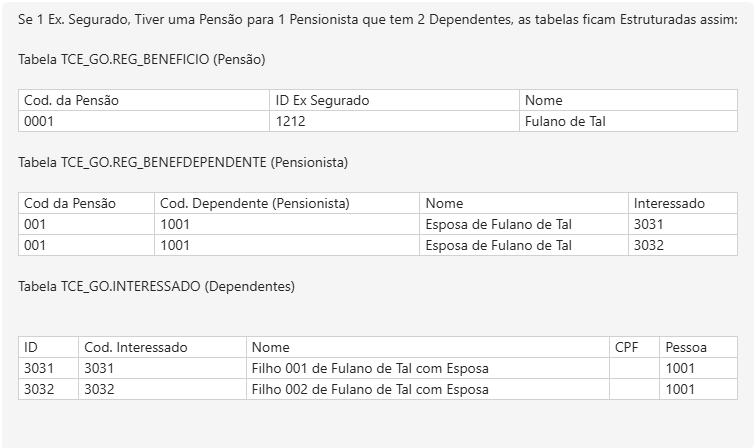
| RN21 | No caso da pensão, o benefício é registrado na tabela TCE_GO.REG_BENEFICIO, que armazena informações de Aposentadoria, Pensão, Reforma e Reserva, sendo que o campo GERPESS_ID refere-se ao Ex-segurado. O pensionista é gravado como dependente na tabela TCE_GO.REG_BENEFDEPENDENTE, e os dados dos dependentes estão na tabela de interessados TCE_GO.INTERESSADO. (Clique aqui para visualizar um exemplo). |