Tabela de conteúdos
ER002 – Tela “Cadastrar BACE”
1.Descrição
A funcionalidade Cadastrar BACE permite registrar Benefícios, VRFs e o status “Sem benefício” para processos válidos do Controle Externo. A tela apresenta dados gerais do processo, jurisdicionados vinculados e grids de registros existentes.
2.Atores
| Ator | Pode executar os Fluxos |
|---|---|
| Servidor | Leitura de todos os blocos. |
| Coordenador | Fluxos 01, 02, 03 , 04, 05 e 06 |
| Supervisor | Fluxos 01, 02, 03 e 04, 05 e 06 |
| Administrador | Todos os fluxos (controle total). |
3.Telas
Tela 01 – Visão Geral da Tela
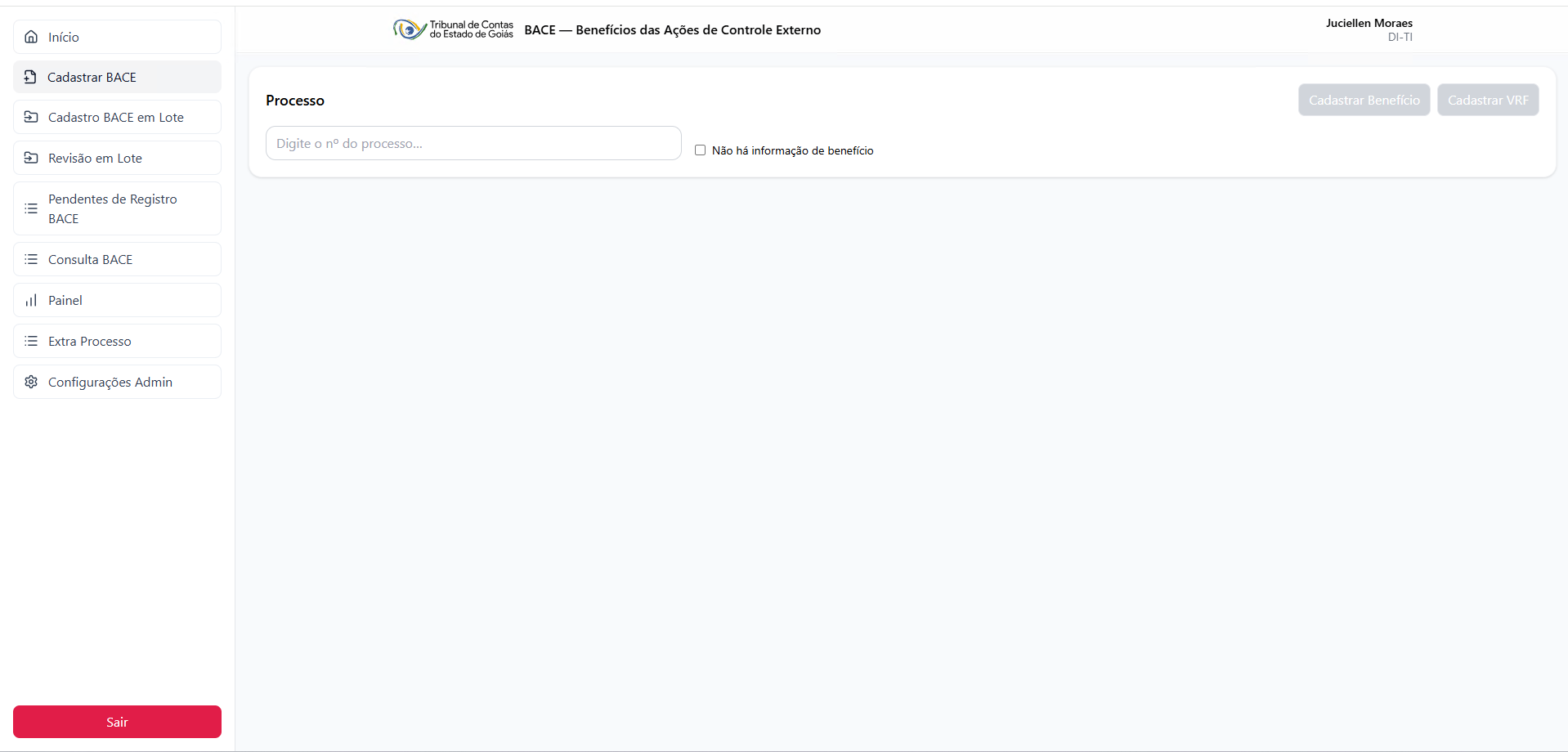
| Elemento | Tipo | Obrigatório | Valores Possíveis | Observação |
|---|---|---|---|---|
| Nº do Processo | Campo texto (autocompletar) | Sim | Processos válidos | Pesquisa e carrega dados do processo. |
| Não há informação de benefício | Checkbox | Não | Marcado/Desmarcado | Bloqueia cadastro de benefício. |
| Cadastrar Benefício | Botão | — | Clique | Abre modal. Desabilitado até validação. |
| Cadastrar VRF | Botão | — | Clique | Abre modal. Desabilitado até validação. |
| Informações do Processo | Bloco de leitura | Sim | Dados do processo | Carregado automaticamente. |
| Jurisdicionado do Processo | Combobox | Sim (para ações) | Lista de jurisdicionados | Pode ser preenchido automático. |
| Grids Benefícios e VRFs | Tabelas | Não | Registros carregados | Se vazio, exibe mensagem. |
Tela 02 – Campo Nº do Processo (Autocompletar)

| Elemento | Tipo | Obrigatório | Valores Possiveis | Observação |
|---|---|---|---|---|
| Nº do Processo | Autocompletar | Sim | Consulta base e sugere processos. | |
| Lista de sugestões | Lista | — | Apresenta compatíveis. | |
| Mensagens de erro | Sistema | — | Validam elegibilidade. |
Tela 03 – Estado Inicial (Processo sem Registros)

| Elemento | Tipo | Obrigatório | Observação |
|---|---|---|---|
| Informações do Processo | Bloco de leitura | Sim | Carregado ao selecionar processo. |
| Grid Benefícios | Tabela | Não | Lista benefícios ativos. |
| Grid VRFs | Tabela | Não | Lista VRFs. |
| Jurisdicionado do Processo | Combobox | Sim | Bloqueia ações enquanto vazio. |
Modal de Histórico do Processo
| Modal | Descrição | Origem / Ação |
|---|---|---|
| Histórico do Processo | Exibe todos os eventos do processo no BACE, incluindo: inclusão, alteração e exclusão de Benefícios, VRFs e registros “Sem benefício”. Registros exibidos em ordem cronológica. | Ícone 🕓 na seção “Informações do Processo”. |
Tela 04 – Jurisdicionado do Processo

| Elemento | Tipo | Obrigatório | Observação |
|---|---|---|---|
| Jurisdicionado do Processo | Combobox | Sim | Pode vir automático dos interessados. |
| Lista selecionados | Lista | — | Acumula jurisdicionados. |
| Adicionar (+) | Ícone | — | Inclui selecionado. |
| Inserir todos (✔) | Ícone | — | Inclui todos. |
| Excluir (🗑️) | Ícone | — | Remove todos. |
Tela 05 – Grid de Benefícios

Tabela – Elementos da Grid de Benefícios
| Elemento | Tipo | Obrigatório | Valores Possíveis | Valor Padrão | Observações |
|---|---|---|---|---|---|
| Seção “Benefícios” | Cabeçalho / Agrupador | — | — | — | Exibe somente benefícios ativos (não encerrados). |
| Coluna ID | Texto | Sim | Código hash do benefício | — | Identificador único não editável. |
| Coluna Título | Texto | Sim | Texto cadastrado no benefício | — | Clique no título não abre modal; apenas exibição. |
| Coluna Natureza | Texto | Sim | Financeiro / Não financeiro / Qualitativo | — | Herdado do cadastro do benefício. |
| Coluna Estado | Texto | Sim | Proposta / Potencial / Efetivo | — | Indica estágio no fluxo. |
| Coluna Origem | Texto | Sim | Principal / Derivado | — | Se derivado, exibe vínculo no histórico. |
| Coluna Situação | Texto | Sim | Em elaboração / Revisado / Encerrado | — | Cor referente ao status (amarelo/verde/vermelho). |
| Ícone “Visualizar” (olho) | Botão | — | Clique | — | Abre a modal Visualizar Benefício. |
| Ícone “Editar” (lápis) | Botão | — | Clique | — | Disponível apenas para estados editáveis. |
| Ícone “Histórico” (relógio) | Botão | — | Clique | — | Abre modal Histórico do Benefício. |
| Ícone “Derivar” (duas setas) | Botão | — | Clique | — | Apenas quando RN de derivação permite. |
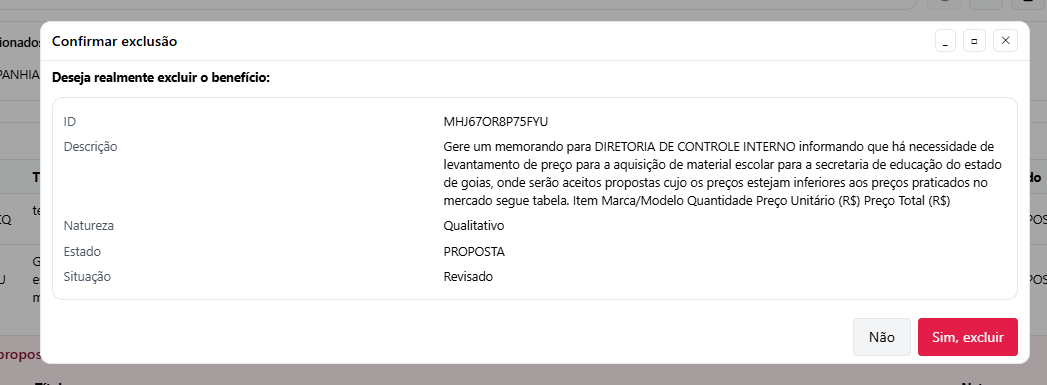
| Ícone “Excluir” (lixeira) | Botão | — | Clique | — | Apenas administradores podem excluir. |
| Checkbox “Exibir encerrados como proposta” | Checkbox | Não | Marcado / Desmarcado | Desmarcado | Quando marcado, exibe a seção “Encerrados como Proposta”. |
Tabela – Elementos da Seção "Encerrados como Proposta"
| Elemento | Tipo | Obrigatório | Valores Possíveis | Valor Padrão | Observações |
|---|---|---|---|---|---|
| Seção “Encerrados como Proposta” | Cabeçalho / Agrupador | — | — | — | Exibe apenas benefícios encerrados com acórdão. |
| Coluna ID | Texto | Sim | Código hash do benefício | — | Não editável. |
| Coluna Título | Texto | Sim | Texto cadastrado no benefício | — | Exibe texto em cinza pela inatividade. |
| Tag “ENCERRADO” | Rótulo | Sim | ENCERRADO | — | Aparece sempre; fundo vermelho. |
| Coluna Natureza | Texto | Sim | Financeiro / Não financeiro / Qualitativo | — | — |
| Coluna Estado | Texto | Sim | PROPOSTA | PROPOSTA | Sempre PROPOSTA, pois são encerrados antes de virar Potencial. |
| Coluna Origem | Texto | Sim | Principal / Derivado | — | — |
| Coluna Situação | Texto | Sim | Revisado / Encerrado | Encerrado | Exibe estado interno final. |
| Ícone “Visualizar” (olho) | Botão | — | Clique | — | Abre modal Visualizar Benefício. |
| Ícone “Histórico” (relógio) | Botão | — | Clique | — | Exibe histórico completo, incluindo encerramento. |
| Ícone “Excluir” (lixeira) | Botão | — | Clique | — | Apenas administradores; ação irreversível. |
Detalhamento – Elementos Icones das ações
| Ícone das Ações | Ação | Descrição | Detalhamento Regras Modais |
|---|---|---|---|
 | Visualizar | Abre modal de visualização completa do benefício. | Visualizar Benefício |
 | Editar | Abre Modal Cadastrar Benefício com dados os dados percistidos no banco de dados permitindo edição de acordo com as permissões dos atores | Cadastrar Benefício/ Editar beneficio |
 | Histórico | Abre Histórico do Benefício. | Histórico do Benefício |
 | Derivar | Cria novo benefício derivado (apenas se *Revisado* e sem derivação prévia). | Derivação de Benefício |
 | Encerrar | Disponível para benefícios *Proposta* com situação *Revisado*. | Encerrar / Reabrir Proposta |
 | Reabrir | Retorna benefício encerrado para a grid de ativos, permitindo edição ou derivação. | Encerrar / Reabrir Proposta |
 | Excluir | Remove benefício (apenas Administrador). | Não há modal apenas mensagem |
Tela 05.1 – Mensagem de exclusão do Beneficio
Tela 06 – Registro “Sem benefício”

| Elemento | Tipo | Obrigatório | Observação |
|---|---|---|---|
| Checkbox “Sem benefício” | Checkbox | Não | Bloqueia cadastro de benefício. |
| Justificativa | Texto longo | Sim (se marcado) | Mínimo 15 caracteres. |
| Editar justificativa | Ícone✎ | — | Abre edição. |
| Excluir justificativa | Ícone 🗑️ | — | Confirma exclusão. |
Tela 07 – Grid de VRFs
Não definida ainda
Modal de VRF
| Modal | Descrição | Origem / Ação |
|---|---|---|
| Cadastrar VRF | Formulário para registrar Volume de Recursos Fiscalizados. | Botão Cadastrar VRF. |
4.Fluxos
Fluxo 01 – Seleção do Processo e Habilitação das Ações
| Passo | Ação | Regra | Tela |
|---|---|---|---|
| 01 | Usuário acessa o menu “Cadastrar BACE”. | RN-B01 | Tela 01 |
| 02 | Sistema exibe a tela com o campo “Nº do Processo”, o campo “Jurisdicionado do processo”, grids de Benefícios e VRFs vazias e botões de ação desabilitados. | RN-B01, RN-B02 | Tela 01 |
| 03A | Usuário começa a digitar o “Nº do Processo” (mínimo 3 dígitos) no campo de autocompletar. | RN-B03 | Tela 02 |
| 03B | Alternativamente, o usuário digita o “Nº do Processo” completo e pressiona Enter para buscar diretamente. | RN-B03 | Tela 02 |
| 04 | Sistema consulta a base de processos; se houver correspondências, exibe lista de sugestões compatíveis. Se não encontrar nenhum processo válido, exibe a mensagem “Processo não encontrado.” e mantém as ações desabilitadas. | RN-B03, RN-B21 | Tela 02 |
| 05 | Usuário seleciona um processo na lista de autocompletar ou confirma o número já digitado. | RN-B03 | Tela 02 |
| 06 | Sistema valida se o processo pertence ou já passou pela Unidade Técnica do usuário (IT concluída ou Relatório de Fiscalização emitidos). Se não pertencer à UT ativa, exibe “Processo não pertence à unidade técnica ativa.”. Se não houver IT Conclusiva nem Relatório de Fiscalização, exibe “Processo não possui uma Instrução técnica conclusiva ou Relatório de Fiscalização”. | RN-B04, RN-B22, RN-B23 | Tela 03 |
| 07 | Para processos elegíveis, o sistema carrega os dados do processo (relatoria, origem, setor, resumo, interessados) e exibe na seção “Informações do processo e benefícios”. | RN-B04 | Tela 03 |
| 08 | Sistema verifica se algum interessado do processo consta na base de jurisdicionados do controle externo. | RN-B05 | Tela 04 |
| 09 | Caso haja correspondência, o sistema preenche automaticamente o campo “Jurisdicionado do processo” e popula a lista “Jurisdicionados selecionados”. | RN-B05 | Tela 04 |
| 10 | Caso não haja correspondência, o sistema mantém o campo “Jurisdicionado do processo” vazio , caso o usuario tente efetivar alguma ação como cadastrar beneficio sem informar juristicionado sistema exibe:“Informe o jurisdicionado para prosseguir.” | RN-B05, RN-B06 | Tela 04 |
| 11 | Usuário informa ou ajusta manualmente o jurisdicionado por meio da lista oficial e clica no botão para adicioná-lo (ícone “+” ou “✔”). | RN-B06 | Tela 04 |
| 12 | Sistema atualiza a lista “Jurisdicionados selecionados” e libera os botões “Cadastrar Benefício”, “Cadastrar VRF” e a marcação “Não há informação de benefício”. | RN-B02, RN-B06 | Tela 03 / Tela 04 |
| 13 | Usuário, a partir desse estado, pode escolher entre: cadastrar benefício, verificar VRF, acessar histórico do processo ou registrar “Sem benefício”. | RN-B02, RN-B07, RN-B08 | Tela 03 |
Fluxo 02 – Registro de Benefício a partir da Tela Cadastrar BACE
| Passo | Ação | Regra | Tela |
|---|---|---|---|
| 01 | Com processo e jurisdicionado válidos selecionados, usuário clica no botão “Cadastrar Benefício”. | RN-B02, RN-B07 | Tela 03 |
| 02 | Sistema verifica se o processo não está marcado como “Sem benefício”. | RN-B09 | Tela 03 / Tela 06 |
| 03 | Caso exista registro “Sem benefício”, sistema bloqueia a ação e exibe a mensagem “Este processo está marcado como ‘Sem benefício’. Para registrar benefícios, remova a marcação.”. | RN-B09, RN-B24 | Tela 06 |
| 04 | Estando permitido, sistema abre a Modal Cadastrar Benefício com dados do processo e jurisdicionado já carregados. | RN-B07 | Modal Cadastrar Benefício |
| 05 | Usuário preenche os campos da modal conforme regras de natureza, tipo, momento do registro, estado e demais obrigatórios. | RN-B07 | Modal Cadastrar Benefício |
| 06 | Ao salvar, o sistema valida campos obrigatórios, grava o benefício e retorna para a tela “Cadastrar BACE”. | RN-B07 | Tela 03 |
| 07 | Sistema atualiza a Grid de Benefícios, exibindo o novo registro na lista de benefícios ativos. | RN-B10 | Tela 05 |
Fluxo 03 – Registro “Sem benefício”
| Passo | Ação | Regra | Tela |
|---|---|---|---|
| 01 | Com processo válido selecionado, usuário marca o checkbox “Não há informação de benefício”. | RN-B02, RN-B11 | Tela 06 |
| 02 | Sistema verifica se há jurisdicionado informado; se não houver, bloqueia a marcação e orienta a informar jurisdicionado antes de prosseguir. | RN-B06, RN-B11 | Tela 06 |
| 03 | Sistema habilita o campo “Justificativa atual” e exige preenchimento mínimo de caracteres. | RN-B11, RN-B12 | Tela 06 |
| 04 | Usuário preenche a justificativa e confirma o registro. | RN-B12 | Tela 06 |
| 05 | Sistema grava o registro “Sem benefício” para o processo, registra no histórico e desabilita o botão “Cadastrar Benefício”. | RN-B09, RN-B11, RN-B13 | Tela 06 / Tela 03 |
| 06 | Conforme perfil, usuário pode editar ou excluir a justificativa por meio dos ícones ✎ e 🗑️. | RN-B13, RN-B14 | Tela 06 |
| 07 | Ao desmarcar o checkbox “Não há informação de benefício”, sistema reativa o cadastro de benefícios, mantendo o histórico das alterações. | RN-B13, RN-B15 | Tela 06 / Tela 03 |
Fluxo 04 – Consulta VRFs na Tela Cadastrar BACE
| Passo | Ação | Regra | Tela |
|---|---|---|---|
| 01 | Com processo selecionado, sistema carrega as grids com registros ativos. | RN-B10, RN-B16 | Tela 05 |
Fluxo 05 – Encerramento de Proposta
| Passo | Ação | Regra | Tela |
|---|---|---|---|
| 01 | Usuário identifica na Grid de Benefícios um benefício com Estado Proposta e Situação Revisado. | RN-B18 | Tela 05 |
| 02 | Usuário clica no ícone Encerrar (⛔ ou ícone específico). | RN-B18 | Tela 05 |
| 03 | Sistema abre a Modal Encerrar Proposta, exibindo resumo do benefício, dados do processo e campos obrigatórios. | RN-B21 | Modal Encerrar Proposta |
| 04 | Usuário preenche os campos obrigatórios, incluindo justificativa do encerramento e seleção do acórdão vinculado (quando aplicável). | RN-B21, RN-B22 | Modal Encerrar Proposta |
| 05 | Usuário confirma o encerramento clicando no botão Salvar/Confirmar. | RN-B21 | Modal Encerrar Proposta |
| 06 | Sistema valida os campos obrigatórios da modal. | RN-B21, RN-B22 | Modal Encerrar Proposta |
| 07 | Estando tudo correto, sistema grava o encerramento do benefício e altera a Situação de Revisado para Encerrado como Proposta. | RN-B23 | Tela 05 |
| 08 | Sistema move o benefício para a seção “Encerrados como proposta” (exibida somente quando marcada a opção correspondente). | RN-B23 | Tela 05 |
| 09 | Sistema registra o evento no Histórico do Benefício e no Histórico do Processo. | RN-B20, RN-B23 | Modal Histórico do Benefício |
| 10 | Encerramento concluído. O benefício não poderá mais ser editado, exceto se reaberto por perfil permitido. | RN-B24 | Tela 05 |
Fluxo 06 – Derivação de Benefício
| Passo | Ação | Regra | Tela |
|---|---|---|---|
| 01 | Usuário identifica, na Grid de Benefícios, um registro com Estado Proposta ou Potencial e Situação Revisado elegível para derivação. | RN-B17, RN-B25 | Tela 05 – Grid de Benefícios e Encerrados |
| 02 | Usuário clica no ícone Derivar na linha do benefício selecionado. | RN-B17 | Tela 05 – Grid de Benefícios e Encerrados |
| 03 | Sistema verifica se o benefício está Revisado, não está Encerrado como Proposta e não possui outro benefício derivado ativo vinculado. | RN-B17, RN-B25, RN-B29 | Tela 05 – Grid de Benefícios e Encerrados |
| 04 | Estando elegível, o sistema abre a Modal Derivação de Benefício, exibindo o campo BACE Principal em modo somente leitura e carregando os dados herdados (processo, unidade técnica, natureza, ações de controle, marcadores, memória de cálculo, descrição, quantidade/valor etc.). | RN-B26 | Modal Derivação de Benefício |
| 05 | Usuário ajusta o Estado do benefício derivado, respeitando a regra de progressão (Proposta ⇒ Potencial ou Efetivo; Potencial ⇒ Efetivo; Efetivo não deriva). | RN-B25 | Modal Derivação de Benefício |
| 06 | Usuário ajusta, quando necessário, o Momento do registro, garantindo coerência com o novo Estado e documentos vinculantes (por exemplo, acórdão exigido para Potencial, quando aplicável). | RN-B25, RN-B27 | Modal Derivação de Benefício |
| 07 | Usuário revisa e, se necessário, altera a Quantidade ou Valor informado, Anexos, e Memoraria de Calculo podendo registrar valor diferente do benefício principal conforme decisão do colegiado. | RN-B27 | Modal Derivação de Benefício |
| 08 | Usuário preenche ou ajusta demais campos permitidos na derivação (como observações, referências ou campos complementares definidos na modal). | RN-B27 | Modal Derivação de Benefício |
| 09 | Usuário clica em Salvar/Confirmar para concluir a criação do benefício derivado. | RN-B26, RN-B27 | Modal Derivação de Benefício |
| 10 | Sistema valida os campos obrigatórios e as regras de consistência entre Estado, Momento do registro, documentos e valores. | RN-B25, RN-B27 | Modal Derivação de Benefício |
| 11 | Estando tudo correto, o sistema cria um novo benefício derivado, define sua Origem como Derivado, Situação inicial Em elaboração (ou outra situação válida configurada) e mantém o benefício principal com Origem Principal e Situação Revisado. | RN-B26, RN-B28 | Tela 05 – Grid de Benefícios e Encerrados |
| 12 | Sistema atualiza a Grid de Benefícios, exibindo o benefício derivado na seção de benefícios ativos e ocultando o ícone Derivar do benefício principal, já que não pode haver mais de um derivado ativo para o mesmo principal. | RN-B17, RN-B29 | Tela 05 – Grid de Benefícios e Encerrados |
| 13 | Sistema registra o vínculo permanente entre benefício principal e derivado e adiciona registros no Histórico do Benefício (de ambos) e no Histórico do Processo. | RN-B20, RN-B28 | Modal Histórico do Benefício / Modal Histórico do Processo |
5. Regras de Negócio – Tela “Cadastrar BACE”
| Regra___ | Descrição |
|---|---|
| RN-B01 | A tela inicia com ações bloqueadas até validação do processo. |
| RN-B02 | Benefício/VRF/Sem benefício só habilitam após informar jurisdicionado; caso o usuário tente acionar sem preencher, exibir: “Informe o jurisdicionado para prosseguir.” |
| RN-B03 | Autocompletar do processo inicia com 3 dígitos. |
| RN-B04 | Processo deve ser elegível (UT e IT Conclusiva/Relatório fiscalização). |
| RN-B05 | Sistema tenta identificar jurisdicionado automaticamente. |
| RN-B06 | Se não houver identificação automática, o usuário deve informar manualmente; ações dependentes exibem aviso “Informe o jurisdicionado para prosseguir.” |
| RN-B07 | Cadastrar Benefício segue regras da modal. |
| RN-B08 | Todas ações são registradas no Histórico do Processo. |
| RN-B09 | Se “Sem benefício” ativo, não pode cadastrar benefício. |
| RN-B10 | Grid mostra ativos; encerrados só se marcado. |
| RN-B11 | Registro “Sem benefício” exige justificativa. |
| RN-B12 | Justificativa deve ser persistida e editável. |
| RN-B13 | Alterações de justificativa registradas no histórico. |
| RN-B14 | Permissões variam por perfil. |
| RN-B15 | Ao desmarcar “Sem benefício”, ações reativam; porém só é possível desmarcar se a justificativa não foi persistida. |
| RN-B16 | Ações dos ícones variam conforme perfil/estado. |
| RN-B17 | Derivar só é permitido para revisados. |
| RN-B18 | Encerrar só para Estado Proposta + Revisado. |
| RN-B19 | Só é possível inserir apenas um VRF por processo. |
| RN-B20 | Histórico do Processo registra todos os eventos. |
| RN-B21 | Ao buscar processo e não encontrar correspondência válida, o sistema deve exibir a mensagem “Processo não encontrado.” e manter as ações desabilitadas. |
| RN-B22 | Se o processo não pertencer à Unidade Técnica ativa do usuário, o sistema deve exibir “Processo não pertence à unidade técnica ativa.” e impedir o uso do processo. |
| RN-B23 | Se o processo não possuir IT Conclusiva nem Relatório de Fiscalização emitidos pela UT, o sistema deve exibir “Processo não possui uma Instrução técnica conclusiva ou Relatório de Fiscalização”. e bloquear a seleção. |
| RN-B24 | Quando existir registro ativo de “Sem benefício” para o processo, o sistema deve bloquear o botão Cadastrar Benefício e exibir a mensagem “Este processo está marcado como ‘Sem benefício’. Para registrar benefícios, remova a marcação.”. |
| RN-B25 | Derivação respeita a progressão: Proposta ⇒ Potencial/Efetivo e Potencial ⇒ Efetivo; Efetivo não deriva. |
| RN-B26 | O derivado herda dados essenciais do principal, incluindo processo, UT, ações, áreas, tipo, subtipo, memória de cálculo, descrição e valores iniciais. |
| RN-B27 | Na derivação, é possível ajustar Estado, Momento, quantidade/valor, memoria de calculo , incluir anexos campos permitidos, respeitando validações de obrigatoriedade e coerência com documentos vinculantes. |
| RN-B28 | O vínculo principal ⇔ derivado é permanente e registrado nos históricos; a exclusão do derivado só é permitida a perfis com permissão específica (ex.: Administrador), mantendo o registro do evento no histórico. |
| RN-B29 | Não pode existir mais de um derivado ativo vinculado ao mesmo benefício principal; caso já exista derivado ativo, o sistema deve ocultar ou bloquear a ação Derivar. |