Tabela de conteúdos
INFOBRAS
O Infobras é uma plataforma inovadora disponibilizada pelo Tribunal de Contas do Estado de Goiás, projetada para recepção e análise de dados relacionados ao controle de obras e serviços de engenharia. A solução oferece uma visão abrangente, permitindo à corte de contas aplicar métodos de seleção e instrumentos de fiscalização de forma eficiente. Além disso, proporciona acesso a indicadores estratégicos para a criação de painéis e relatórios, facilitando o acompanhamento e a consulta dos investimentos realizados.
Público-alvo
O público-alvo do Infobras inclui:
- Tribunal de Contas do Estado de Goiás: Responsável pela fiscalização e controle de obras públicas.
- Gestores Públicos: Secretarias e órgãos envolvidos na execução de obras e serviços de engenharia.
- Empresas de Engenharia e Construtoras: Contratadas para executar obras, fornecendo dados para fiscalização.
- Auditores e Fiscalizadores: Profissionais que monitoram a conformidade das obras.
- Consultores e Analistas de Dados: Especialistas que geram relatórios e painéis de controle.
Embora esses sejam os principais grupos, a plataforma pode ser utilizada também por outros profissionais e entidades que atuam no setor público e privado, garantindo maior transparência e eficiência no acompanhamento e no controle das obras e serviços.
Login
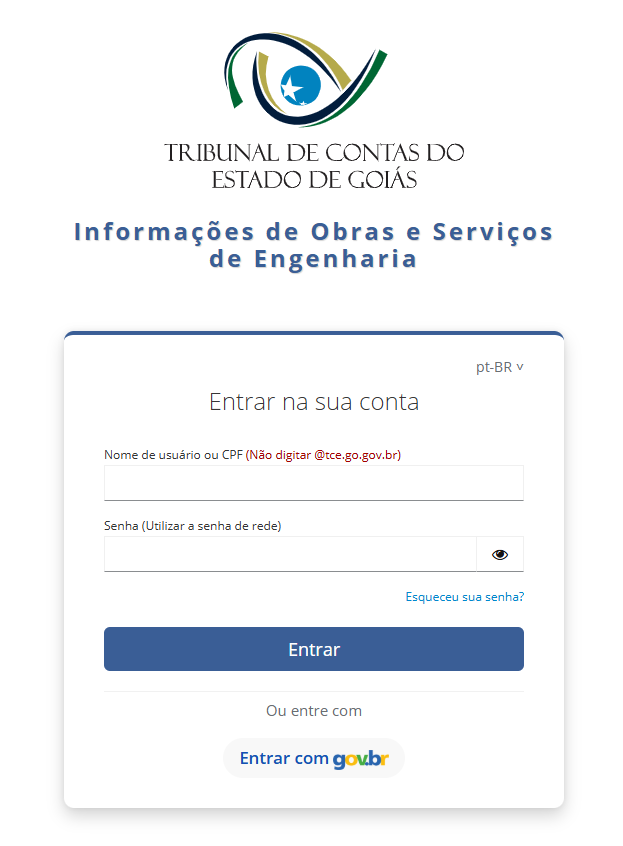
O acesso à plataforma pode ser feito com as credenciais do **Gov.br **e/ou com usuário da rede interna do TCE-GO, garantindo autenticação segura e validação de identidade. Esse processo assegura a proteção dos dados, atendendo aos padrões de segurança e controle exigidos pelo Tribunal de Contas do Estado de Goiás.
Caso tenha problemas ou dificuldade para acessar o sistema, entre em contato com o suporte do TCE-GO através do email informatica@tce.go.gov.br.
Pré-requisitos
Antes da utilização do sistema, é necessário observar os seguintes pré-requisitos:
- Ser colaborador do Tribunal de Contas do Estado de Goiás ou estar vinculado a um órgão Jurisdicionado.
- Possuir conta no Gov.br e/ou ser usuário da rede interna do TCE-GO.
- Ter permissão de acesso ao sistema;
- Possuir um usuário cadastrado no Infobras com perfil definido.
Perfis
No sistema Infobras, o acesso é controlado por perfis de usuário. Atualmente, existem 4 perfis principais, divididos entre usuários do TCE e usuários Jurisdicionados:
1. Perfis do TCE
- TI do TCE: Responsável pela administração técnica do sistema, incluindo cadastro e gestão de usuários.
- Auditor do TCE: Possui acesso para consulta e análise das informações cadastradas.
A atribuição desses perfis é realizada automaticamente no primeiro acesso ao Infobras.
1.2. Perfis do Jurisdicionado
- Jurisdicionado Master: Usuário com privilégios administrativos no âmbito do órgão. Pode:
- Cadastrar usuários operacionais;
- Gerenciar acessos;
- Cadastrar e administrar objetos no sistema.
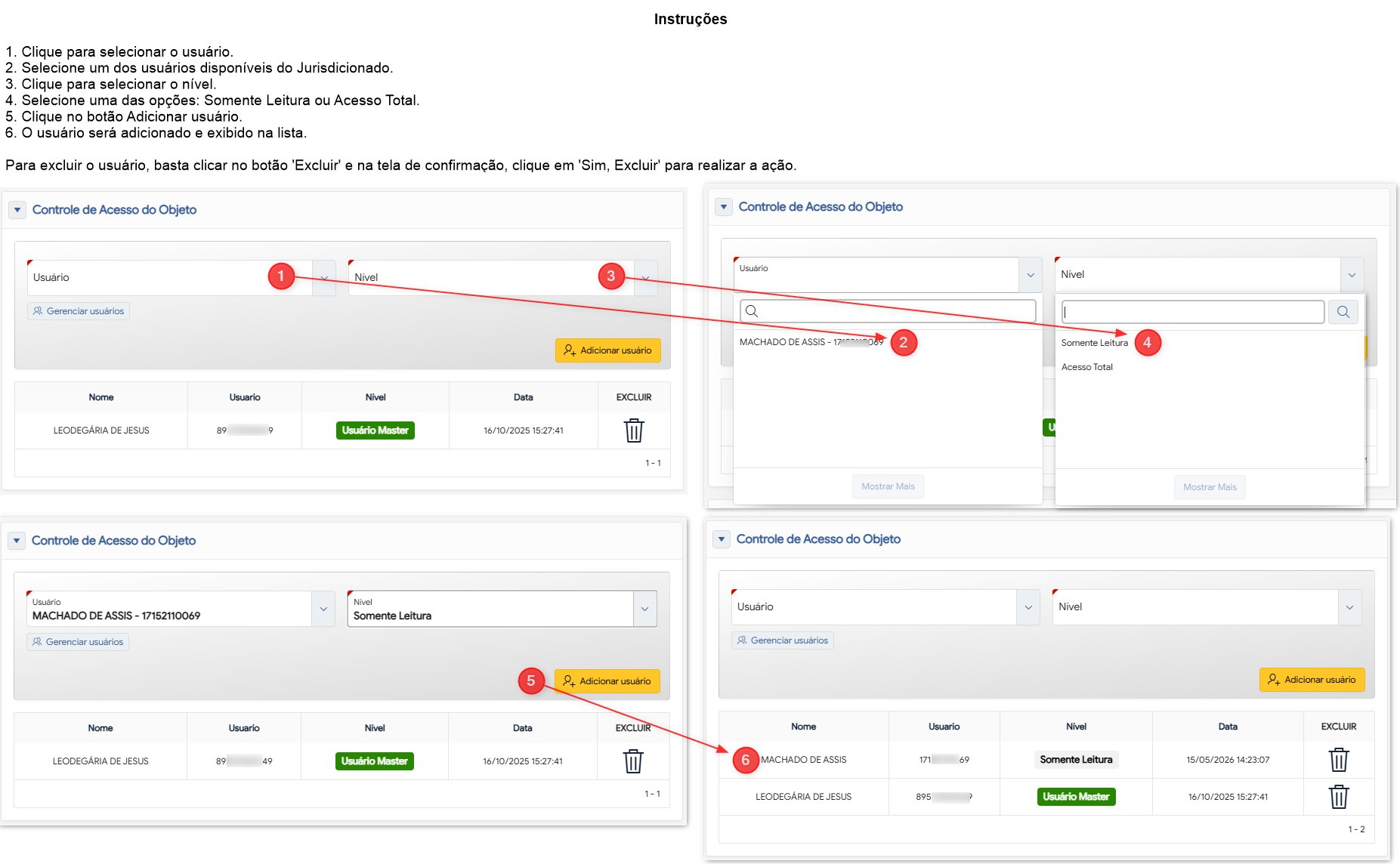
- Jurisdicionado Operacional: **Usuário responsável pela operação do sistema no dia a dia. Seu nível de acesso varia conforme a permissão atribuída em cada objeto. * Os perfis são definidos por objeto e só podem ser atribuídos por usuários da TI do TCE-GO ou que possuem perfil **Master. A atribuição é feita na seção Controle de acesso do objeto, na edição do objeto.
1.3. Permissões por Objeto
Para usuários do tipo Jurisdicionado Operacional, existem apenas duas permissões possíveis no contexto de cada objeto:
Somente Leitura:
- Permite visualizar as informações do objeto e seus instrumentos jurídicos;
- Não permite edição de dados.
Acesso Total:
- Permite visualizar e editar todas as informações do objeto e seus instrumentos jurídicos;
O usuário Operacional sempre terá acesso apenas aos objetos aos quais estiver vinculado.
1.4. Cadastro e Ativação de Usuários
- A TI do TCE cadastra um novo Jurisdicionado Master;
- O próprio Jurisdicionado Master **cadastra um **Jurisdicionado Operacional;
- O novo usuário é criado com status “Pendente Acesso”;
- No primeiro login, o sistema:
- Valida automaticamente a autenticação e realiza a vinculação do usuário ao perfil correspondente.
Painel de Controle do Jurisdicionado (Tela inicial)

Descrição dos elementos - Painel de Controle do Jurisdicionado - Dashboard
- 1. Gestão de Objetos: Permite ao usuário acessar a funcionalidade de Gestão de Objetos, onde é possível visualizar, consultar e administrar os objetos cadastrados no sistema, conforme suas permissões de acesso.
- 2. Cadastro de Objeto: Permite ao usuário realizar o cadastro de um novo objeto diretamente pelo painel de controle, desde que possua o perfil Master.
- 3. Painel de Identificação do Jurisdicionado: Exibe os dados do jurisdicionado logado.
- 4. Gráfico - Objetos por Classe: Apresenta a distribuição dos objetos cadastrados por classe (ex.: Obras de Engenharia, Serviços de Engenharia), permitindo a visualização proporcional de cada categoria por meio de gráfico de pizza.
- 5. Gráfico - Objetos por Atividade: **Exibe a distribuição dos objetos cadastrados por tipo de atividade (ex.: Construção/Ampliação, Conservação/Manutenção), permitindo análise visual proporcional por meio de gráfico de pizza. * **6. Gráfico - Inclusão de Novos Objetos: **Apresenta a evolução temporal da inclusão de novos objetos no sistema. Permite identificar tendências de crescimento ou redução no volume de cadastros ao longo do tempo. * **7. Menu Lateral: Localizado à esquerda da tela, apresenta ícones de acesso rápido às principais funcionalidades do sistema, tais como: Início, Gestão de Objetos, Objetos, dentre outros.

Descrição dos elementos - Tela inicial
1. Menu do sistema
- O Menu do Sistema oferece acesso às principais funcionalidades, organizadas de forma simples e intuitiva. As opções variam conforme o perfil do usuário, permitindo uma navegação rápida e eficiente pelas ferramentas disponíveis:
-
-
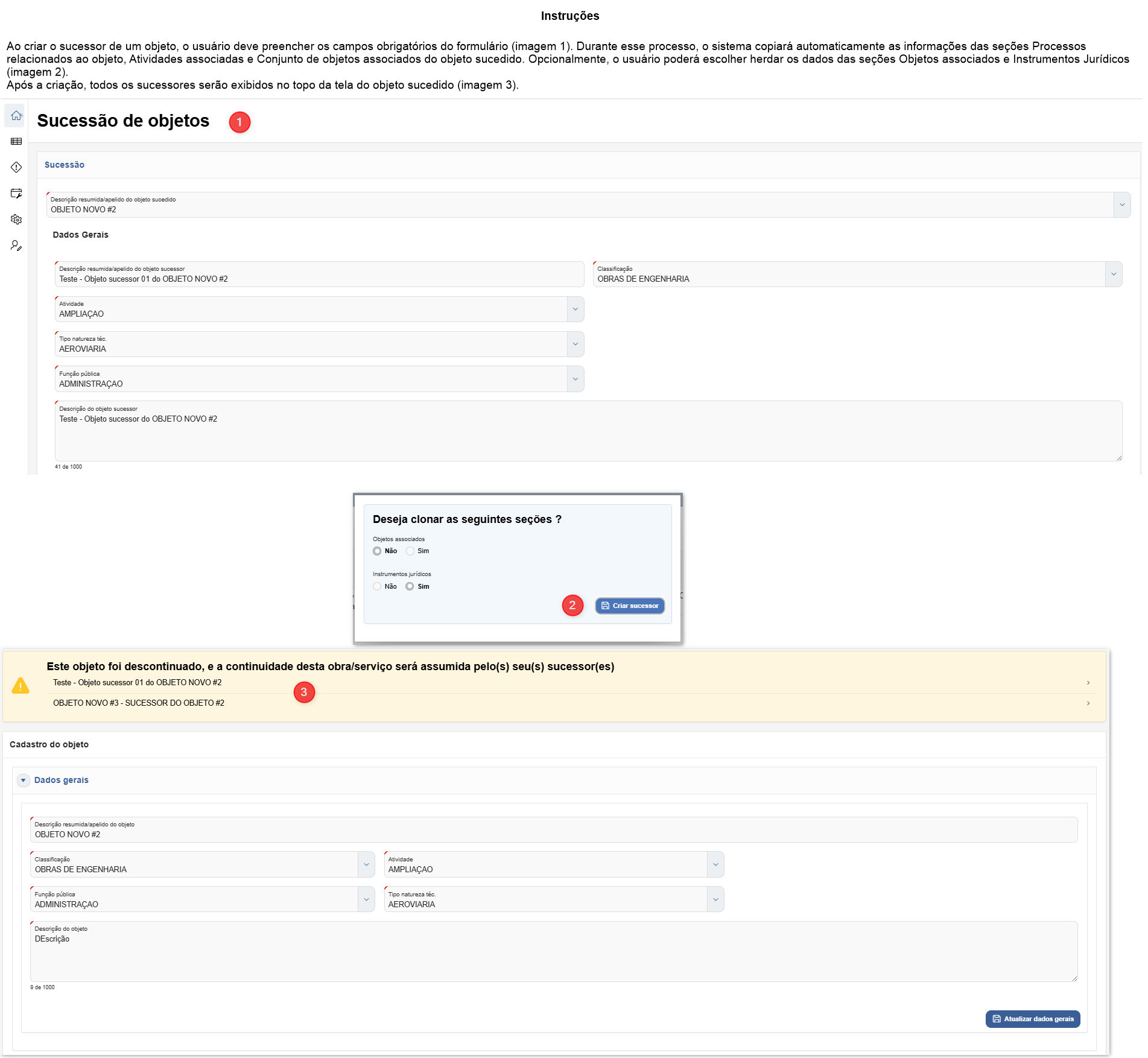
- O objeto Sucessor é utilizado quando uma obra ou serviço de engenharia não é concluído e posteriormente retomado por meio de um novo objeto vinculado ao anterior. Nesse caso, o novo objeto substitui o objeto descontinuado, permitindo a continuidade da sua execução. Essa funcionalidade é útil, por exemplo, quando um conjunto habitacional permanece paralisado por anos e é retomado em um novo contrato mais amplo, que contempla não apenas a conclusão das unidades remanescentes, mas também novas unidades ou outras localidades. Nessa situação, a retomada ultrapassa o limite de um simples acréscimo contratual, sendo necessário utilizar a sucessão de objetos. Para cadastrar a sucessão, ambos os objetos devem estar vinculados ao mesmo jurisdicionado responsável. Caso necessário, a alteração de responsabilidade deve ser realizada previamente.
- Relatórios Operacionais (Exclusivo para **Master, Auditor **e TI)
- Avisos/Notificações (Exclusivo para TI)
- Configurações (Exclusivo para TI)
- Administração (Exclusivo para TI)
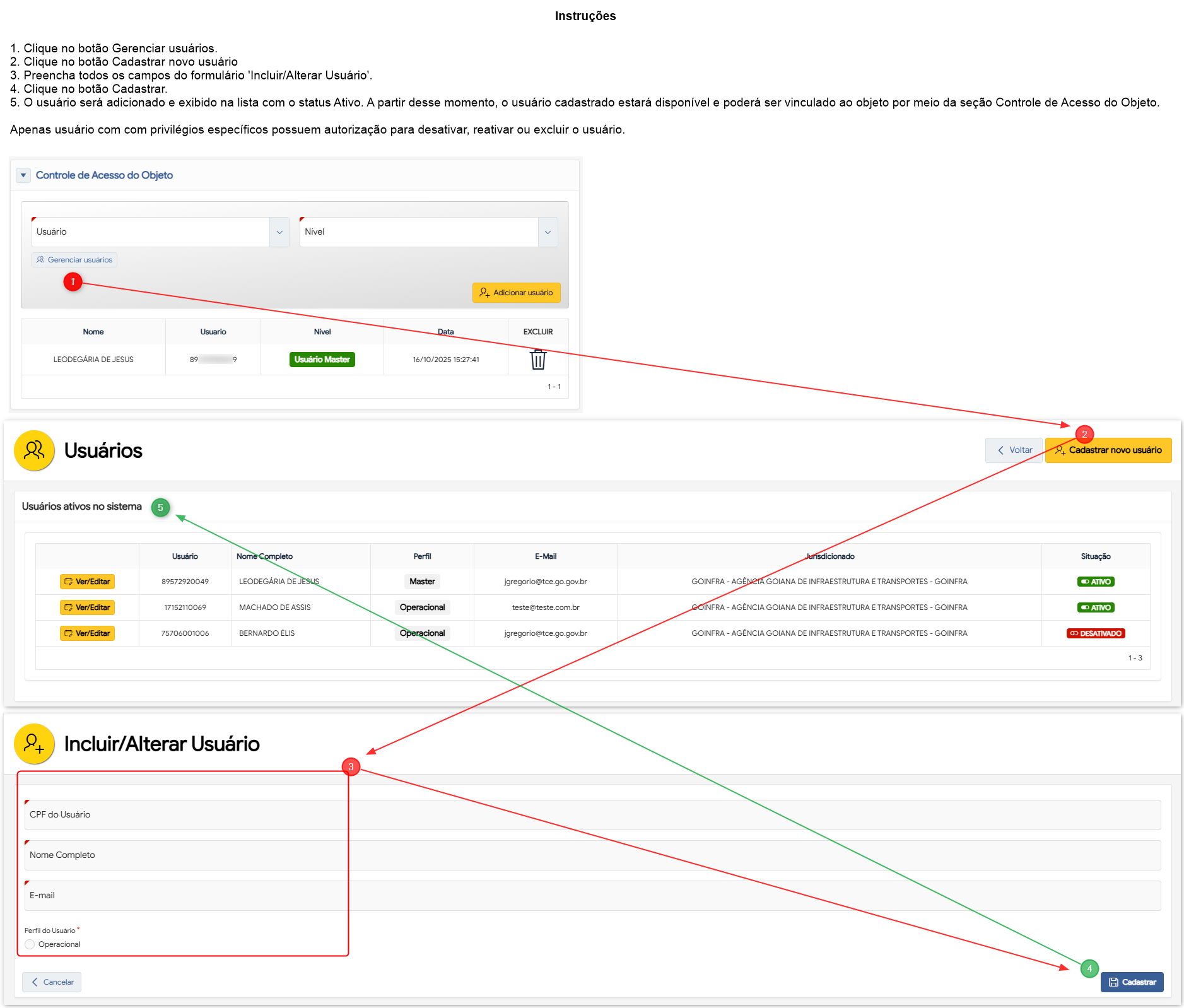
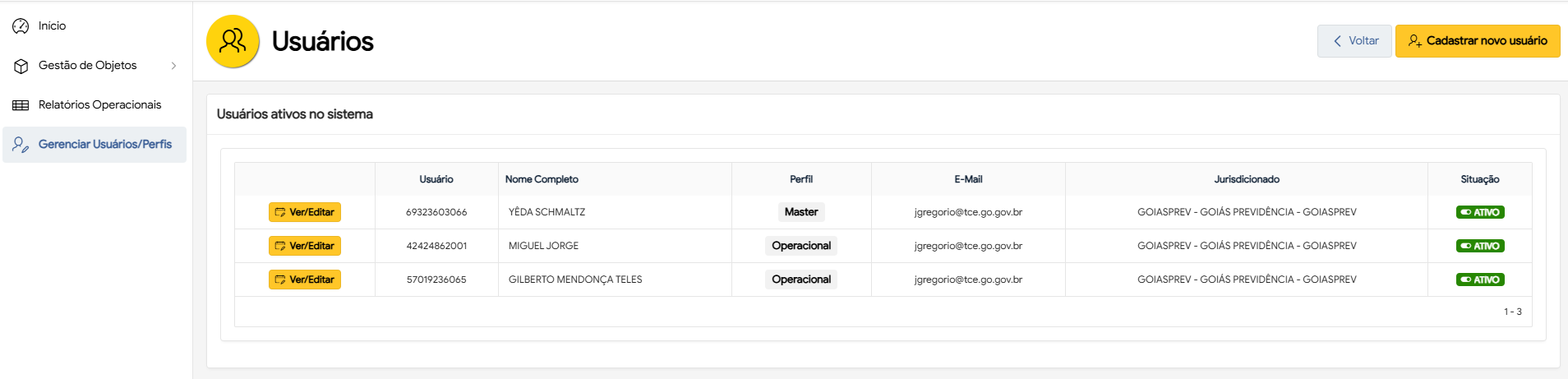
- Gerenciar Usuários (Exclusivo para **Master **e TI)
2. Nome do perfi e órgão do usuário logado
- Exibe o nome do perfil e órgão/jurisdicionado associado ao usuário logado no sistema.
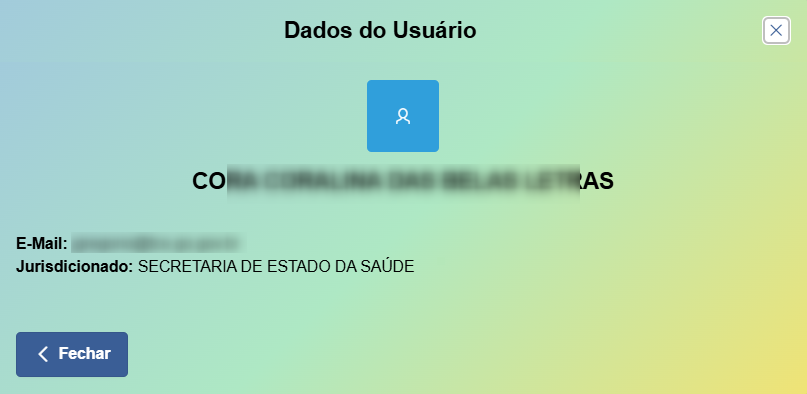
3. Indetificação do usuário
- Exibe o nome do usuário logado no sistema.
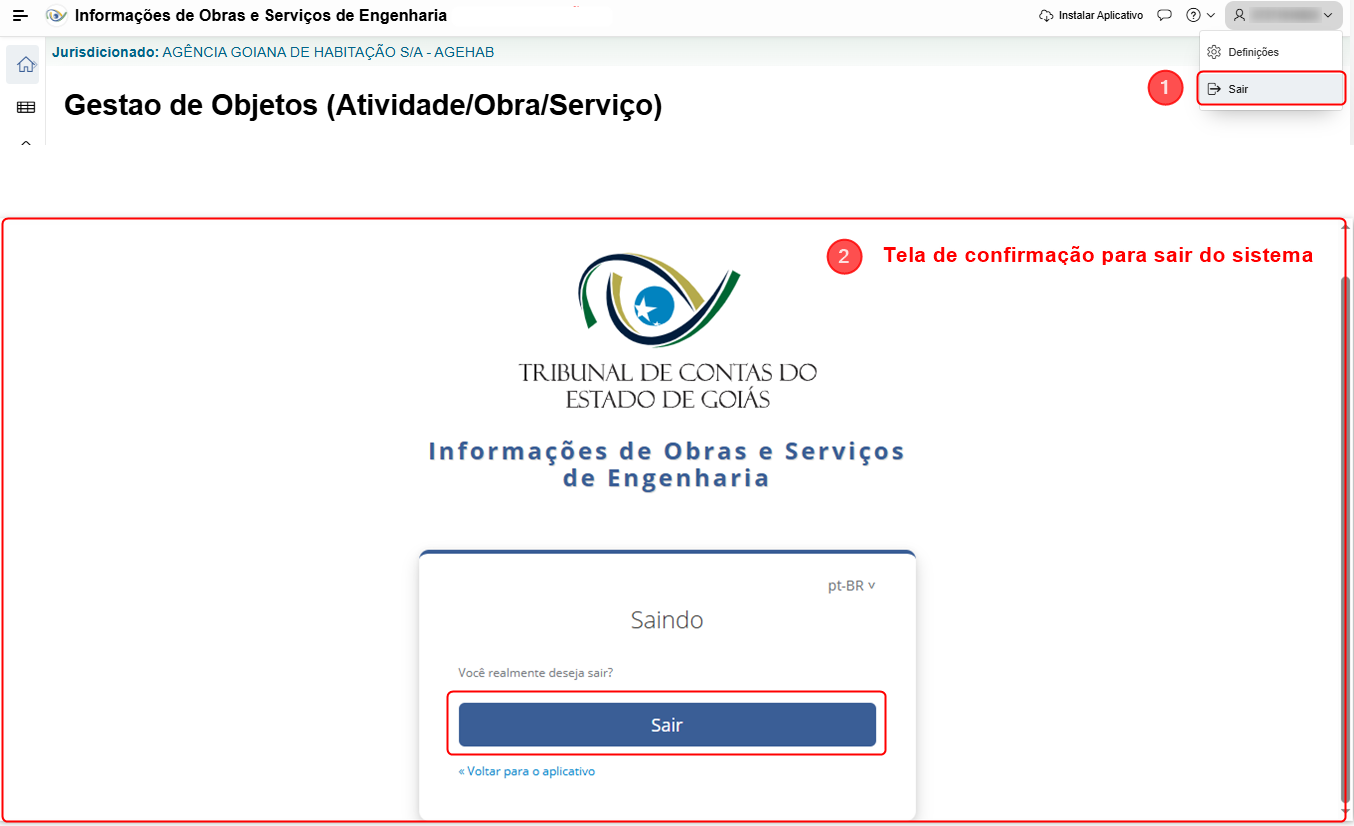
4. Opções da área do usuário
- Recursos que permitem o usuário “Sair” do sistema ou “ativar recebimento de notificações”:
Gestão de Objetos
Esta funcionalidade possibilita gerenciar os objetos de obras ou serviços de engenharia cadastrados pelo seu jurisdicionado. O acesso à listagem completa de todos os objetos do sistema é restrito ao perfil de TI, enquanto Usuários Operacionais visualizam apenas os objetos aos quais estão vinculados.

Descrição dos elementos - Gestão dos objetos
1. Cadastro de objeto: Apenas **__usuários com perfil Master**__ podem cadastrar novos objetos.
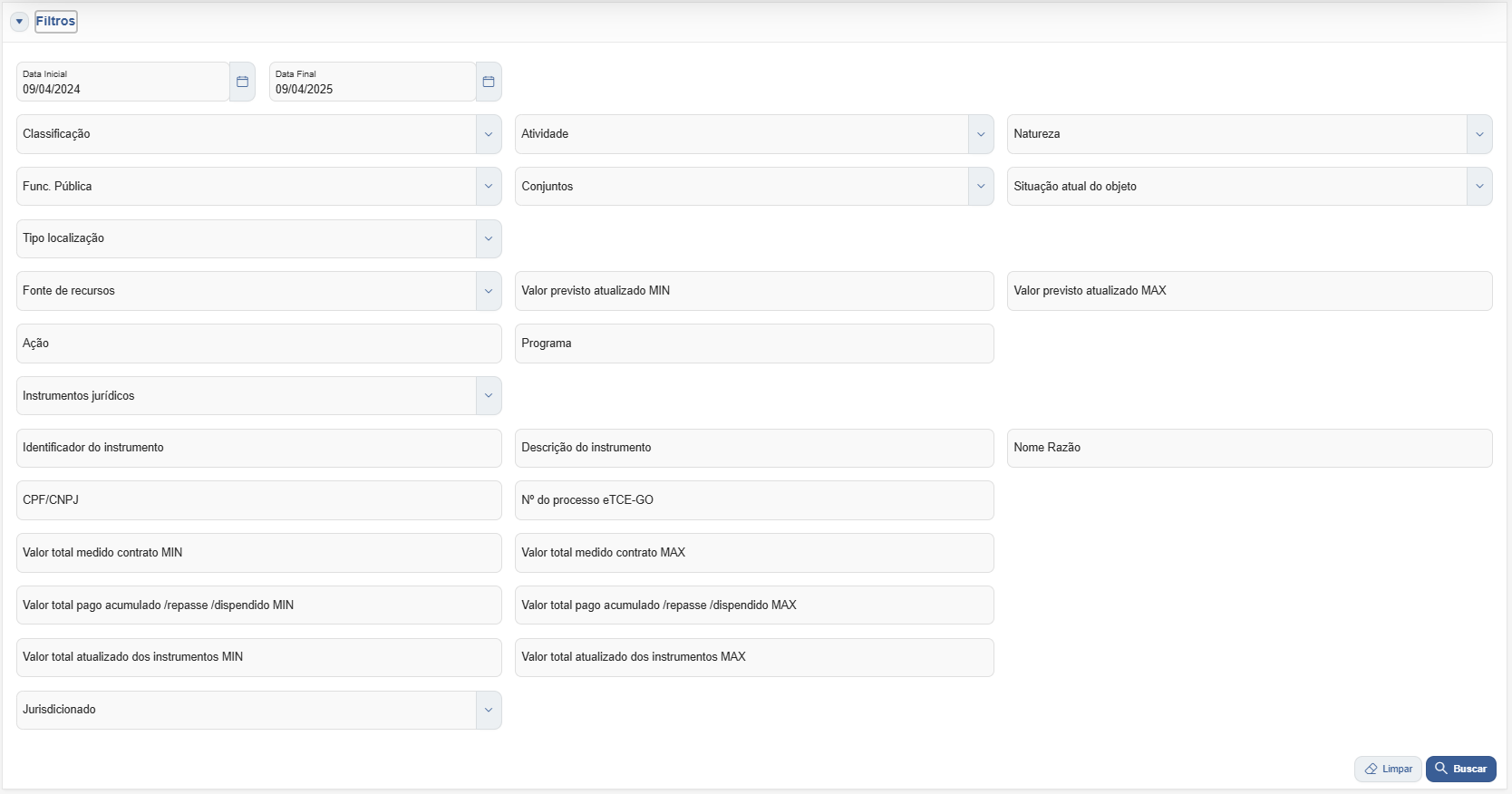
2. Filtros
- Permite aplicar critérios de filtragem para visualizar informações específicas de acordo com suas necessidades. Esses filtros refletem em toda a tela, incluindo a visualização do mapa:
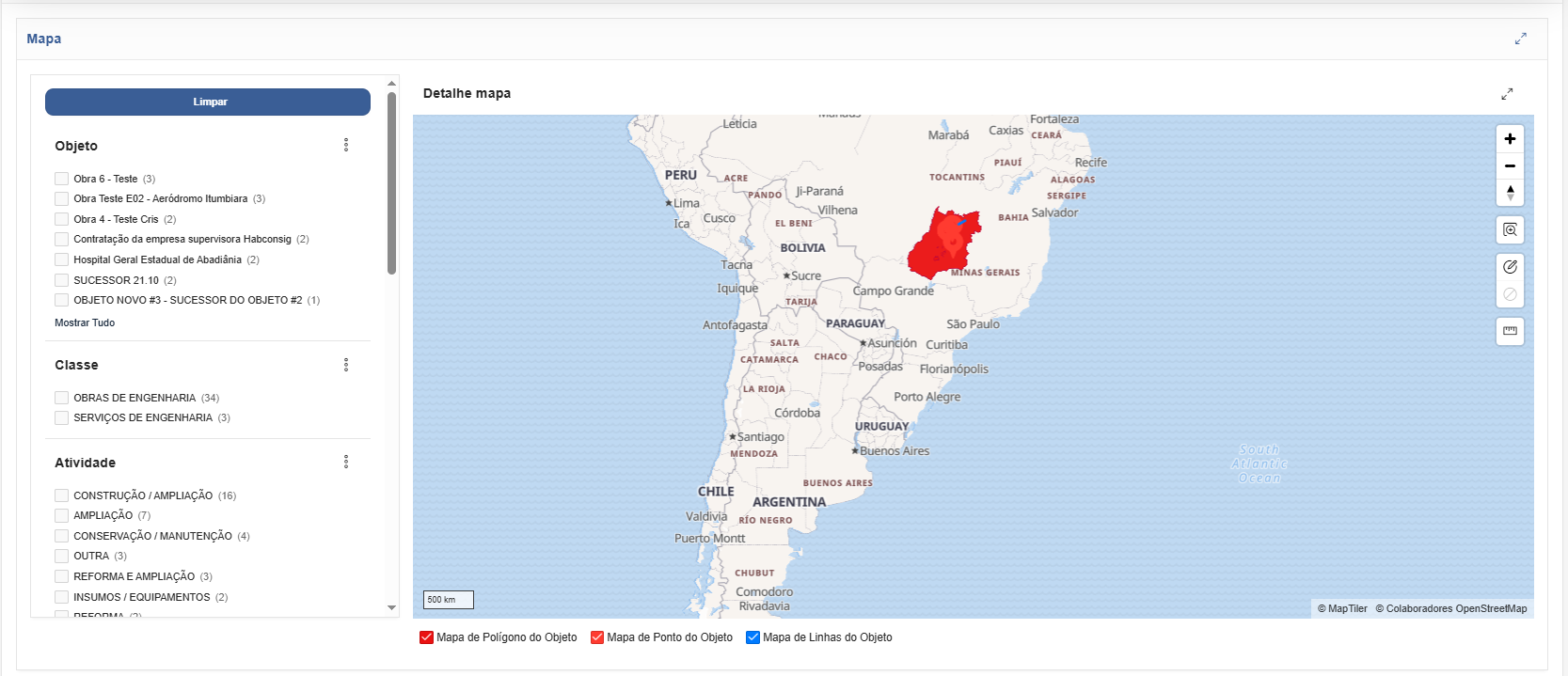
3. Área de mapa com a exibição visual da geolocalização
- Exibe a geolocalização dos objetos do órgão jurisdicionado de forma visual, permitindo uma visualização interativa no mapa. Também é possível aplicar filtros para simplificar e personalizar a visualização no mapa, conforme os critérios do usuário:
**4. Área de pesquisa: **
- Permite localizar registros de forma rápida no sistema por meio de palavras-chave. Ao clicar na lupa, é possível selecionar a coluna para a busca. Após digitar o termo, clique em “Ir” ou pressione Enter para visualizar os resultados filtrados.
**5. Menu “Ações”: **Acesse rapidamente os principais recursos dos objetos por meio de atalhos para suas funcionalidades:
- Visualizar/Editar
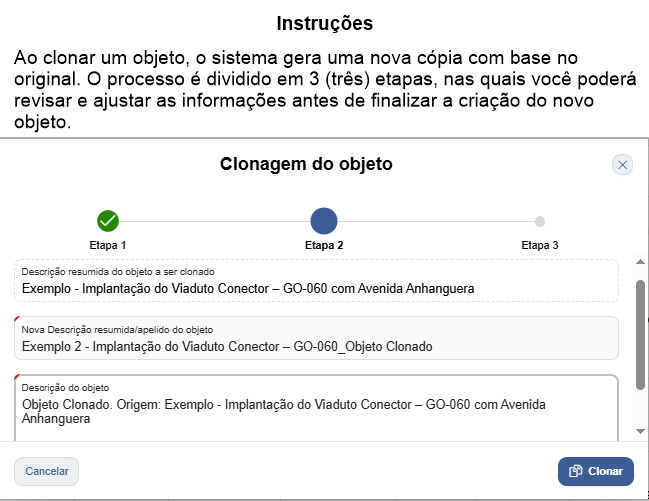
- Clonagem
- Criar sucessor
- Criar instrumento jurídico
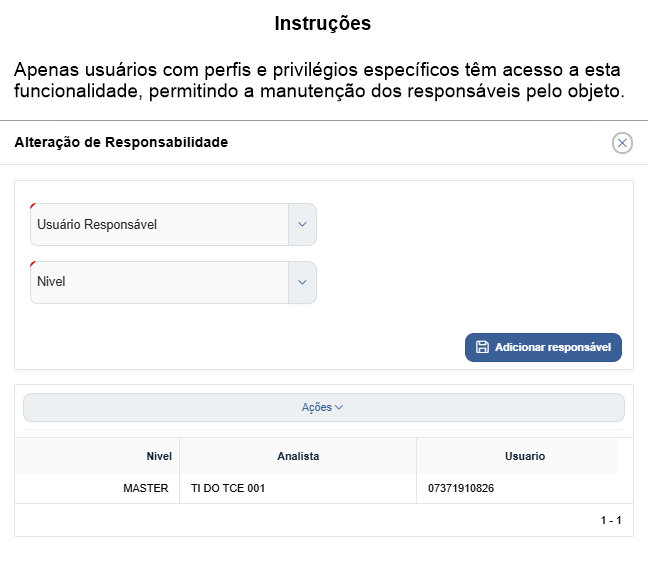
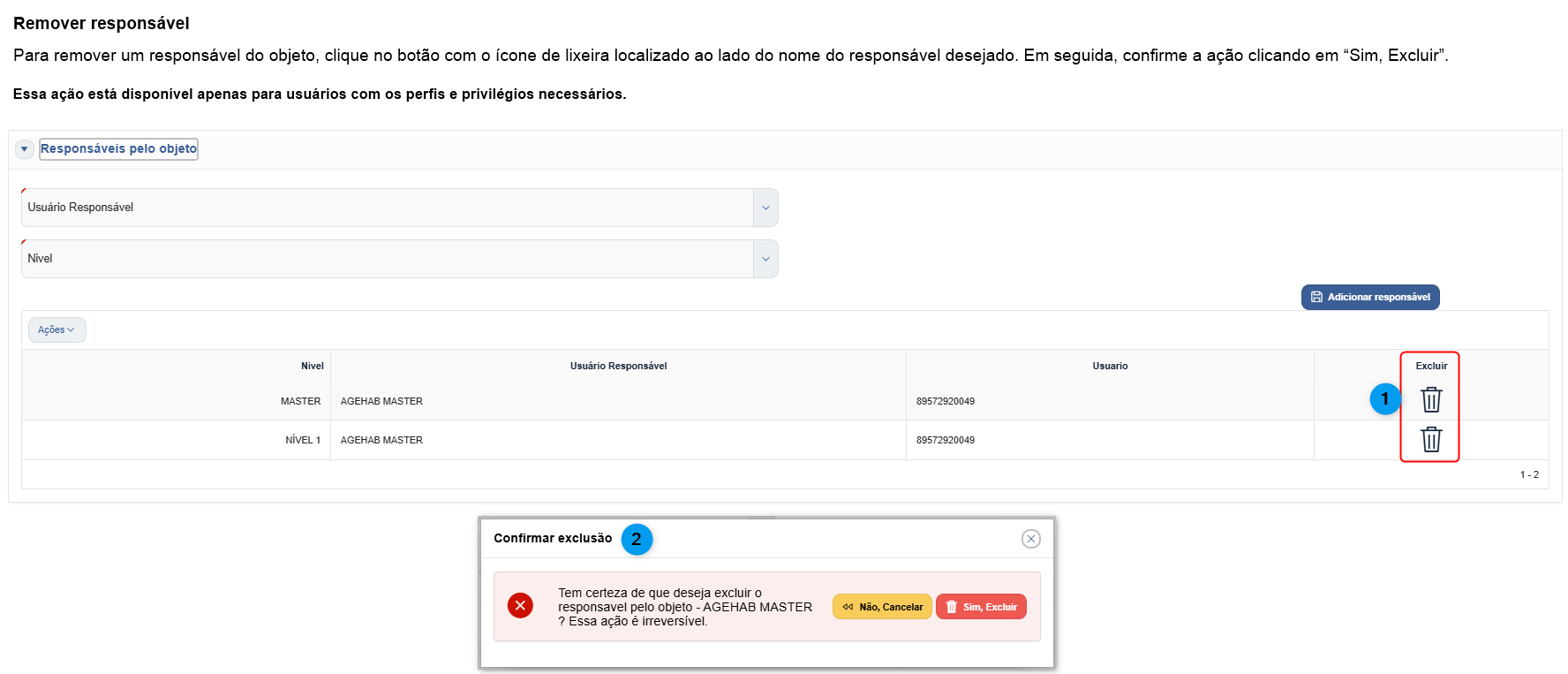
- Alteração da responsabilidade
Objetos
Esta funcionalidade é uma versão simplificada da Gestão de Objetos, apresentando as obras e serviços de engenharia do seu jurisdicionado. O acesso à listagem completa do sistema é exclusivo para o perfil de TI, enquanto Usuários Operacionais visualizam apenas os objetos aos quais estão vinculados.

Descrição dos elementos - Tela de Objetos
1. Campo de Pesquisa: Permite ao usuário realizar a busca de objetos cadastrados por meio de palavras-chave. A lista de objetos é filtrada dinamicamente conforme o termo informado.
2. Lista de Objetos: Exibe os objetos cadastrados e disponíveis ao usuário:
- Ao clicar em um objeto, seus detalhes são exibidos no painel à direita.
- O usuário visualizará apenas os objetos aos quais possui acesso.
3. Objeto Selecionado: Apresenta os dados detalhados do objeto selecionado, incluindo:
4. Acessar Objeto: **Ação que permite acessar a área completa do objeto selecionado, onde é possível visualizar e editar informações, conforme permissões do usuário.
**5. Instrumentos Jurídicos: Exibe os instrumentos jurídicos vinculados ao objeto selecionado.
6. Incluir Novo Instrumento Jurídico”: Ação que permite ao perfil Jurisdicionado Master cadastrar um novo instrumento jurídico vinculado ao objeto selecionado. Sendo que:
- Tanto o perfil Jurisdicionado Master quanto o Jurisdicionado Operacional (Acesso Total) podem editar as informações dos objetos. No entanto, o Jurisdicionado Operacional (Acesso Total) só pode editar os objetos aos quais está vinculado (os seus objetos).
7. Ver/Editar: **Ação disponível em cada linha da tabela de instrumentos jurídicos, permite visualizar ou editar os dados do instrumento selecionado, conforme permissões do usuário.
**8. Redefinir: Ação para limpar os filtros aplicados na tela, retornando à visualização padrão.
9. Filtro Avançado: Ação que permite aplicar filtros detalhados para refinar a busca de objetos, com base em critérios específicos (ex.: classe, atividade, situação, entre outros).
10. Cadastrar Objeto: Ação que permite realizar o cadastro de um novo objeto no sistema. Disponível para usuários com permissão de criação (Jurisdicionado Master).
Cadastrar Objeto
Usuários com perfil Master podem acessar esta ação 'Cadastro de objeto' pelo menu do sistema ou pelo atalho na tela de Gestão de Objetos.
O cadastro de objetos começa com o preenchimento obrigatório das seguintes informações:
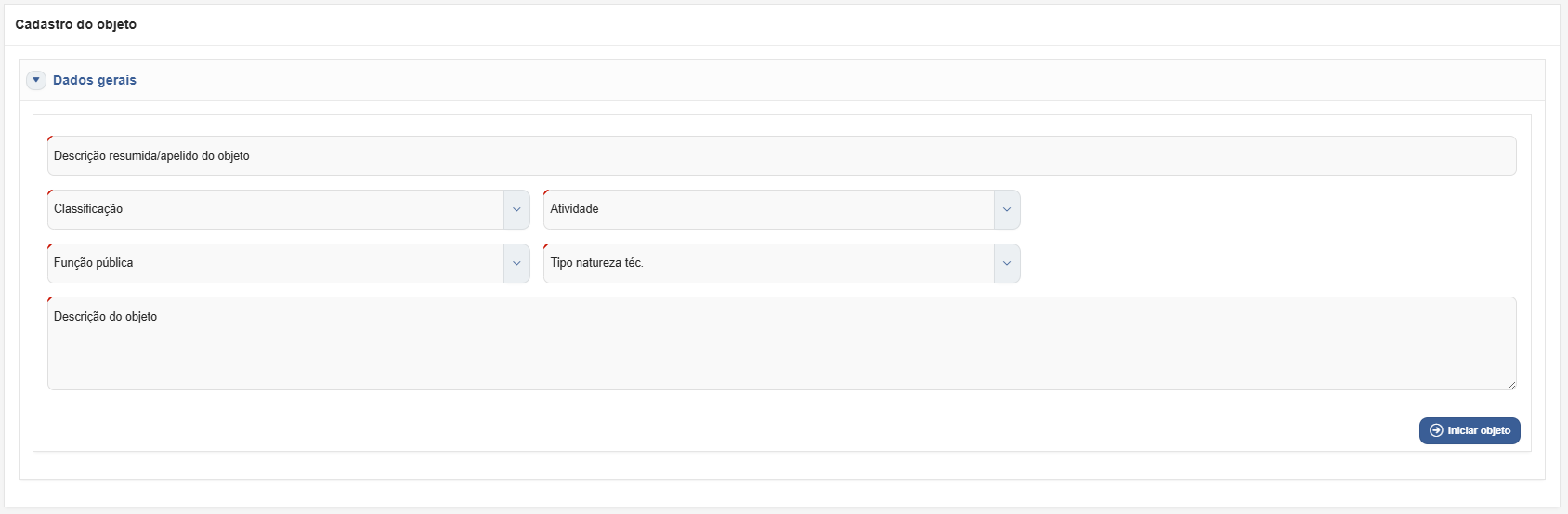
Ao clicar no botão 'Cadastrar objeto', será necessário prosseguir com o preenchimento das demais informações, organizadas em 'cards' para facilitar a navegação e tornar o processo mais intuitivo:

Descrição das seções - Cadastro de objetos
1. Alterar Dados do Objeto
- Informações iniciais e essenciais sobre a obra ou serviço de engenharia, como descrição do objeto, tipo de natureza técnica, atividade e função pública, conforme sua a finalidade.
2. Fotos do Objeto
- Representação visual do objeto, como fotos, plantas, croquis ou imagens ilustrativas da intervenção planejada ou executada.
3. Localização
Identificação geográfica do objeto, incluindo município, endereço, coordenadas e área de abrangência.
A localização pode ser informada por:
- Municípios: Indicação dos municípios localizados no estado de Goiás onde a obra ou serviço ocorre.
- Estadual: Quando o objeto tem abrangência por todo o território estadual.
- Identificador SRE: Identificador utilizado para identificar os trechos do Sistema Rodoviário Estadual de Goiás. Os dados serão carregados conforme o ano informado.
- Arquivo KML: Arquivo com coordenadas geográficas que permite a visualização precisa da localização em sistemas de mapeamento.
4. Recursos
- Informações sobre o valor total contratado e a origem dos recursos financeiros envolvidos na execução do objeto.
5. Processos relacionados
- Referência a processos administrativos, licitatórios ou jurídicos vinculados ao objeto.
6. Situação do objeto
- Status atualizado da execução do objeto, como “em andamento”, “concluído”, “paralisado” ou “cancelado”.
7. Atividades associadas
- Registro das atividades anteriores ao objeto, para seu planejamento, como: projetos, levantamentos, ensaios, dentre outras.
8. Associação de objetos
- Vinculação do objeto a outras obras ou serviços relacionados, compondo um conjunto ou projeto maior.
9. Carteira de objetos
- Categorização dos objetos, possibilita gerenciar e atribuir categorias aos objetos, facilitando a organização e o controle dentro do sistema.
10. Documentos demandados pelo TCE-GO
- Lista dos documentos obrigatórios ou solicitados em fiscalização, conforme normalizado pelo Tribunal de Contas do Estado de Goiás ou diligências.
11. Controle de acesso ao objeto
- Local onde o usuário **Master **define os responsáveis pelo objeto.
12. Instrumentos jurídicos
- Seção onde são definidas e atribuídas as formas de execução do objeto: Contratos, convênios, execuções diretas e outros instrumentos
- Observação: Os usuários definidos como 'Jurisdicionado Operacional com Acesso Total', possuem permissão para editar as informações de 'Instrumentos Juridicos' que são responsáveis. A edição deve ser feita dentro do prazo definido, contados a partir da criação ou a última edição.
Visualizar/Editar Objeto
Os usuários podem editar apenas objetos pertencentes aos seus órgãos jurisdicionados, desde que estejam dentro do prazo de edição.
Apenas usuários com perfis Master **e **Jurisdicionado Operacional com Acesso Total têm permissão para editar objetos aos quais foram designados como responsáveis.
Para editar um objeto, acesse a Gestão de Objetos, localize o item desejado e, no menu da coluna 'Ações', selecione 'Visualizar/Editar'. Alternativamente, você pode utilizar o botão 'Acessar Objeto' diretamente na lista de 'Objetos'.
**Observação: O prazo de edição começa a contar a partir da criação ou edição no objeto. Após expiração do prazo, não será possível alterar ou editar as informações existentes, apenas adicionar dados em algumas seções do objeto. **
//Exemplo de edição na seção: //
Na seção 'Situação Atual', é possível adicionar ou excluir itens da lista. No entanto, essas ações devem ser feitas dentro do prazo permitido para edição:

Excluir Objeto
A exclusão de objetos só é permitida para usuários com perfil e privilégios específicos, e deve ser feita dentro do período permitido, após a criação do objeto.
Criar Instrumento Jurídico
Através da seção 'Instrumentos Jurídicos' do objeto, é possível associar um ou mais cadastros de execução ao objeto, seja em parcela ou totalidade, conforme os instrumentos jurídicos necessários para a realização de obras ou serviços de engenharia, como contratos, convênios, execuções diretas e outros instrumentos.

Para cada tipo de execução, é possível registrar e atualizar informações relevantes, como dados gerais, andamento físico da obra/serviço, situação do contrato ou execução, e o status da execução financeira (incluindo empenhos, liquidações e pagamentos). Além disso, é possível anexar imagens do progresso da obra, permitindo um histórico cronológico detalhado. O jurisdicionado deve alimentar essas informações periodicamente para garantir o controle completo e a transparência do andamento da execução.
Gestão dos Instrumentos Jurídicos
A funcionalidade “Instrumentos do Objeto” permite que os usuários gerenciem os objetos aos quais são responsáveis, de acordo com os privilégios de cada um dos perfis definidos nos Controle de acesso ao objeto.

Associar Objetos
A funcionalidade Associação de Objetos permite a vinculação de objetos a outros com os quais possua uma relação física ou técnica, constituindo um conjunto ou projeto maior, por exemplo: trechos subsequentes, obras de arte especiais e serviços técnicos de assessoria de um mesmo empreendimento.

Observação: Através da seção Associação de Objetos do formulário do objeto, também é possível vincular objetos do órgão Jurisdicionado.
Como fazer a Associação de Objetos?
- No campo Descrição resumida/apelido do objeto, selecione o objeto principal que receberá a associação.
- No campo Objetos a associar, selecione o objeto que será vinculado ao objeto principal.
- Após preencher os campos, clique no botão Associar para concluir a associação entre os objetos.
- O objeto associado será exibido na lista inferior, onde será possível visualizar as informações da associação realizada, incluindo a quantidade de objetos associados.
Para remover uma associação, clique no ícone Excluir correspondente ao registro desejado. O sistema exibirá uma mensagem de confirmação da ação antes de realizar a exclusão.
Carteira de Objetos
A funcionalidade Carteira de Objetos permite criar conjuntos de objetos independentes, de modo a facilitar o gerenciamento e controle de empreendimentos que sejam compreendidos pela unidade jurisdicionada como elementos de um mesmo grupo, por exemplo: obras de um determinado programa ou ação.
- Após criar uma nova carteira (Imagem 1), ela será exibida na listagem de carteiras (Imagem 2). Nessa listagem, é possível consultar na coluna 'Quantidade de objetos' o total de objetos vinculados a cada carteira (Imagem 3).
- Ao clicar sobre o número de objetos, o sistema abrirá o detalhamento da carteira (Imagem 4), onde são listados as informações de todos os objetos vinculados .

Observação: Através da seção Carteira de Objetos do formulário do objeto, também é possível vincular às carteiras já cadastrada.
Como criar a Carteira de Objetos e como vincular objetos?
- Na seção Criar carteira de objetos, informe o nome da carteira e, se necessário, adicione uma observação. Em seguida, clique no botão Adicionar Carteira de Objetos para realizar o cadastro.
- Após o cadastro, a carteira criada será exibida na lista Carteira de objetos, contendo as informações cadastradas e as opções de gerenciamento.
- Na coluna Quantidade de objetos, será exibido o número de objetos vinculados à carteira. Clique sobre a quantidade para visualizar os detalhes dos objetos associados.
- Ao acessar os detalhes da carteira, selecione o objeto desejado e clique em Salvar para adicioná-lo à carteira. Os objetos associados serão exibidos na lista inferior, onde também será possível visualizar ou excluir os vínculos realizados.
Para remover uma Carteira de Objetos, clique no ícone Excluir correspondente ao registro desejado. O sistema exibirá uma mensagem de confirmação da ação antes de concluir a exclusão da carteira.
Transferir Objetos
1. Solicitação
Permite ao usuário iniciar um novo pedido de transferência de objeto, informando qual objeto a ser transferido, órgão destinatário a justificativa e os anexos opcionais, para complementar as informações da solicitação. O órgão indicado receberá a solicitação para análise e poderá aceitá-la ou recusá-la.

2. Minhas Solicitações
Exibe todas as solicitações de transferência de objetos feitas pelo usuário. É possível acompanhar o status atual de cada solicitação (como pendente, aceita ou recusada), além de visualizar as datas, o órgão destinatário e os detalhes completos de cada pedido.
3. Histórico
Consulte o registro completo de todas as solicitações de transferência feitas que foram aprovadas, recusadas ou pendentes a guardando uma decisão.
4. Aprovação de Solicitações
Veja as solicitações de transferência que foram enviadas para o seu órgão e que aguardam uma decisão. Aqui você pode aprovar ou recusar cada pedido.
