Tabela de conteúdos
🤖 IAGO – eTCE
O IAGO – eTCE-GO é um interpretador inteligente que obtém dados dos processos eletrônicos do Tribunal e permite interações de forma segura, precisa e automatizada.
Ele auxilia o usuário a:
- 💬 Interagir ou conectar-se diretamente aos processos eletrônicos do Tribunal e às suas peças processuais de forma intuitiva.
- 💡 Obter insights com informações relevantes e identificar potenciais riscos nos processos, por meio de análises detalhadas e precisas.
- 🧾 Gerar resumos claros e objetivos das peças processuais, facilitando a compreensão e a tomada de decisão.
- ✍️ Criar minutas de peças processuais com base nas informações do processo, otimizando o trabalho e economizando tempo.
🔐 Acesso e Identidade do Usuário
O acesso é realizado por setor, seguindo a autenticação do sistema eTCE.
Caso o usuário possua mais de um setor, é possível alterá-lo no menu de perfil do usuário.
A listagem e a visualização de processos herdam todas as regras de permissão do eTCE.
É possível buscar processos de outros setores, desde que o usuário tenha permissão para acessá-los.
💬 Nota: Não são exibidos processos físicos ou sigilosos.
💬 Nota: Se um processo for reservado ou contiver documentos de decisão inacessíveis no eTCE para o perfil/setor do usuário, ele também não poderá ser utilizado no IAGO–eTCE.
📑 Regras de Listagem de Processos
- Somente documentos nos formatos abaixo podem ser selecionados — compatíveis com o processamento da Inteligência Artificial:
| 🗂️ Formatos aceitos |
|---|
| PDF, DOC, DOCX, HTML, TXT, CSV, PPTX |
Regras adicionais:
- Não são exibidos documentos vinculados ao último andamento, por serem considerados não finalizados.
Exceções:
- Alguns documentos podem ser listados mesmo sem vínculo ao andamento (ex.: Chancela).
- Documentos de decisão podem ser listados de acordo com as regras e datas de julgamento do eTCE-GO.
- Se o usuário não tiver permissão no eTCE para visualizar uma peça (ex.: relatório-voto), não poderá visualizar, selecionar ou baixar no IAGO.
- É possível incluir anexos próprios para análise conjunta com o processo, respeitando as mesmas regras de formato e limite de tokens.
📄 Documentos do Processo (tipos aceitos)
Somente documentos nos formatos abaixo podem ser selecionados (compatíveis com o processamento da IA):
| 🗂️ Formatos compatíveis |
|---|
| PDF, DOC, DOCX, HTML, TXT, CSV, PPTX |
⚙️ Limite Técnico (contagem de tokens)
O IAGO valida a soma total de tokens entre documentos + anexos.
Caso o total exceda 600.000 tokens, o sistema bloqueia o envio para análise e exibe uma mensagem solicitando a redução da seleção de documentos.
🧭 Fluxo de Utilização (Passo a Passo)
1️⃣ Entrar no IAGO e selecionar a opção “IAGO – eTCE”.
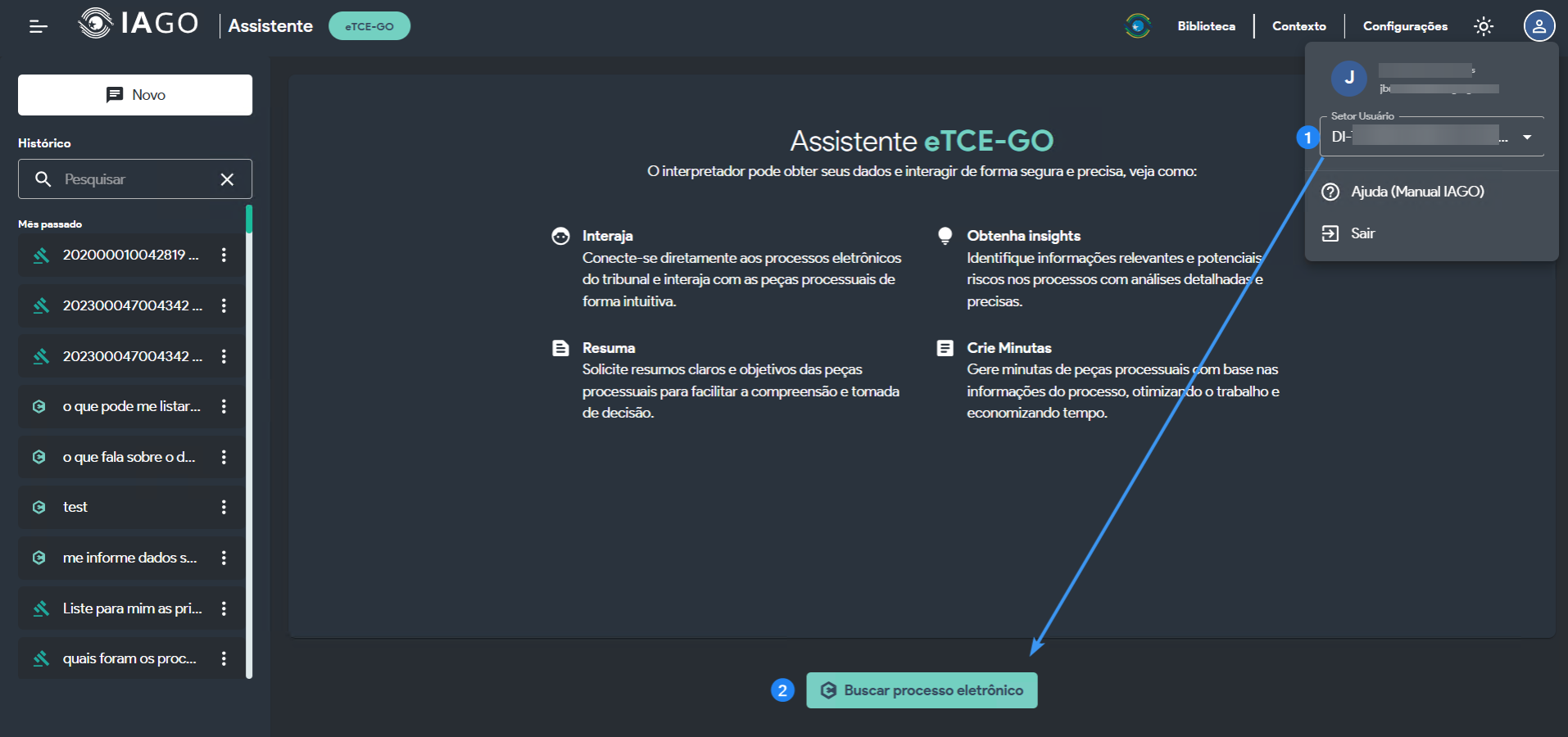
| 🔎 Buscar processo eletrônico |
|---|
| 1. Entrar no IAGO – eTCE: valide o setor autenticado exibido no cabeçalho do sistema. |
| 2. Buscar processos eletrônicos: clique em “Buscar processo eletrônico”. A lista exibida respeita as regras de listagem definidas pelo eTCE. É possível filtrar ou consultar por número, assunto, origem, setor, entre outros critérios. |
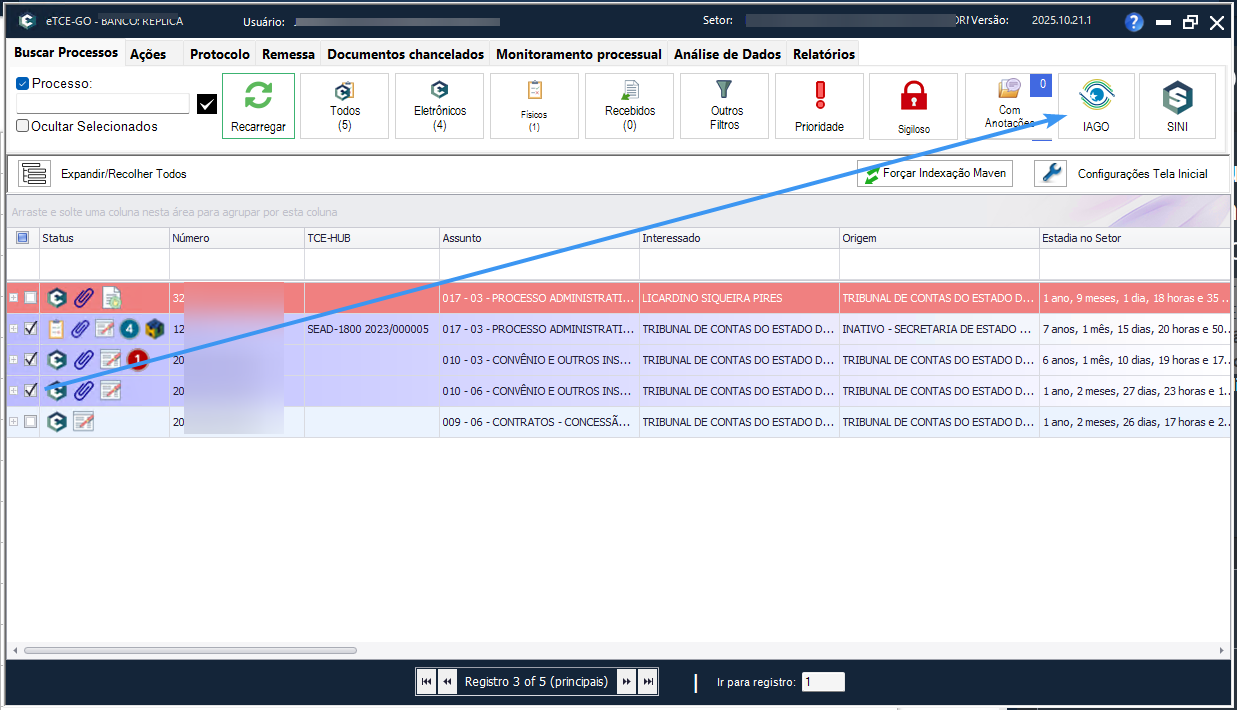
Também é possível acessar o IAGO – eTCE-GO diretamente pela Estação Digital: basta selecionar o processo de interesse e clicar no ícone 🧠 IAGO.
O sistema abrirá automaticamente a tela do IAGO com o(s) processo(s) selecionado(s), prontos para a busca de eventos.
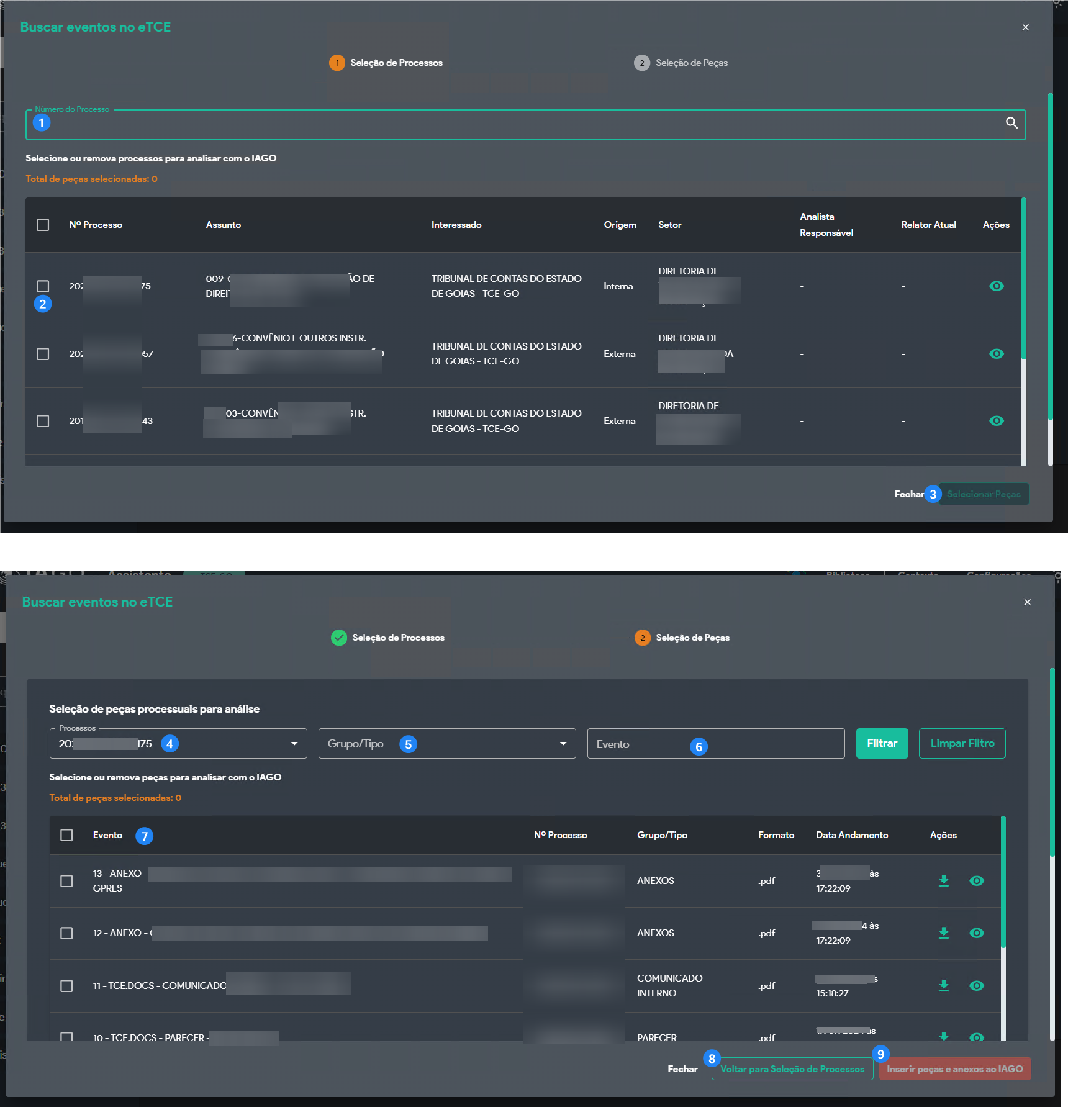
| 📂 Buscar eventos |
|---|
| 1. Número do Processo: informe o número completo do processo — pode ser do seu setor ou de outro, desde que você possua permissão. |
| 2. A grade exibirá: Nº do Processo, Assunto, Interessado, Origem, Setor, Analista Responsável, Relator Atual e Ações (como visualizar o processo). |
| 3. Selecionar Peças: avança para a próxima etapa, listando todas as peças, anexos e minutas disponíveis para análise. |
| 4. Lista de Processos Selecionados: mostra os processos escolhidos anteriormente. |
| 5. Grupo/Tipo: permite filtrar documentos por tipo existente no eTCE (ex.: Acórdão, Atestado, Instrução Técnica, etc.). |
| 6. Evento: campo livre para buscar por palavra-chave (nº do documento, participante, relator etc.). Clique em Filtrar ou Limpar Filtro para ajustar os resultados. |
| 7. Grid de Eventos: exibe todos os eventos disponíveis nos processos selecionados. |
| 8. [Voltar para Seleção de Processos]: retorna à tela anterior. |
| 9. [Inserir Peças e Anexos]: habilitado após selecionar os documentos que serão analisados pelo IAGO. |
⚠️ Importante: marque apenas documentos nos formatos aceitos e evite peças do último andamento (elas não são exibidas).
É possível incluir documentos externos ao processo clicando em [Selecionar seus arquivos] para adicioná-los à análise.

📋 Registro por página: permite ajustar o número de eventos listados em tela. Dependendo do processo, podem existir várias páginas de eventos utilizáveis no interpretador.
Também é possível navegar entre as páginas conforme sua necessidade de seleção.
| ** 10. [Selecione seu(s) arquivo(s)]:** abre a tela para escolher arquivos processados pela IA (módulo IAGO – Interpretador de Documentos). |
| ** 11. Lista de Documentos Externos:** mostra arquivos fora do processo selecionados para análise junto ao IAGO. |
| ** 12. Lista de Documentos Processados:** exibe arquivos já disponíveis para o interpretador. |
| ** 13. [Fazer Upload]:** abre a janela do Windows para incluir novos arquivos no interpretador. |
| ** 14. [Usar Arquivo(s) no Interpretador]:** após selecionar os arquivos desejados, clique para retornar à etapa de Seleção de Peças e prossiga para [Inserir Peças e Anexos no IAGO]. |
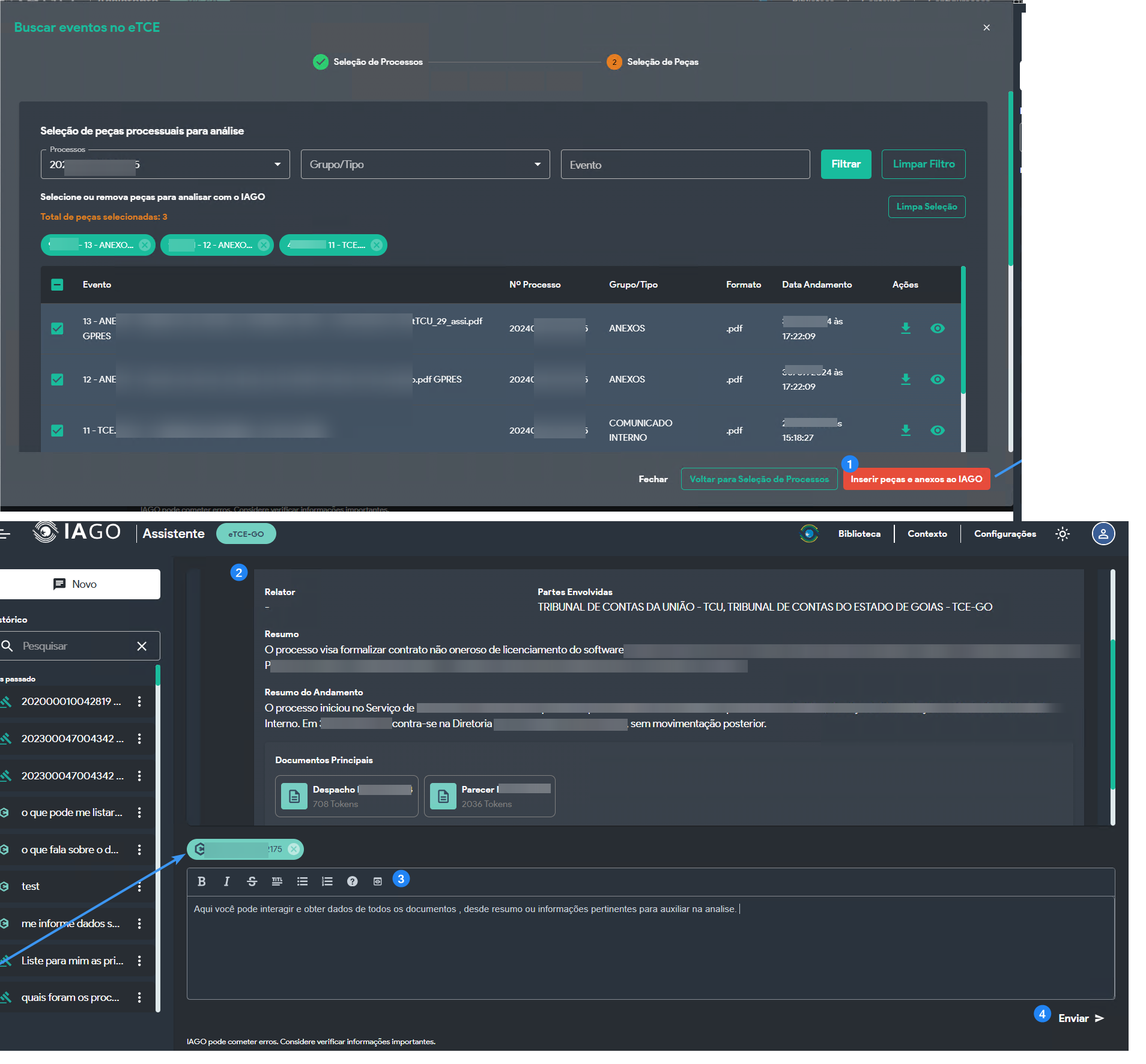
Etapa após a seleção das peças desejadas:
[Inserir Peças e Anexos no IAGO] – retorna à tela principal do IAGO, permitindo a interação com os dados do processo e documentos selecionados.
📜 Resumo: gerado automaticamente, contendo relator, partes envolvidas e resumo dos andamentos.
💬 Caixa de Texto: permite executar prompts para interagir com os documentos (ex.: criar resumos, solicitar insights, gerar minutas ou extrair informações).
🚀 [Enviar]: após digitar o prompt desejado, clique para que o IAGO interprete e analise os arquivos.
⚠️ Importante: o sistema valida o limite de 600.000 tokens.
Se ultrapassado, reduza a seleção e tente novamente.
O painel exibe resumos automáticos (partes, relator, andamento e documentos principais).
Ao alterar a lista de processos durante a sessão, o IAGO atualiza o resumo automaticamente.
🔒 Segurança e Sigilo
🛡️ Quando um processo é classificado como sigiloso, o IAGO apaga fisicamente todas as conversas e históricos vinculados àquele processo no assistente. Essa medida reforça o cumprimento das normas de acesso e das obrigações legais. O IAGO não amplia permissões — ele segue exatamente o que o eTCE autoriza.
✅ Boas Práticas
- 🔍 Verifique sua permissão antes de buscar ou abrir processos de outros setores.
- 📄 Priorize documentos finalizados (evite o último andamento).
- ⚙️ Para análises longas, divida em blocos para não atingir o limite de tokens.
- 🧾 Ao gerar minutas, revise juridicamente antes de anexar ao processo oficial.
- 🗂️ Registre no processo oficial a fonte das informações geradas (peças consultadas, datas e versões).
❓ Perguntas Frequentes (FAQ)
1️⃣ Por que não encontro um processo que vejo no eTCE? 🔸 Verifique se ele é físico ou sigiloso — o IAGO não lista esses casos. 🔸 Confirme também se seu perfil/setor tem permissão.
2️⃣ Por que uma peça recente não aparece? 🔸 Peças do último andamento não são exibidas por padrão, pois podem estar incompletas.
3️⃣ O que fazer ao atingir o limite de tokens (600.000)? 🔸 Reduza a seleção de documentos e/ou anexos e reenvie.
4️⃣ Posso trabalhar um relatório-voto? 🔸 Apenas se você tiver permissão de visualização no eTCE. 🔸 Caso contrário, ele não poderá ser aberto ou selecionado no IAGO.