Tabela de conteúdos
Informar sobre necessidade de gerar nova Inst. Técnica ou solicitar informação
Descrição
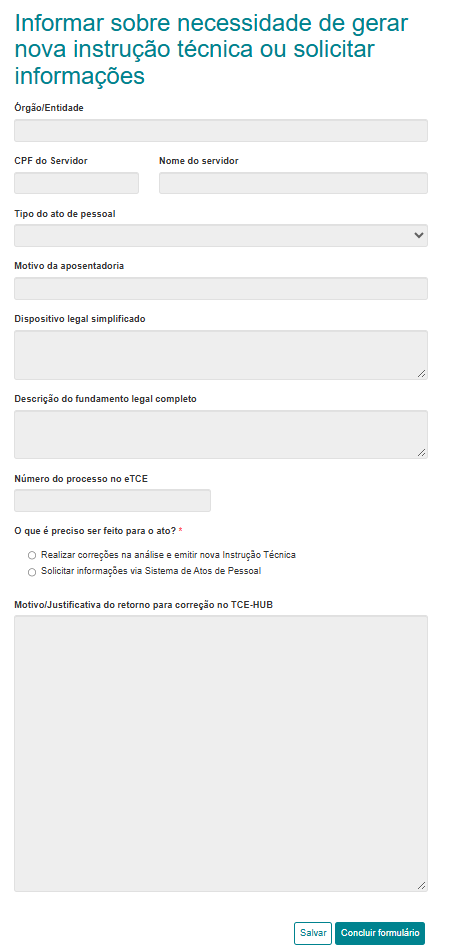
Para esta tarefa, o usuário indica se é necessário corrigir a análise e emitir nova Instrução Técnica ou solicitar informações pelo Sistema de Atos de Pessoal. O TCEHub apresenta os dados do ato e o motivo do retorno para consulta.
Atores
Usuários TCE-GO:
- Usuários enviados do eTCE para o TCEHUB
Usuários Jurisdicionado:
- Sem acesso
Telas
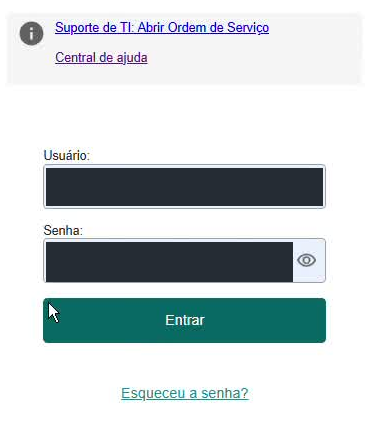
Tela 1 — Login |
|---|
 |
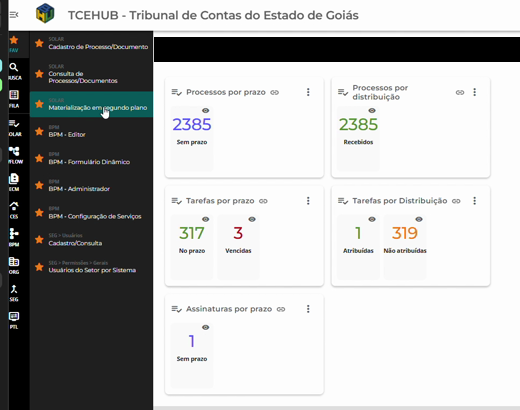
Tela 2 — Página inicial |
|---|
 |
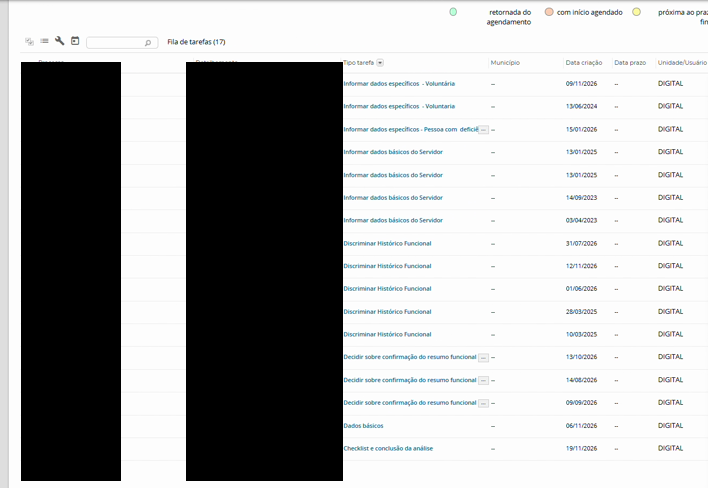
Tela 3 — Fila de Trabalho |
|---|
 |
Tela 4 — Formulário da tarefa 31 |
|---|
 |
Tela 5 — Retorno após a conclusão

Campos do formulário
| Elemento | Tipo | Obrigatório | Valores Possíveis | Valor Padrão | Observação |
|---|---|---|---|---|---|
| Órgão/Entidade (nomeOrgao) | input text | Não | Somente leitura (readonly). | ||
| CPF do Servidor (cpfServidor) | input-cpf | Não | Somente leitura (readonly). | ||
| Nome do servidor (nomeServidor) | input text | Não | Somente leitura (readonly). | ||
| Tipo do ato de pessoal (tpAtoPessoal) | select | Não | Aposentadoria cívil (1) | Somente leitura (readonly). | |
| Motivo da aposentadoria (desc_motivoAposentadoria) | input text | Não | Somente leitura (readonly). | ||
| Dispositivo legal simplificado (dispLegalSimplif) | textarea | Não | Somente leitura (readonly). | ||
| Descrição do fundamento legal completo (descFundamLegalCompleto) | textarea | Não | Somente leitura (readonly). | ||
| Número do processo no eTCE (numProcessoeTCE) | input text | Não | Somente leitura (readonly). | ||
| O que é preciso ser feito para o ato? (necessidadeAto) | input radio | Sim | Realizar correções na análise e emitir nova Instrução Técnica (1), Solicitar informações via Sistema de Atos de Pessoal (2) | Seleciona uma única providência. | |
| Motivo/Justificativa do retorno para correção no TCE-HUB (necessidadeAlteracaoAnalise) | textarea | Não | Somente leitura (readonly). Exibe os motivos e as justificativas do retorno. | ||
| Salvar (btn_2) | button | Não | Grava como rascunho. | ||
| Concluir formulário (submit_1) | submit | Não | Envia o formulário. |
Fluxos
Os passos 1 a 6 descrevem o acesso de referência e a abertura prevista. As alternativas partem da Tela 4.
| Passo | Ação | Regra | Tela |
|---|---|---|---|
| 1 | Usuário — Acessa o TCEHub e realiza o login. | Tela 1 — Login | |
| 2 | Sistema — Exibe a página inicial. | Tela 2 — Página inicial | |
| 3 | Usuário — Abre a Fila de Trabalho. | Tela 2 — Página inicial | |
| 4 | Sistema — Exibe a grade de processos e tarefas. | Tela 3 — Fila de Trabalho | |
| 5 | Usuário — Localiza e abre a tarefa 31. | RN01 | Tela 3 — Fila de Trabalho |
| 6 | Sistema — Verifica a visualização por setor e apresenta os dados carregados ao usuário autorizado. | RN01, RN02 | Tela 4 — Formulário da tarefa 31 |
Correção e nova Instrução Técnica
| Passo | Ação | Regra | Tela |
|---|---|---|---|
| 7 | Usuário — Seleciona “Realizar correções na análise e emitir nova Instrução Técnica” e aciona Concluir formulário. | RN03, RN04 | Tela 4 — Formulário da tarefa 31 |
| 8 | Sistema — Envia o formulário e encaminha para Analisar ato de pessoal. | RN03, RN04 | Tela 5 — Retorno após a conclusão |
Solicitação de informações
| Passo | Ação | Regra | Tela |
|---|---|---|---|
| 7 | Usuário — Seleciona “Solicitar informações via Sistema de Atos de Pessoal” e aciona Concluir formulário. | RN03, RN05 | Tela 4 — Formulário da tarefa 31 |
| 8 | Sistema — Envia o formulário e encaminha para Solicitar informações. | RN03, RN05 | Tela 5 — Retorno após a conclusão |
Salvar rascunho
| Passo | Ação | Regra | Tela |
|---|---|---|---|
| 7 | Usuário — Aciona Salvar. | RN06 | Tela 4 — Formulário da tarefa 31 |
| 8 | Sistema — Aciona a rotina de gravação de rascunho. | RN06 | Tela 4 — Formulário da tarefa 31 |
Regras de negócio
| Regra | Descrição |
|---|---|
| RN01 — Visualização por setor | O modelo prevê a verificação do setor antes de exibir os dados. Para setor fora da lista configurada, prevê aviso de acesso restrito. |
| RN02 — Dados carregados | Os campos bloqueados recebem dados do registro. A rotina consolida o motivo e a justificativa no campo de retorno para correção. |
| RN03 — Seleção obrigatória | O campo O que é preciso ser feito para o ato? exige uma única opção. É o único campo editável. |
| RN04 — Correção da análise | Com a opção 1 e o acionamento de Concluir formulário, a tarefa de destino informada é Analisar ato de pessoal. |
| RN05 — Solicitação de informações | Com a opção 2 e o acionamento de Concluir formulário, a tarefa de destino informada é Solicitar informações. |
| RN06 — Rascunho | Salvar chama a rotina de gravação de rascunho. |
Volar para ER_003 - Acesso dos servidores do TCE-GO