Tabela de conteúdos
ER_015 - Portal de Decisões - Linguagem Simples
Descrição
O Gerador de Infográficos do Portal de Decisões é um recurso desenvolvido para transformar decisões do Tribunal de Contas do Estado de Goiás em conteúdos visuais mais claros, acessíveis e fáceis de compartilhar. A funcionalidade utiliza inteligência artificial aliada aos princípios da Linguagem Simples, abordagem que prioriza redação clara e organização visual da informação para facilitar a compreensão do conteúdo por qualquer pessoa. Assim, os principais pontos das decisões são apresentados de forma objetiva, moderna e intuitiva.
Integrado ao Portal de Decisões, o recurso realiza automaticamente a leitura do conteúdo das decisões e de seus anexos, processando as informações por meio do motor do IAGO para gerar infográficos em formato PDF. A solução facilita a interpretação das decisões, amplia o acesso às informações produzidas pelo Tribunal e fortalece uma comunicação institucional mais moderna, objetiva e transparente.
Atores
à definir
- Pode executar todos os fluxos.
Tela
Tela 01

| Elemento | Tipo | Obrigatório | Valores Possíveis | Valor Padrão | Observação |
|---|---|---|---|---|---|
| Ação Gerar/Regerar Infográfico da Decisão | Botão | Possibilita acessar a funcionalidade para gerar ou regerar infográfico da decisão selecionada. | |||
| Infográfico (não gerado) | Botão | Exibir Interrogação | Quando a decisão não possui infográfico gerado, o atalho é exibido com interrogação, indicando ausência de infográfico para a decisão. | ||
| Infográfico (gerado) | Botão | Quando a decisão já possui infográfico gerado, o atalho é exibido apenas com o ícone, indicando disponibilidade para acesso e possível regeração do infográfico. |
Tela 02

| Elemento | Tipo | Obrigatório | Valores Possíveis | Valor Padrão | Observação |
|---|---|---|---|---|---|
| Visualizador de Infográficos | Modal | Visualização e gerenciamento dos infográficos pré-gerados para a decisão selecionada. | |||
| Fechar (X) | Botão | Fecha a janela sem realizar nenhuma ação. | |||
| Público Alvo | Texto informativo | Cidadão | Cidadão | Exibe o público-alvo padrão para a geração dos infográficos, definindo o nível de linguagem e abordagem do conteúdo. | |
| Seletor Modelo de IA | Lista | Modelos disponíveis. | à definir | Permite selecionar o modelo de IA utilizado para geração dos infográficos. | |
| Adicionar Prompt | Botão | Adicionar Prompt, Ocultar Prompt | Adicionar Prompt | Permite ao usuário adicionar um prompt adicional para personalizar a geração dos infográficos, conforme orientação do alerta informativo. | |
| Número do Processo | Àrea | Exibe o número do processo vinculado aos infográficos como link clicável (ex.: “202400047002645…”), permitindo acessar os detalhes do processo. | |||
| Alerta Instrução Prompt | Alerta informativo | Apresentando a mensagem “Se preferir, adicione um prompt adicional para a geração do infográfico. Ele ficará fixado e poderá ser editado ou removido a qualquer momento. Depois, clique em 'Gerar infográficos'.”, orientando o usuário sobre como personalizar a geração. Possui botão “X” para fechar o alerta manualmente. | |||
| Grade de Infográficos | Grid de cards | Exibe os infográficos gerados em formato de grade, apresentando miniaturas clicáveis dos infográficos relacionados a decisão selecionada. | |||
| Miniatura do Infográfico | Card de imagem | Apresenta a pré-visualização em miniatura de cada infográfico gerado, com botão de visualização (ícone de olho) sobreposto para ampliar e visualizar o infográfico em detalhe. Possibilita através do clique, selecionar uma das imagens em miniatura. | |||
| Visualizar Infográfico | Botão | Ícone de olho exibido sobre cada miniatura de infográfico que ao clicar permite ampliar e visualizar o infográfico selecionado em tela cheia ou em detalhe. | |||
| Regerar Infográfico | Botão | Permite ao usuário gerar novamente os infográficos, aplicando opcionamente novos prompts. | |||
| Baixar Tudo | Botão | Permite ao usuário baixar todos os infográficos gerados em lote para o dispositivo. | |||
| Publicar Infográfico Selecionado | Botão | Permite ao usuário publicar o infográfico selecionado, disponibilizando-o para acesso público ou para os destinatários configurados. |
Tela 03

| Elemento | Tipo | Obrigatório | Valores Possíveis | Valor Padrão | Observação |
|---|---|---|---|---|---|
| Ocultar Prompt | Botão | Permite ao usuário ocultar a visualização do campo de prompt adicional. | |||
| Adicionar Prompt | Texto alfanumérico | Não | Permite o usuário inserir um prompt personalizado para orientar e personalizar a geração dos infográficos. O prompt ficará fixado e poderá ser editado ou removido a qualquer momento. | ||
| Aplicar Prompt | Botão | Sim | Confirma e aplica o prompt informado para ser utilizado na próxima geração dos infográficos. Este botão deve ser habilitado após inserir o texto de prompt. | ||
| Informações do Processo | Tooltip informativo | Exibido ao passar o cursor ou clicar sobre o número do processo na barra superior, apresentando um painel com as informações detalhadas do processo vinculado aos infográficos, contendo: número do acórdão, sessão e data (ex.: “Acórdão 01026/2026 - - 14ª Sessão Ordinária Tribunal Pleno - 04/05/2026 10:00”), nomes dos interessados no processo (ex.: “JOAQUIM ALVES DE CASTRO NETO, TRIBUNAL DE CONTAS DOS MUNICIPIOS - TCM/GO”) e nome do relator responsável pela decisão do processo (ex.: “KENNEDY DE SOUSA TRINDADE”). |
Tela 04

| Elemento | Tipo | Obrigatório | Valores Possíveis | Valor Padrão | Observação |
|---|---|---|---|---|---|
| Mensagem de Sucesso (Infográficos Gerados) | Alerta | Mensagem de sucesso a ser exibida após a conclusão da geração dos infográficos. A mensagem “Infográficos gerados com sucesso!” informa ao usuário que todos os infográficos foram gerados com êxito e estão disponíveis para visualização, download e publicação. Possui botão “X” para fechar o alerta manualmente. |
Tela 05

| Elemento | Tipo | Obrigatório | Valores Possíveis | Valor Padrão | Observação |
|---|---|---|---|---|---|
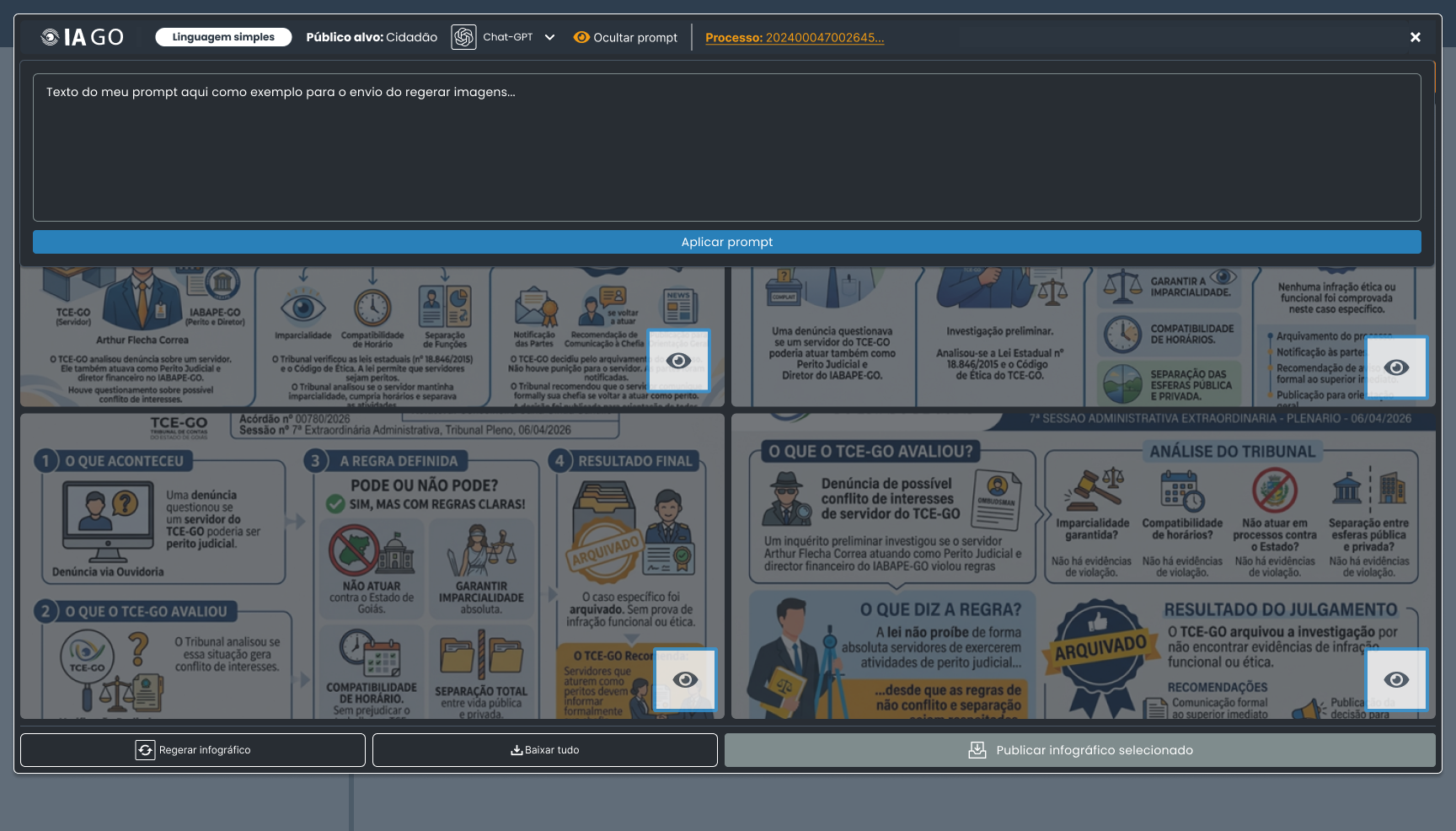
| Prompt Fixado | Texto alfanumérico. | Exibido no topo do modal quando um prompt foi aplicado, apresentando o texto do prompt fixado (ex.: “Texto do meu prompt aqui como exemplo para o envio do regerar imagens…”) com botão de lixeira para remover o prompt fixado a qualquer momento. | |||
| Remover Prompt | Botão | Permite ao usuário remover o prompt aplicado, limpando a personalização da geração de infográficos. | |||
| Miniatura Selecionada | Card de imagem selecionável | Não selecionada | Ao clicar em uma miniatura de infográfico, a mesma é destacada com borda azul indicando que está selecionada, habilitando o botão “Publicar infográfico selecionado” para publicação do infográfico específico escolhido pelo usuário. | ||
| Publicar Infográfico Selecionado (Habilitado) | Botão | Habilitado somente quando uma miniatura de infográfico está selecionada, permitindo ao usuário publicar o infográfico específico selecionado, disponibilizando-o para acesso público na decisão. |
Tela 06

| Elemento | Tipo | Obrigatório | Valores Possíveis | Valor Padrão | Observação |
|---|---|---|---|---|---|
| Mensagem de Sucesso (Infográfico Publicado) | Alerta | Mensagem de sucesso a ser exibida após a conclusão da publicação do infográfico. A mensagem “Infográfico da decisão publicado com sucesso!” informa ao usuário que todos o infográfico foi publicado e esta disponível para download na decisão. |
Fluxos
Fluxo 01 - Gerar/Regerar infográficos da Decisão
| Passo | Ação | Regra | Tela |
|---|---|---|---|
| 01 | O usuário acessa o Portal de Decisões e na lista de decisões, identifica a decisão desejada e clica no botão Gerar/Regerar infográfico. | RN01, RN02, RN03 | Tela 01 |
| 02 | O sistema abre a funcionalidade de geração de infográfico da decisão, com infográficos pré-gerados pelo sistema. | RN04, RN05, RN06, RN08 | Tela 02 |
| 03 | O usuário adiciona clica em Adicionar Prompt (opcional), insere algumas informações, clica em 'Aplicar prompt' e em seguida no botão 'Regerar infográfico'. | RN07 | Tela 03 |
| 04 | O sistema inicia o reprocessamento dos infográficos utilizando o prompt interno padrão e o prompt adicional fixado, exibindo um temporizador de progresso durante o processamento para indicar ao usuário que a operação está em andamento. Ao concluir o processamento, o sistema atualiza automaticamente as miniaturas dos infográficos na grade de visualização com as novas imagens geradas e exibe a mensagem de sucesso “Infográficos gerados com sucesso!”, sinalizando que a operação foi concluída com êxito. | RN05, RN06, RN08 | Tela 04 |
| 05 | O usuário clica no botão 'Olho aberto' miniatura correspondente a imagem que deseja visualizar. | Tela 04 | |
| 06 | O sistema abre o visualizador PDF, contendo um texto referente a imagem escolhida para visualização do infográfico, ambos criados pela IA aplicando técnicas e conceitos de linguagem simples. | ||
| 07 | O usuário, após visualizar individualmente cada infográfico, decide clicar no botão “Baixar tudo” para salvar todos os arquivos em seu dispositivo. Com uma única ação, ele realiza o download de todos os infográficos. | Tela 02 ou, Tela 03 ou, Tela 04 ou, Tela 05 | |
| 08 | O sistema realiza o processo download de todos os infográficos, garantindo que todos sejam salvos no dispositivo do usuário sem a necessidade de realizar múltiplas ações. |
Fluxo 02 - Publicar infográfico na Decisão
| Passo | Ação | Regra | Tela |
|---|---|---|---|
| 03 | O usuário na funcionalidade de geração de infográficos, visualiza as miniaturas dos infográficos gerados e clica sobre a miniatura do infográfico que deseja publicar. | RN04 | Tela 05 |
| 04 | O sistema destaca a miniatura selecionada com borda azul e habilita o botão “Publicar infográfico selecionado”. | Tela 05 | |
| 05 | O usuário, opcionalmente, clica no ícone de olho sobre a miniatura para visualizar o documento PDF do infográfico antes de publicar, para verificar o conteúdo gerado. | Tela 05 | |
| 06 | O usuário retorna e clica no botão “Publicar infográfico selecionado” para iniciar a publicação. | Tela 05 | |
| 07 | O sistema publica o infográfico selecionado, atualiza o rótulo do documento de “Arquivo gerado em:” para “Arquivo publicado em:” com a data e hora da publicação e disponibiliza o documento para acesso público na Decisão. | ||
| 08 | O sistema exibe mensagem de sucesso confirmando que o infográfico foi publicado. | RN09 | Tela 06 |
Fluxo 03 - Baixar Infográfico
| Passo | Ação | Regra | Tela |
|---|---|---|---|
| 01 | O usuário acessa o Portal de Decisões e na lista de decisões, identifica a decisão desejada e clica no botão “Entenda melhor” para baixar o infográfico. | Tela 06 | |
| 02 | O sistema realiza o processo download do infográfico publicado na decisão. | ||
| 03 | O usuário aguarda a conclusão do download e, em seguida, abre o arquivo PDF salvo para visualizar o infográfico e consultar suas informações. |
Regras de Negócio
| Regra | Descrição |
|---|---|
| RN01 | Somente usuários logados com grupo/perfil autorizado podem acessar e executar a funcionalidade de gerar ou regerar infográficos da decisão. |
| RN02 | Quando a decisão não possuir infográfico publicado, o botão de acesso à funcionalidade deve ser exibido com ícone acrescido de interrogação, conforme definido no protótipo. |
| RN03 | Quando a decisão já possuir ao menos um infográfico publicado, o usuário poderá executar a ação de regerar infográfico, porém o botão deverá ser exibido apenas com o ícone, sem a interrogação. |
| RN04 | Ao abrir a funcionalidade de geração/regeração de infográficos, o sistema deve exibir os infográficos pré-gerados pelo sistema para a decisão selecionada. |
| RN05 | O sistema deve utilizar um prompt interno padrão para a geração dos infográficos da decisão disponível em link do prompt interno padrão, processando automaticamente o conteúdo do processo selecionado e gerando os infográficos sem necessidade de intervenção do usuário. O prompt interno é configurado e mantido pelos administradores do sistema, garantindo consistência e qualidade na geração do conteúdo visual. O usuário pode, opcionalmente, complementar o prompt interno com um prompt adicional personalizado, que será aplicado em conjunto com o prompt padrão ao regerar os infográficos. |
| RN06 | O sistema deve gerar 4 (quatro) infográficos por processo, exibidos em grade de visualização no formato 2×2, cada um apresentando uma abordagem visual diferente do conteúdo da decisão, garantindo diversidade de formatos e estilos para que o usuário possa selecionar o mais adequado para publicação. |
| RN07 | O sistema permite ao usuário regerar os infográficos da decisão, controlando o consumo de recursos de processamento e créditos de uso da API de IA. Caso o estado dos prompts seja alterado, com a inclusão, remoção ou modificação de um ou mais prompts, o processamento será tratado como uma nova geração de infográficos na conversa, e não como uma simples regeneração do conteúdo previamente gerado. |
| RN08 | Para cada infográfico gerado, o sistema deve produzir automaticamente um documento individual contendo cabeçalho, texto descritivo e imagem do infográfico, conforme o conteúdo do modelo aprovado pelo TCE-GO disponível em link do visualizador de infográfico da decisão. O documento deve estar disponível para visualização e download em formato PDF, sendo atualizado automaticamente a cada regeração dos infográficos. Ao visualizar o documento, o download será possível através de recursos disponíveis no visualizador padrão. |
| RN09 | Após a publicação do infográfico, o sistema deve disponibilizar, na decisão em que o infográfico foi publicado, o botão “Entenda Melhor”, permitindo ao usuário baixar o documento correspondente ao infográfico divulgado. Esse botão deve ter acesso público. |